Todos los datos sobre los viajes de la empresa, la actividad de los conductores, clientes, operadores y los pagos se almacenan en informes.
Existen 7 tipos de informes disponibles para descargar a nivel de Empresa que pueden ser administrados por usuarios de la Empresa con acceso completo y con acceso financiero y contable:
Sin embargo, pueden haber varias empresas en la red vinculadas a un Comerciante de la Marca. Para el acceso masivo a los informes de todas las empresas añadidas a un Comerciante, existe una opción para generar y exportar informes a nivel de Comerciante también.
En el nivel de Comerciante, un manager de Comerciante con acceso completo puede:
1. visualizar y gestionar todos los informes generados por los directivos de empresa a nivel de Empresa
2. generar y gestionar informes de todas las empresas vinculadas al Comerciante
Para exportar los informes, procede a la pestaña Reportes a nivel de Comerciante.
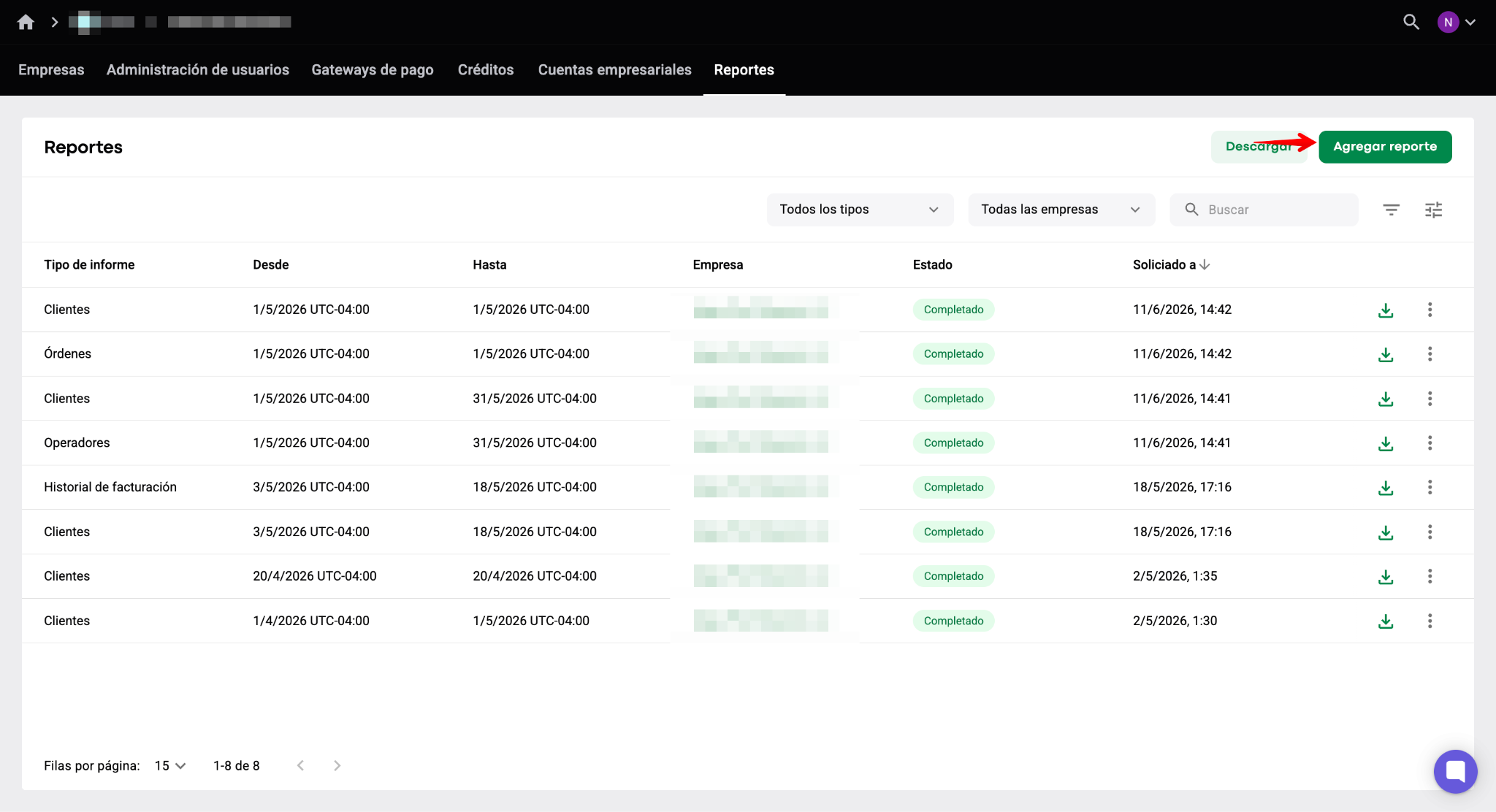
Elige "Añadir reporte" en la esquina superior izquierda de la pantalla.
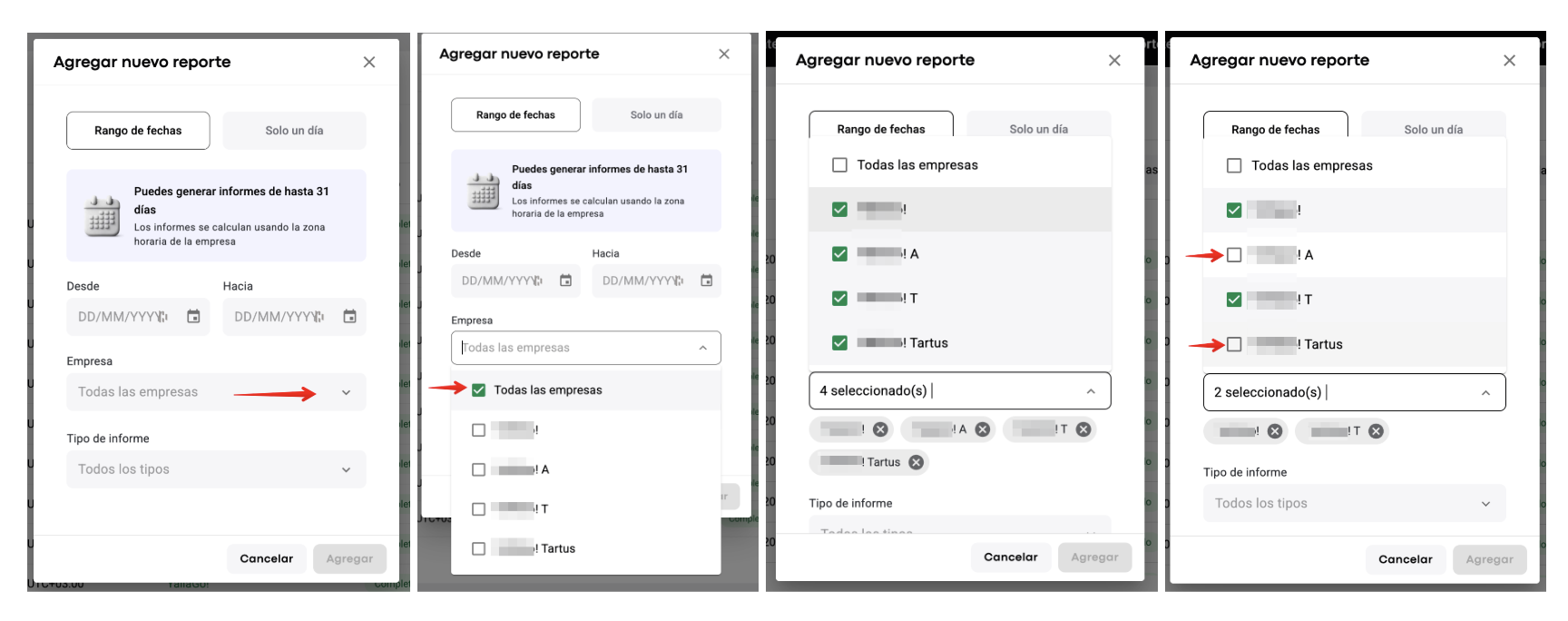
En la ventana emergente de "Agregar nuevo reporte", especifica:
1. Rango de fechas o Día único
2. Empresa: la(s) empresa(s) para la(s) que debe generarse el informe
3. Tipo/s de informe
Una vez hecho esto, pulsa "Agregar" y se enviará la solicitud de generación de informes.
Nota: para seleccionar las empresas para las que deben generarse los informes, abre la lista de empresas > desmarca la casilla "Todas las empresas" > desmarca las empresas para las que no necesitas los informes.
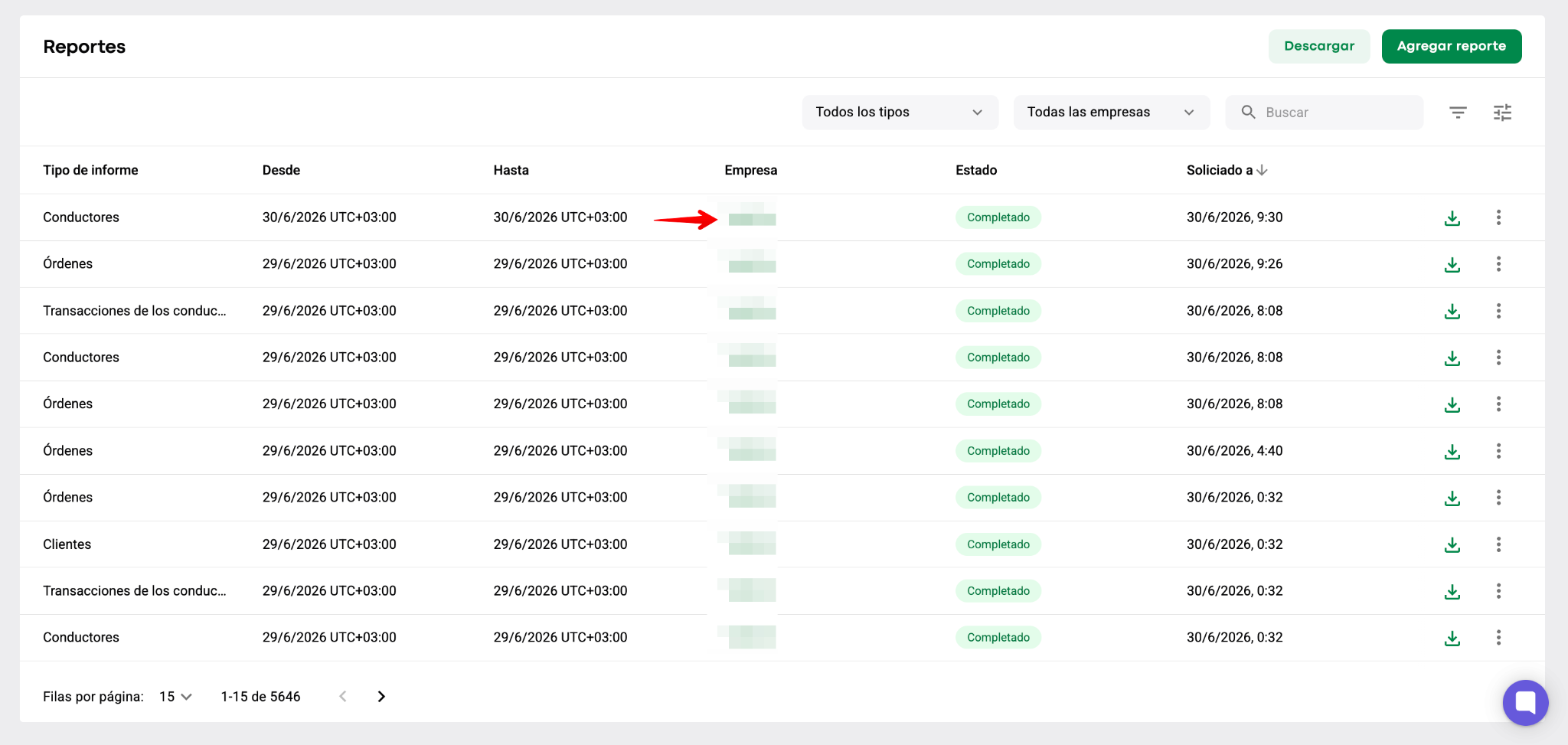
El informe solicitado aparecerá en estado "Nuevo" y luego en estado "En curso". Dale un poco de tiempo y pulsa "Actualizar". El estado del informe debería actualizarse para "Completado".
Si has solicitado accidentalmente un informe extra, siempre puedes anularlo seleccionando "Cancelar".
Para abrir la empresa asociada al informe generado, pulsa el nombre de la empresa en la columna "Empresa".
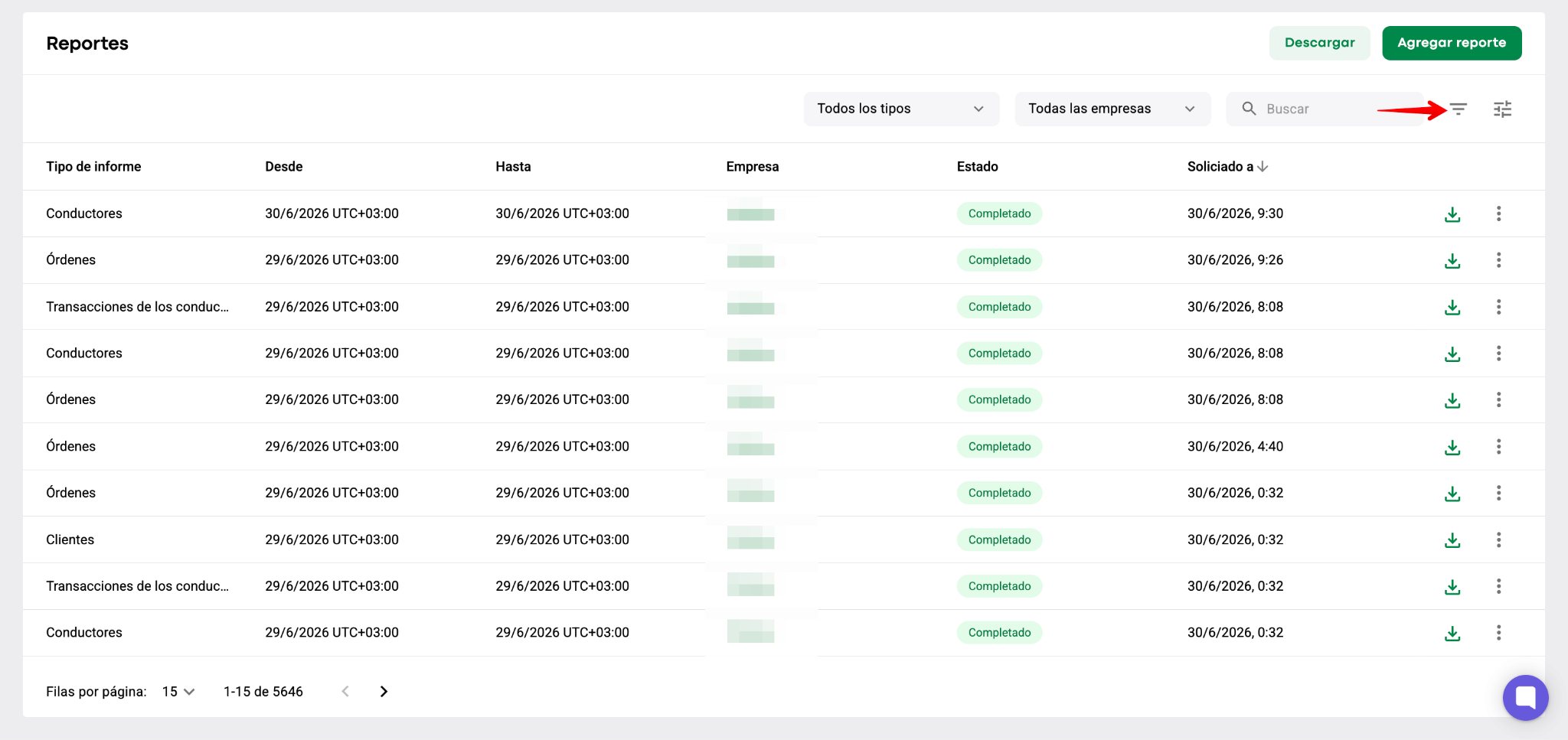
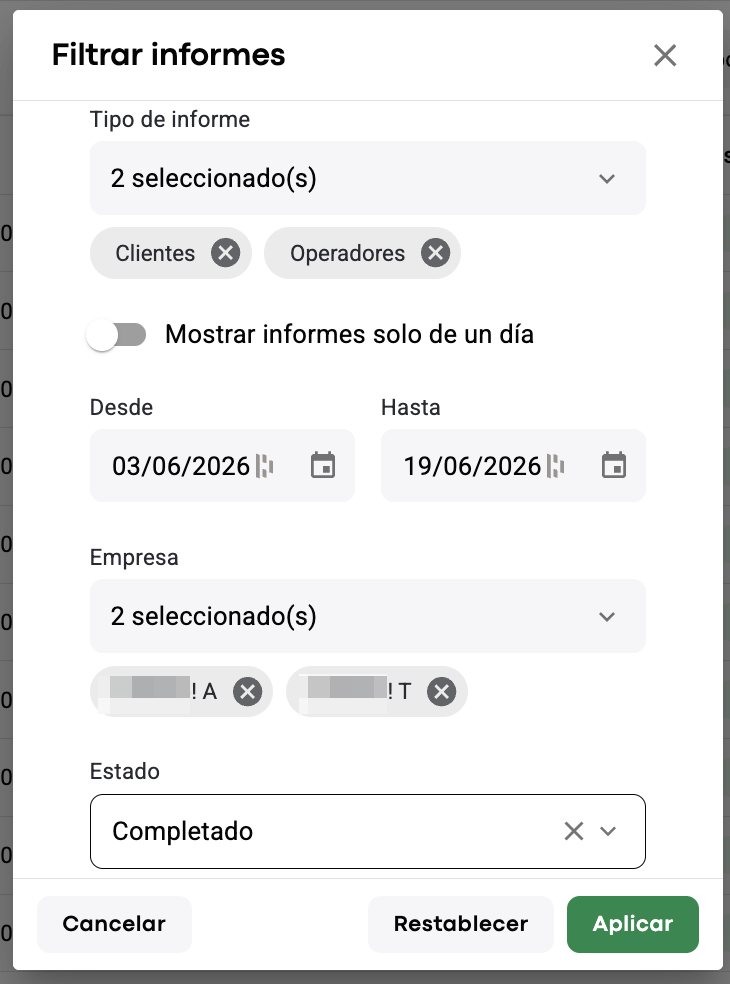
Para filtrar los informes generados, toca el icono "Filtrar" en la esquina superior izquierda de la pantalla.
En la ventana emergente "Filtrar informes", rellena:
1. Tipo/s de informe
2. Rango de fechas o día único
3. Empresa: la empresa cuyos informes deben añadirse al filtro
4. Estado - Nuevo, En progreso, Completado, Fallido
Una vez hecho esto, pulsa "Aplicar" para que el filtro se aplique.
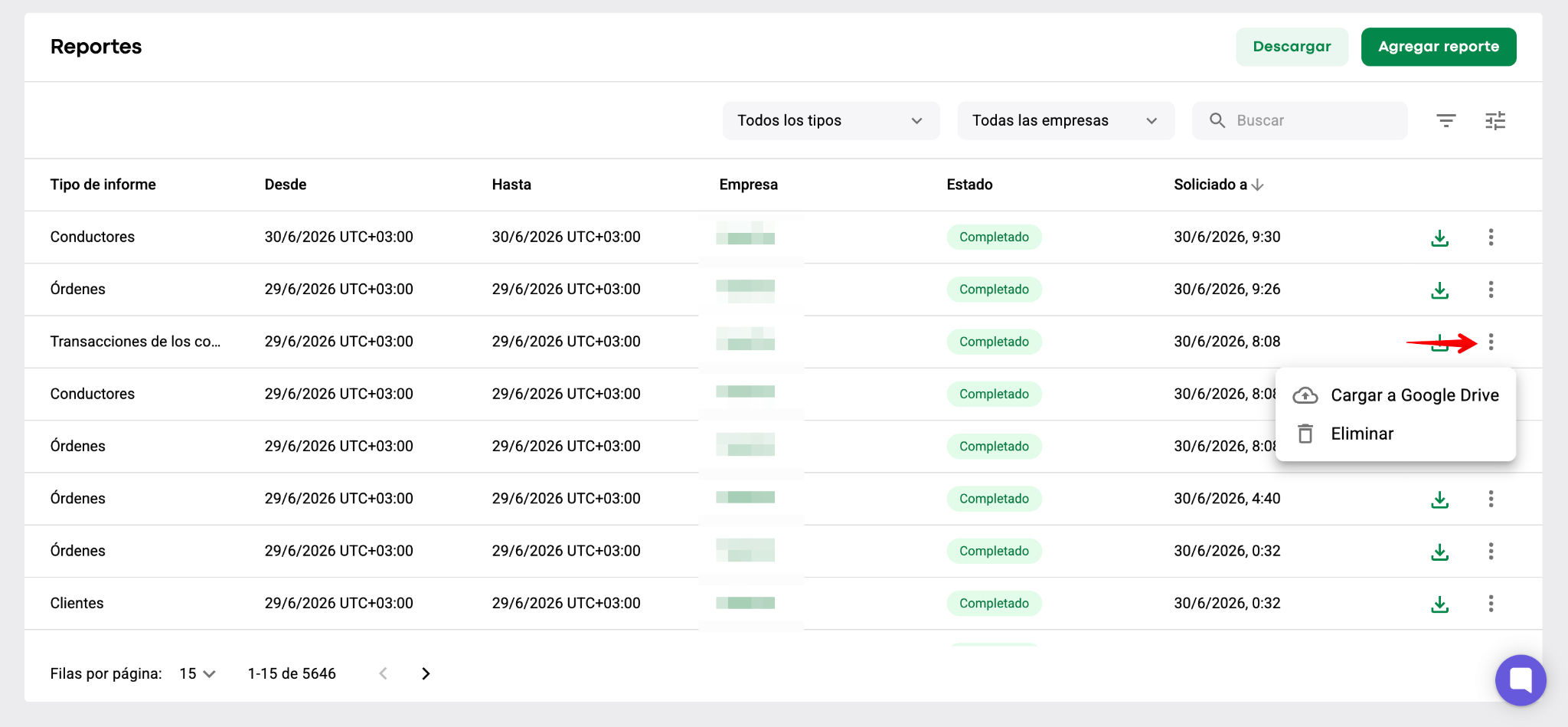
Hay 2 opciones para extraer informes completados: los informes generados pueden descargarse/subirse uno por uno.
Descárgalos directamente en tu ordenador (los informes se descargan en tu ordenador en formato CSV y deben abrirse en Excel. Para los pasos para convertirlos, consulta Cómo abrir un archivo CSV en Excel?)
Cárgalos en Google Drive (Elige la cuenta de Google a la que quieres exportar tus informes y lanza la carga. Los informes subidos se pueden abrir y visualizar fácilmente en Excel).
Hay 2 opciones para extraer informes completados: Los informes generados pueden descargarse o subirse uno a uno.
Para descargar un informe generado, toca el icono "Descargar".
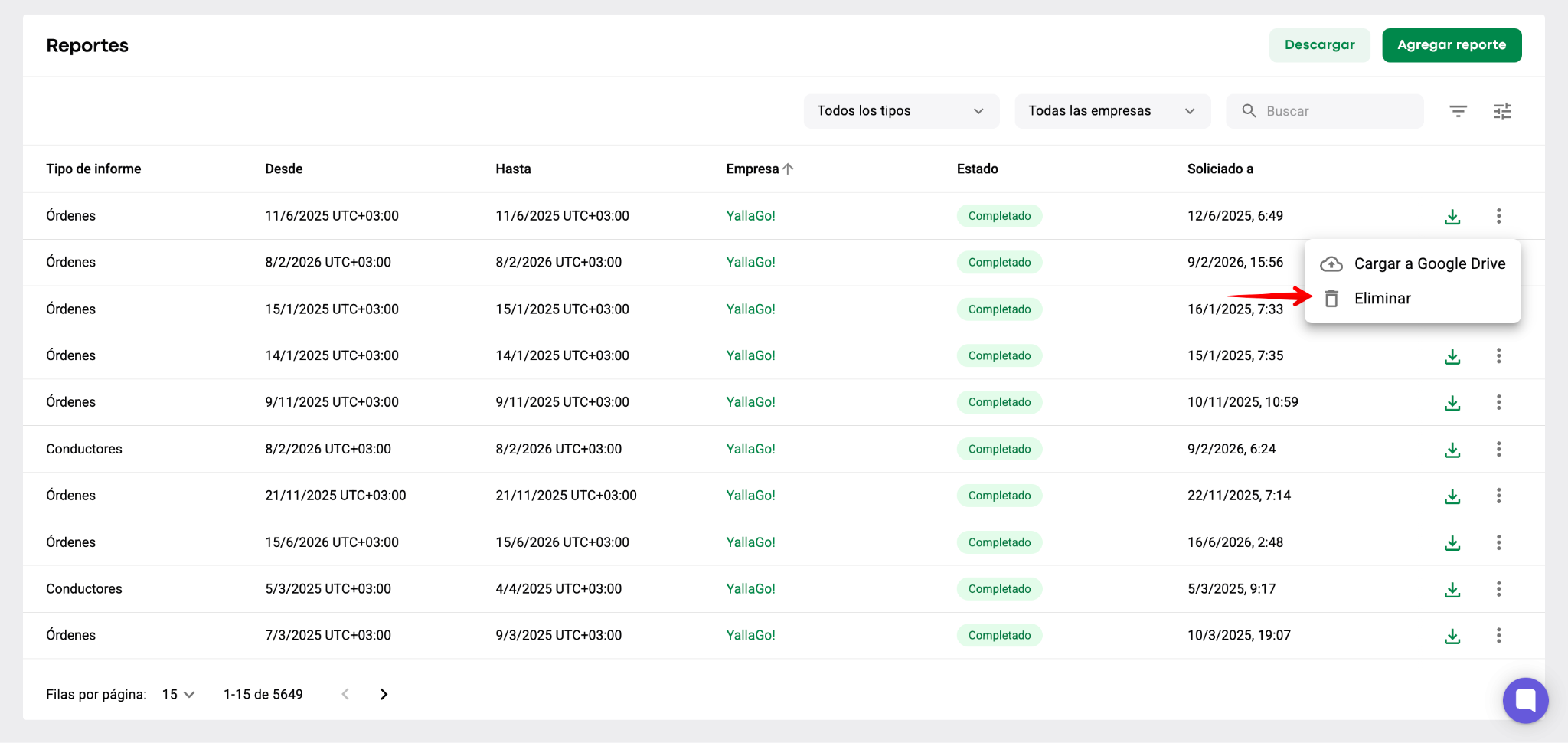
Para subir un informe a tu unidad, pulsa el botón "Más elementos" y selecciona "Cargar a Google Drive".
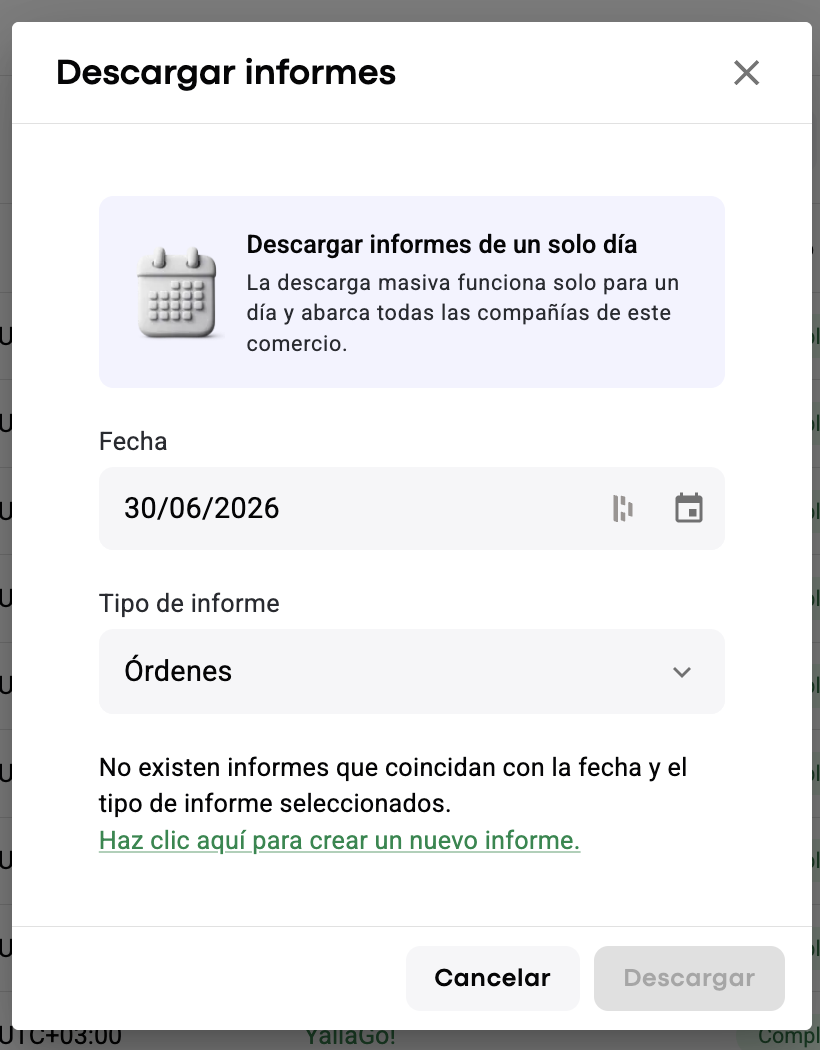
También puedes descargar varios informes del mismo tipo para todas las empresas vinculadas al Comerciante, si se generan para una fecha concreta.
Pulsa el botón "Descargar" en la esquina superior derecha de la pantalla de Informes
Selecciona:
Fecha de presentación
Tipo de informe
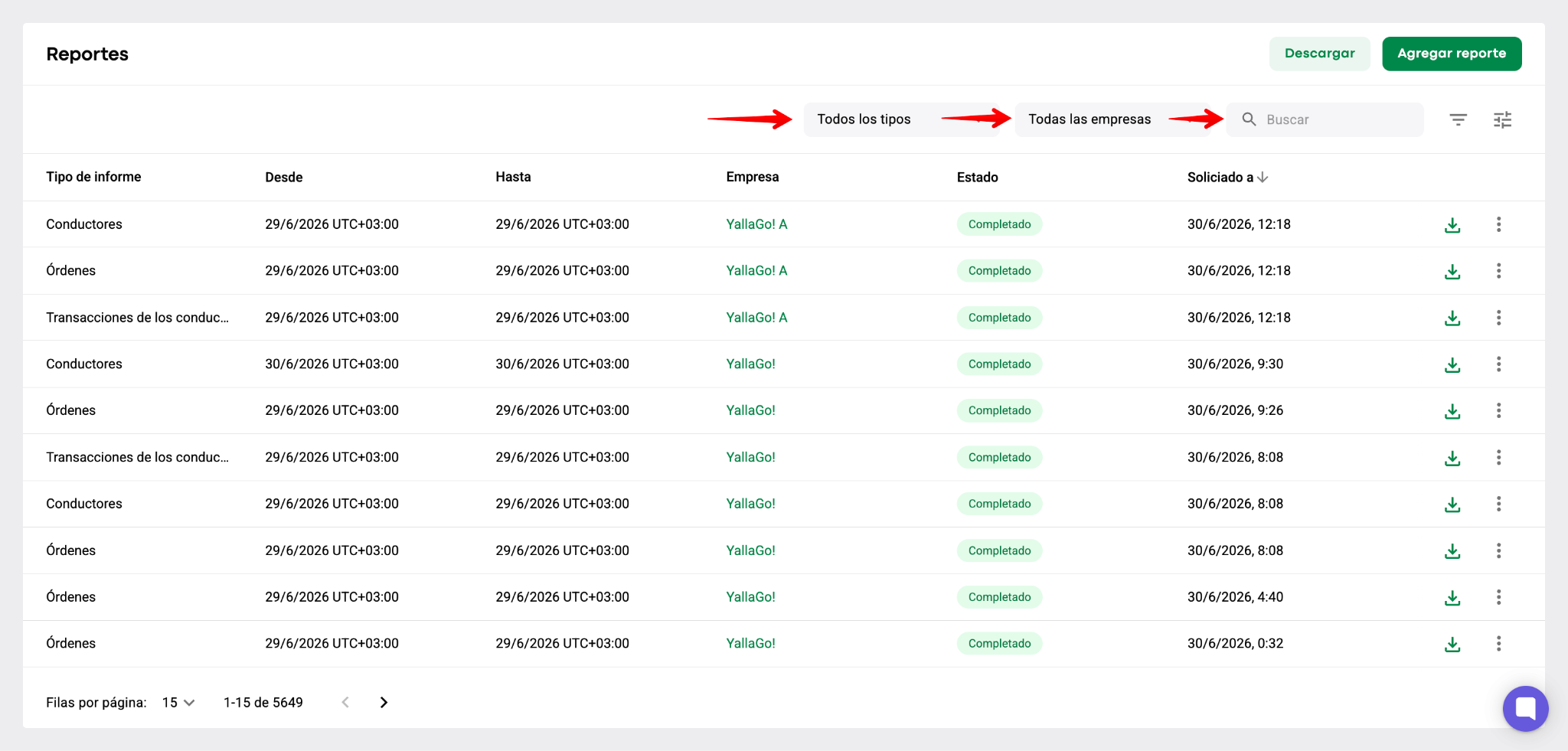
Un informe generado se almacena en la pestaña "Reportes" a nivel de comerciante y se puede buscar por:
1. Tipo de informe - selecciona el tipo de informe necesario de la lista desplegable
2. Empresa: selecciona la empresa que quieres revisar
3. El campo "Buscar" funciona por nombre de la Empresa e ID de la Empresa
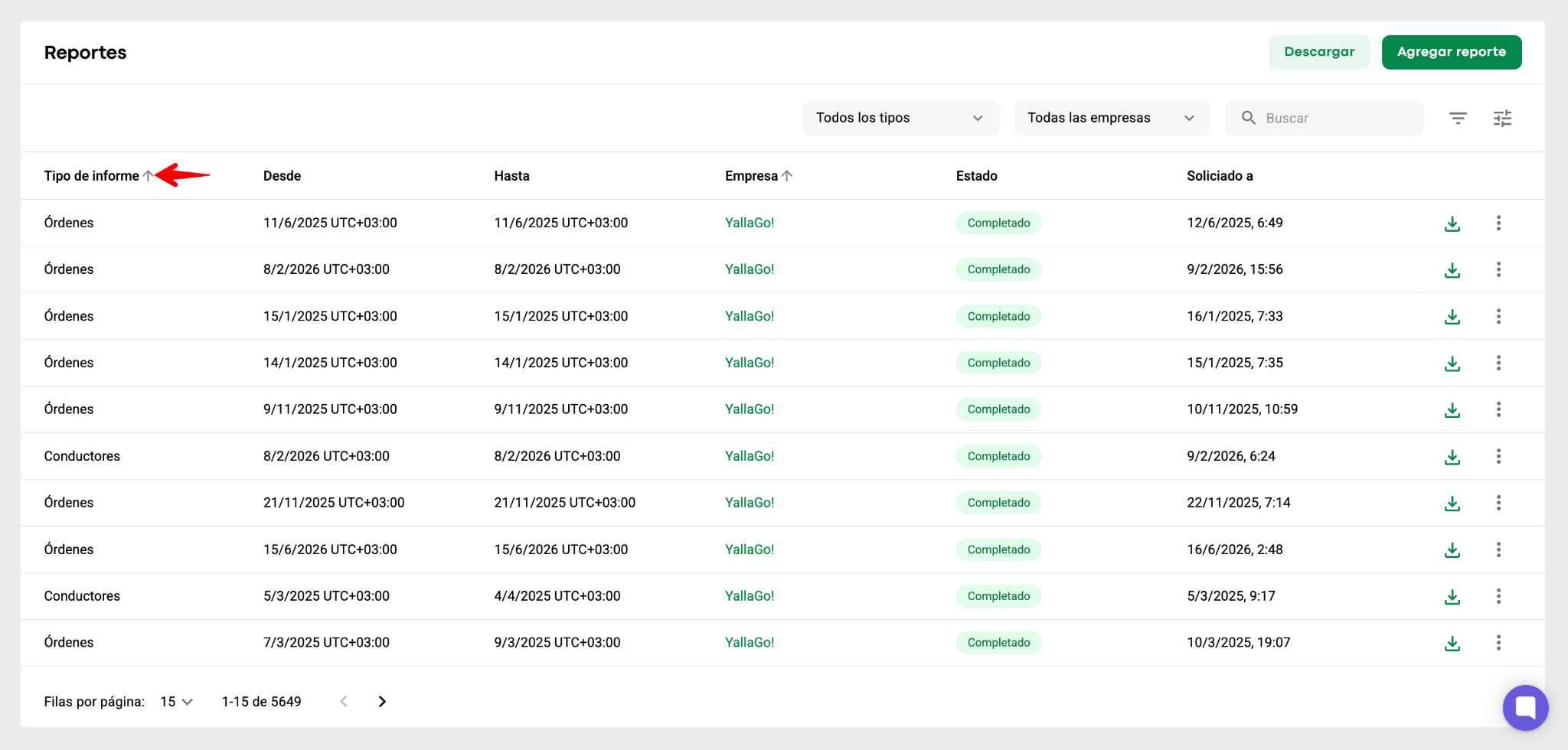
Los informes pueden ordenarse por cualquier valor de columna: Tipo de informe/Desde/Hasta/Estado.
Solo tienes que pasar el cursor por la columna "Tipo de informe" para que aparezca la flecha "Ordenar".
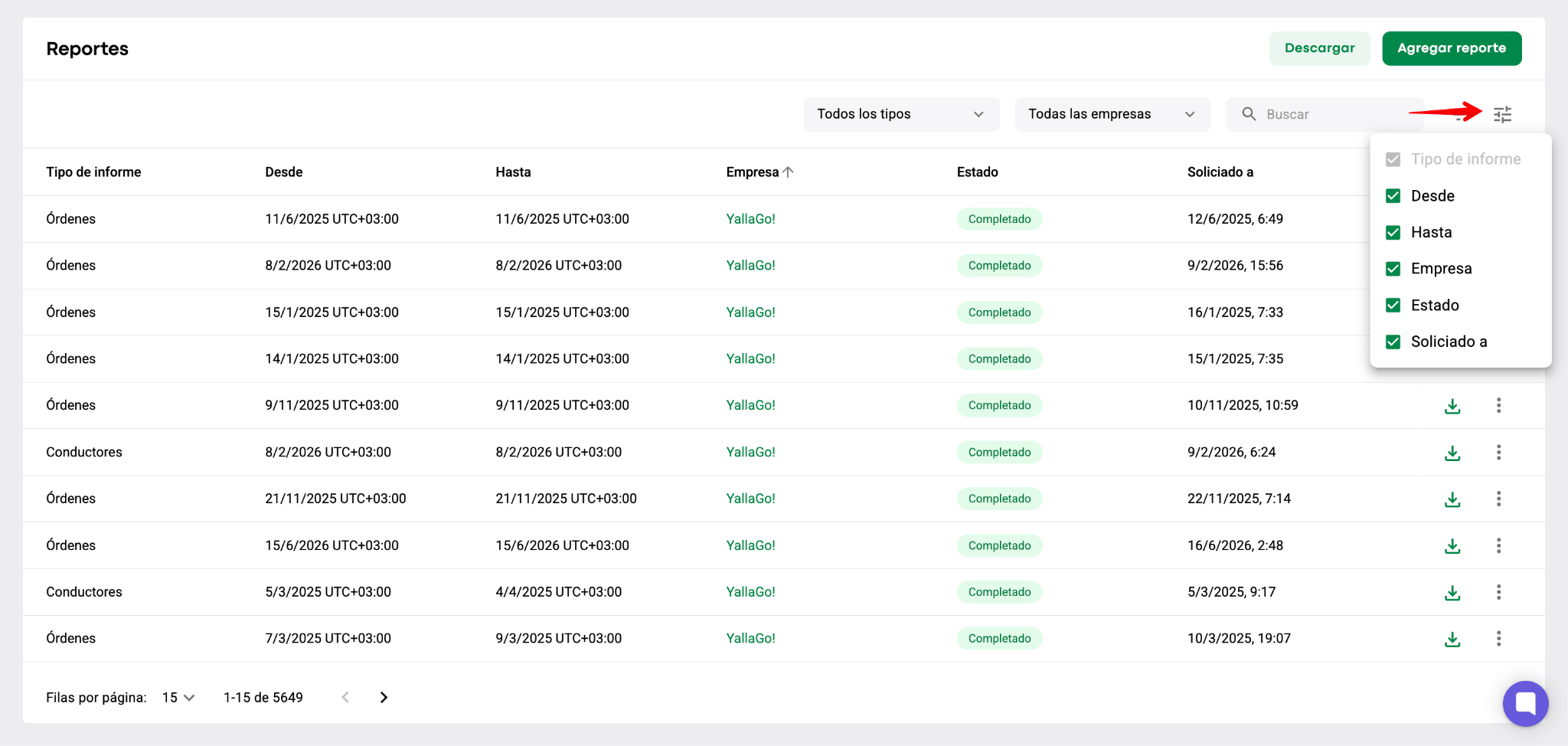
También puedes usar el "Selector de columnas" para seleccionar/deseleccionar los parámetros de las columnas del informe a visualizar.
Una vez que el informe se recupera con éxito y no es necesario almacenarlo más en Comerciante, puedes eliminarlo fácilmente. Solo tienes que tocar el botón "más elementos" junto al informe y seleccionar "Eliminar".
IMPORTANTE
Si un informe se elimina a nivel de Comerciante, al mismo tiempo se elimina del nivel de Empresa y viceversa.
La navegación por los informes es fácil y fluida. Los datos se pueden buscar mediante filtros y cualquier usuario familiarizado con los comandos estándar de Excel puede administrarlos fácilmente.
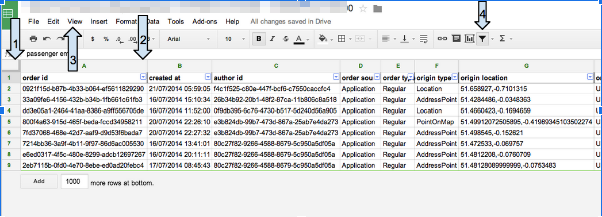
1. Haz clic con el cursor en el #1 para seleccionar toda la tabla.
2. Coloca el cursor entre las columnas A y B, una vez que el cursor esté en negro, haz dos clics y entonces el orden de las columnas y filas será compatible.
3. En la opción "Ver", selecciona Congelar filas, luego Congelar fila 1.
4. Para activar los filtros, haz clic donde aparece el cursor #4.
¡Suerte administrando los datos de tu empresa mediante informes!