La pestaña "Configuración de la compañía" en My Hub tiene 3 secciones:
General
Área operacional
Gateways de pago
La sección Generale contiene datos sobre la empresa y sus principales configuraciones:
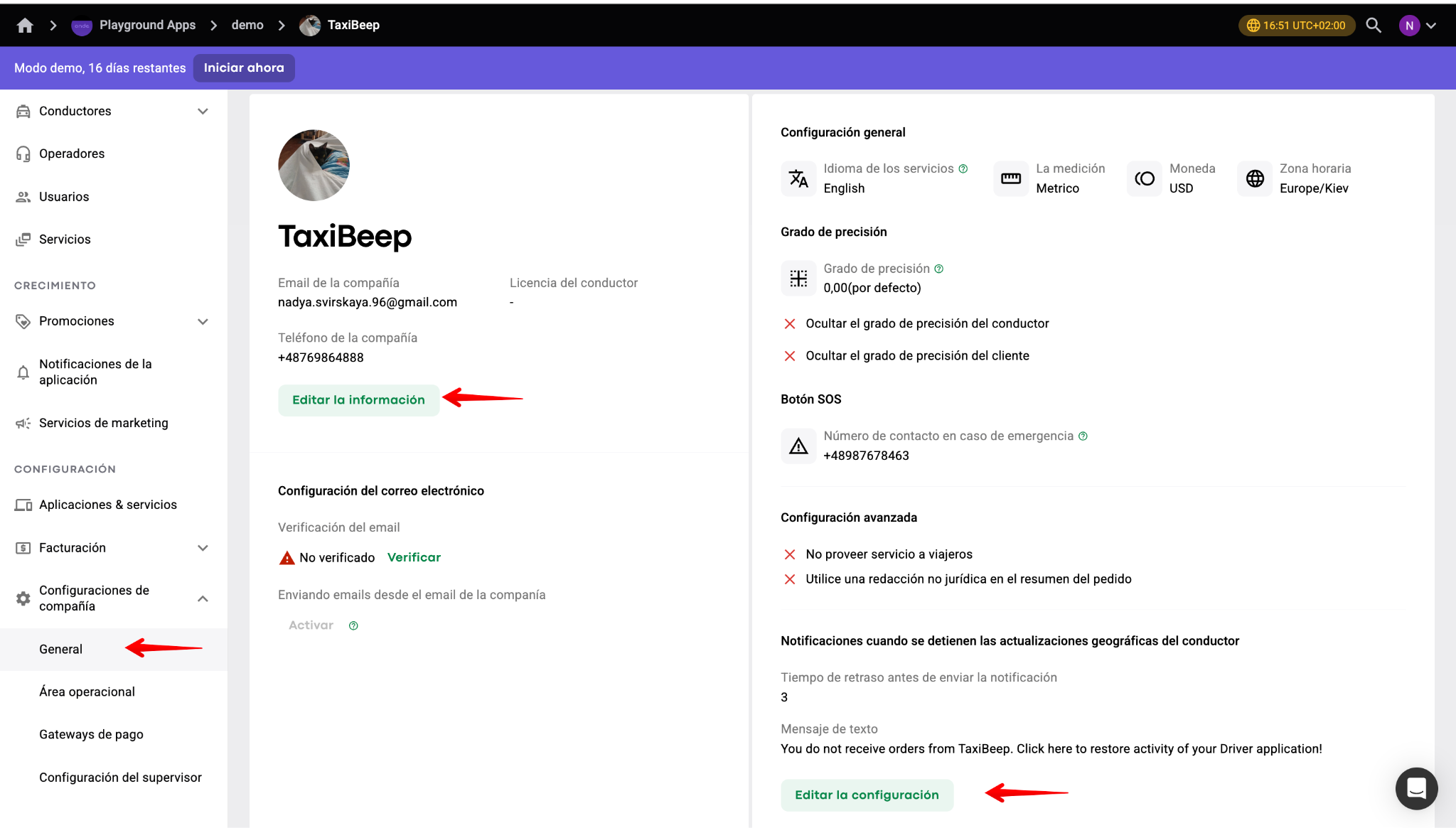
La columna izquierda de la pestaña General muestra:
Logotipo de la empresa
Nombre de la empresa
Descripción de la empresa (no aparece en ningún sitio salvo en My Hub)
Correo electrónico de la empresa
Número de licencia (no aparece en ningún sitio salvo en My Hub)
Número de teléfono de la empresa
Todos los datos anteriores, excepto la descripción de la empresa y el número de licencia, se registran en un resumen de viaje enviado a clientes, conductores y empresa tras cada viaje.
Pulsa "Editar información" para actualizar cualquiera de los datos anteriores.
En la configuración de correo electrónico, la empresa tiene que activar y verificar su dirección de correo. Solo después de verificar el correo, todos los correos a clientes y conductores (entre otros se envían notificaciones de recarga de cartera a los clientes, verificaciones por correo electrónico, invitaciones de operadores, resúmenes de viajes, etc.) se envían desde el correo electrónico de la empresa.
De lo contrario, se utiliza el correo electrónico predeterminado de Onde [email protected].
La columna izquierda de General muestra los datos de "Configuración general". Toca "Editar configuración" al final de esta sección para modificar cualquier dato que necesites.
La zona horaria y la moneda se definen en el registro de la empresa y no son editables.
Si se establece una moneda o huso horario incorrecto para una empresa, hay que registrar una nueva demo con los parámetros correctos. La nueva empresa debe crearse desde cero: no es posible migrar datos o estadísticas de la empresa anterior.
La medición puede ser Métrica (km) o Imperial (mi). Si la empresa actualiza las mediciones predeterminadas de Métrica a Imperial, por favor, infórmalo a [email protected] para aplicar los cambios en admin.
Idioma de los servicios – Es el idioma de la interfaz de la aplicación de Operadores, así como de los correos electrónicos de comunicación enviados a clientes, conductores, operadores y al propietario.
Grado de precisión = 0,00 (por defecto). Al establecer el grado de precisión cambiará la visualización de precios en todas las aplicaciones. Los precios redondeados al alza se verán más limpios y sencillos. Puedes establecer reglas de redondeo para monedas de diferentes multiplicidades. Una empresa puede decidir marcar las siguientes opciones para:
Ocultar el grado de precisión del Conductor
Ocultar el grado de precisión al Cliente
Número de contacto de emergencia: es el número de emergencia de la empresa dentro del botón SOS. Es una medida de seguridad disponible tanto en la aplicación del Cliente como en la del Conductor. En caso de emergencia, el usuario puede pulsar el botón SOS y la llamada se redirigirá inmediatamente al número que proporciones aquí. Esto puede ser un número de móvil o un contacto de emergencia local, como la policía.
Los Ajustes avanzados/Ajustes adicionales incluyen:
No ofrecer servicio a los viajeros : si el interruptor está activado, los conductores recibirán pedidos exclusivamente a través de tu aplicación de Cliente de marca. Los pedidos de otras aplicaciones serán ignorados.
Utiliza una redacción no legal en el resumen del orden : si el interruptor está activado, el sistema reemplazará la sección "Recibo / factura fiscal" por "Información del pedido" (En algunos países, enviar documentos fiscales digitales es ilegal. Elige una redacción no legal para el resumen de la orden)
Notificaciones cuando las actualizaciones Geo del conductor se detienen: si el interruptor está activado, el sistema enviará mensajes al conductor que no esté siendo registrado en el localizador para "despertarlo” y que pueda recibir nuevas ofertas de trabajo.
"Demora antes de enviar la notificación" define la frecuencia de dichos avisos.
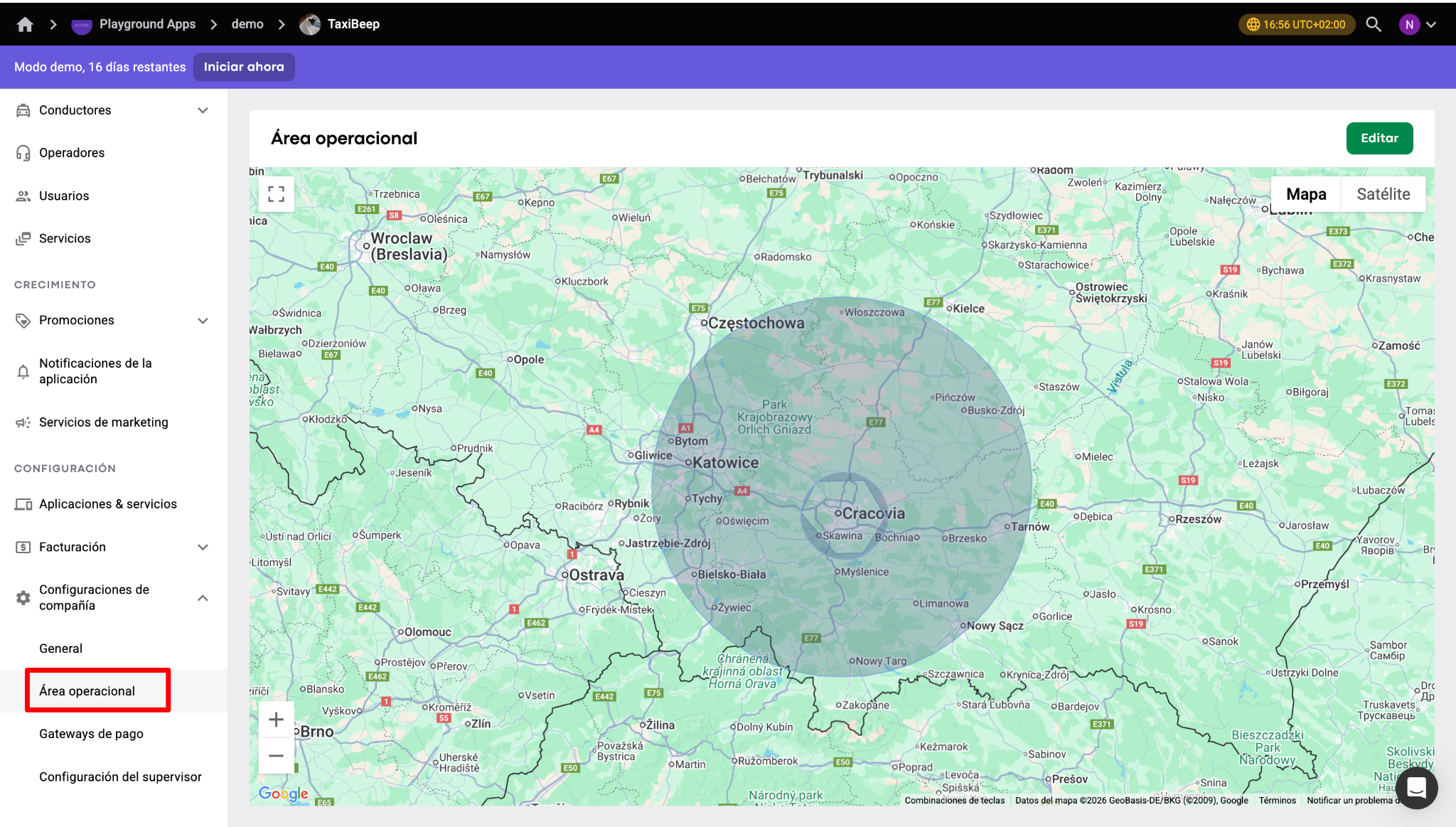
La sección Área Operacional contiene datos sobre el área operativa de una empresa, las zonas de trabajo y la disponibilidad de servicios para cada zona.
Pulsa "Editar" en la esquina superior derecha para editar el área operativa de una empresa.
El lado izquierdo del editor de áreas operativas tiene una barra de herramientas para dibujar zonas de trabajo y exclusiones.
El lado derecho del editor de áreas operativas permite gestionar las áreas de trabajo de una empresa y definir los servicios que operan en esta o aquella área.
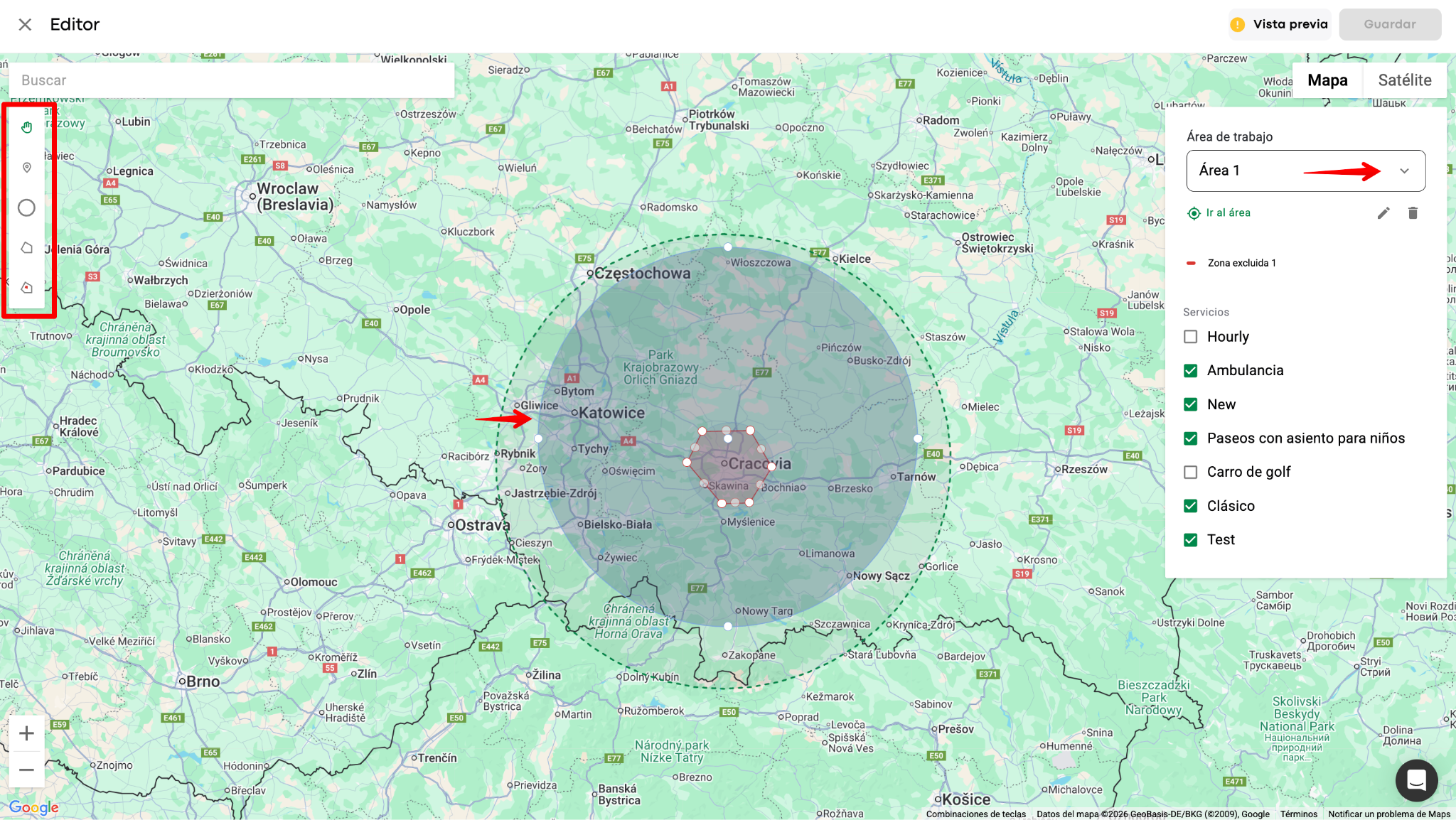
Ten en cuenta que todas las zonas de trabajo deben añadirse dentro del área operativa de la empresa definida por el círculo de restricciones con un radio por defecto de 100 km.
La sección Gateways de pago permite añadir y gestionar diversos gateways y soluciones de pago que una empresa soporta.
Toca "Editar" en la esquina superior derecha de la sección para "Gestionar gateways de pago de la empresa".
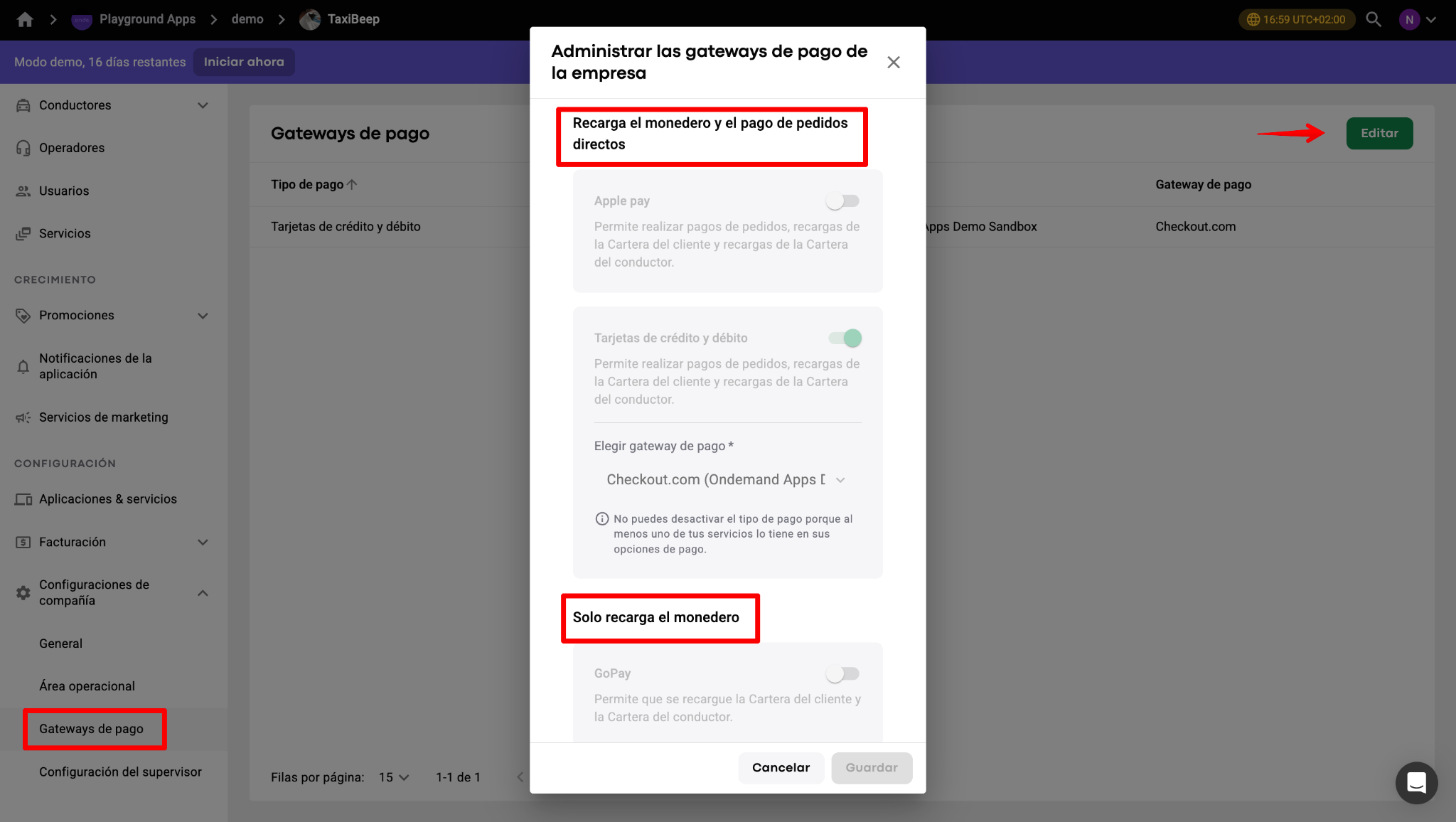
La sección Gestionar Gateways de pago de la empresa ofrece:
1. Recarga de cartera y pago directo por pedido, que incluye las siguientes opciones:
Apple Pay (Permite pagar pedidos y recargas de carteras de clientes y conductores)
Tarjetas de crédito y débito (Permiten pagar pedidos y recargas de carteras de clientes y conductores)
Después de activar el interruptor, asegúrate de seleccionar el Gateway de pago que funcione con cada opción y pulsa "Guardar".
2. Solo recarga de cartera - soluciones de dinero móvil para recarga de carteras de clientes y conductores.
Consulta las publicaciones sobre las soluciones integradas de dinero móvil en nuestra sección de Gestión de Pagos .
Ten en cuenta que antes de que cualquier método de pago pueda vincularse a la empresa, debe añadirse a nivel de Comerciante. Consulta el video para ver los pasos para añadir y activar el método de pago de la empresa:
Añadir un gateway de pago. Guía en video
Descubre más información sobre qué datos puede gestionar una empresa a nivel de Marca en la publicación Configuración de la marca.