Por defecto, el área operativa de cada empresa se establece como un círculo con un radio de 18 km (ref. 1). El círculo está centrado en la ciudad especificada al registrarse para la prueba gratuita. El radio máximo del área operativa de un panel es de 100 km. Este límite se visualiza como un «círculo restrictivo» en el mapa (ref. 2).
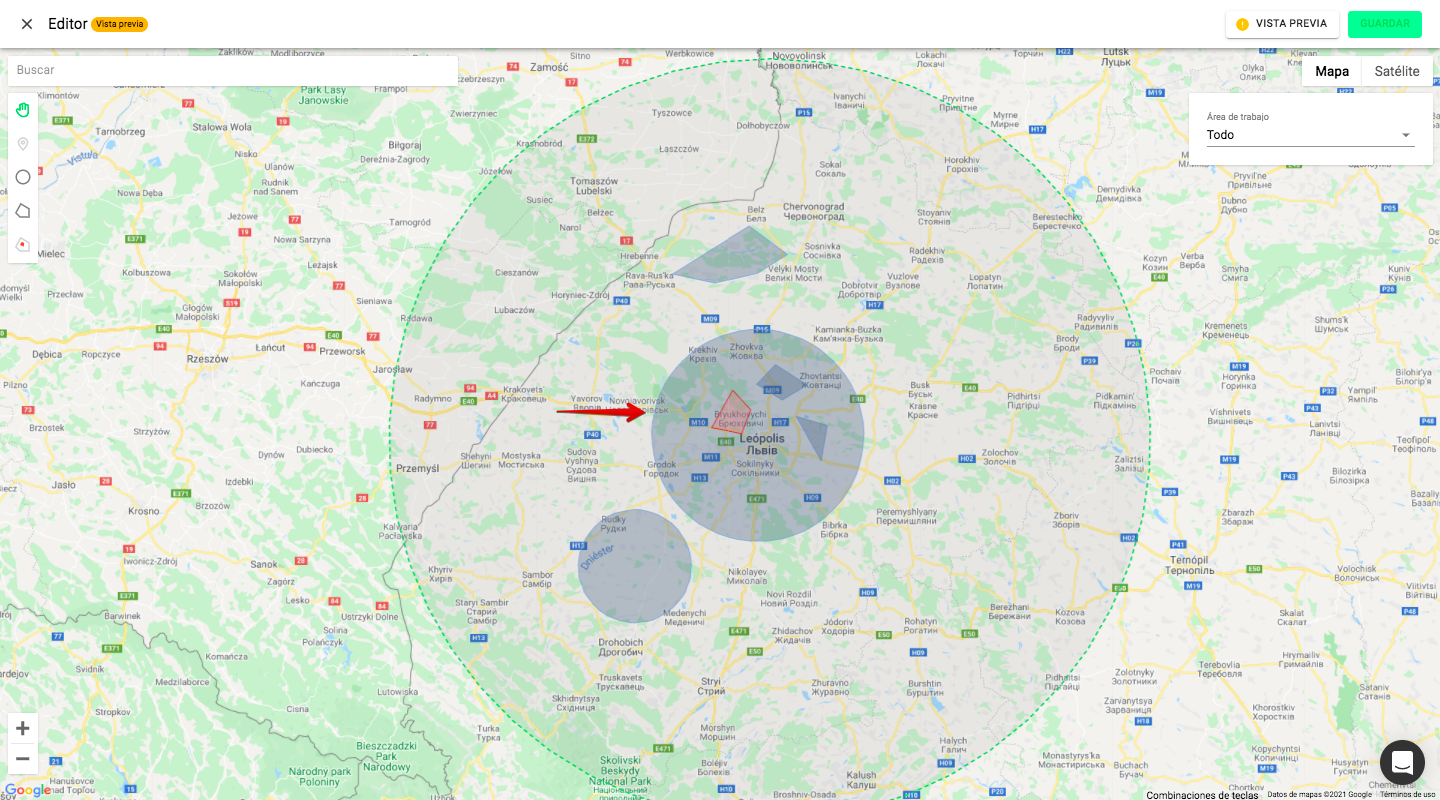
El área operativa por defecto permite realizar varias modificaciones y configuraciones.
Esto se consigue creando zonas de trabajo con nombres y formas personalizados para una amplia variedad de servicios o puntos de recogida.
1. Se pueden dibujar zonas de trabajo personalizadas dentro de un «círculo restrictivo» con un radio de 100 km. La cobertura máxima del área de trabajo para una cuenta es de 200 km.
2. Se puede añadir un máximo de 10 áreas de trabajo dentro de un área operativa de la empresa.
3. El total de todos los vértices de las áreas de trabajo no debe ser superior a 200.
4. La limitación del área operativa se puede revisar para empresas de camiones, reparto, etc.
Envía tus solicitudes a los gestores de cuentas personales. Se aplica una comisión de configuración individual por cada caso.
1. Varias áreas de trabajo con formas personalizadas: círculos, polígonos
a. Con bordes adyacentes (para que no haya áreas con falta de servicios)
b. Como polígonos separados (sin servicios entre ellos)
2. Determinados servicios vinculados a otras áreas de trabajo
3. Áreas de trabajo restringidas dentro de otras áreas (para permitir operaciones de servicio específicas en la exclusión)
4. Puntos predefinidos dentro de un área de trabajo que limitan la recogida en estas direcciones:
a. Nombres personalizados de puntos de recogida e indicaciones para clientes
b. Traducción a varios idiomas de direcciones y puntos de recogida
5. Un polígono insertado dentro de otro más grande para limitar la presencia de servicios en una subzona
1. Crear zonas reguladas por el gobierno con servicios prestados solo por conductores con licencia
2. Introducir áreas con servicios VIP más costosos para prestar servicio a determinados segmentos (complejos turísticos, hoteles, instalaciones de ocio). Esto permite garantizar un flujo de ingresos continuo de los servicios de lujo
3. Mejorar la protección del conductor al desactivar el servicio en áreas con altos niveles de delincuencia
4. Limitar la operabilidad del servicio a direcciones predefinidas para servicios como traslados al aeropuerto, recogidas en hoteles, etc.
5. Habilitar o deshabilitar la prestación de servicios en un área según las necesidades de temporada, las normativas de la ciudad, etc. (Por ejemplo, restricción de servicios en el centro de la ciudad los fines de semana).
6. Actualización del área operativa normal para adaptarse a las necesidades cotidianas: nuevos reglamentos gubernamentales, eventos en la ciudad, etc.
I. Área de trabajo personalizada dentro de otra área con disponibilidad de servicios específicos (también denominada «área restrictiva»)
II. Área de trabajo personalizada con recogida limitada a puntos predefinidos
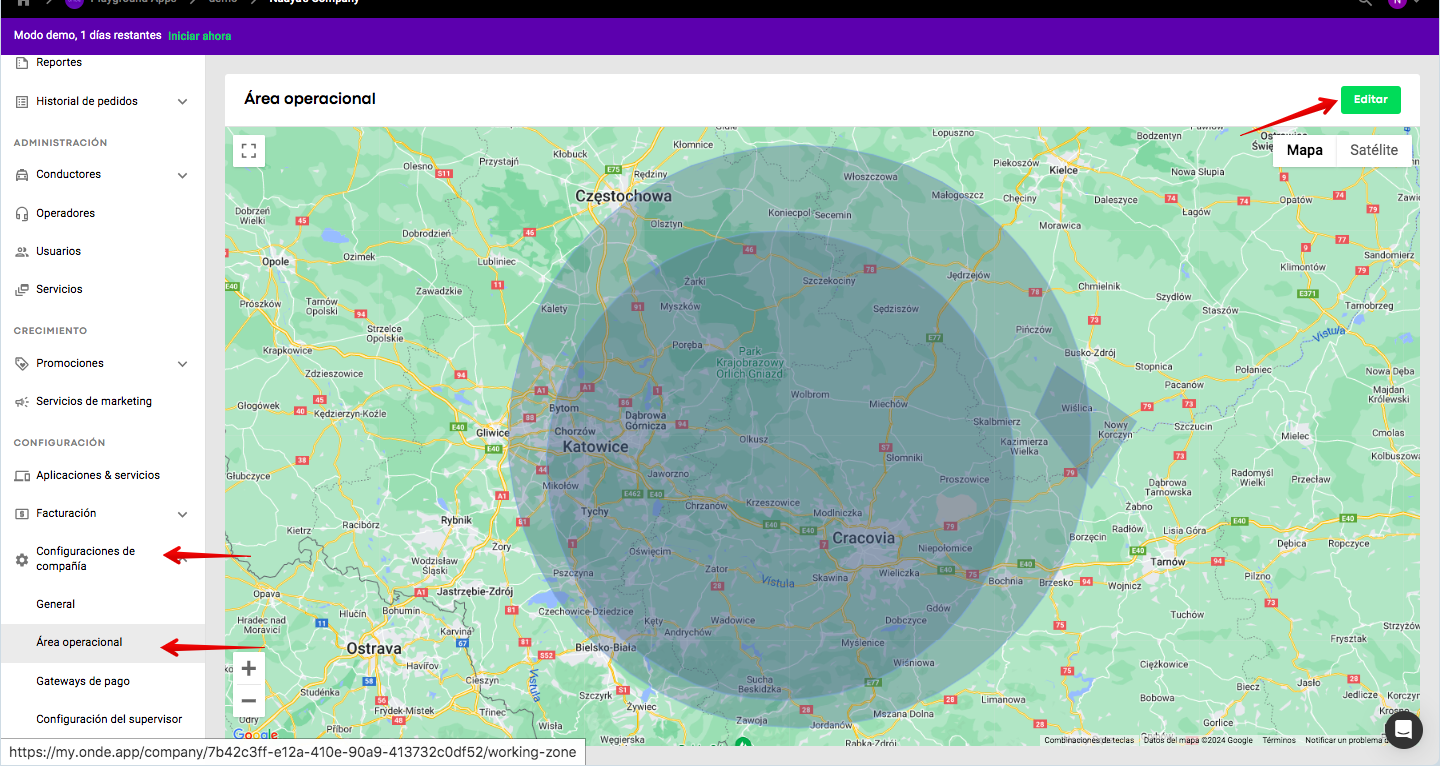
1. Accede a tu empresa > Abre «Configuración de la empresa» > Haz clic en el botón «EDITAR ÁREA OPERATIVA»
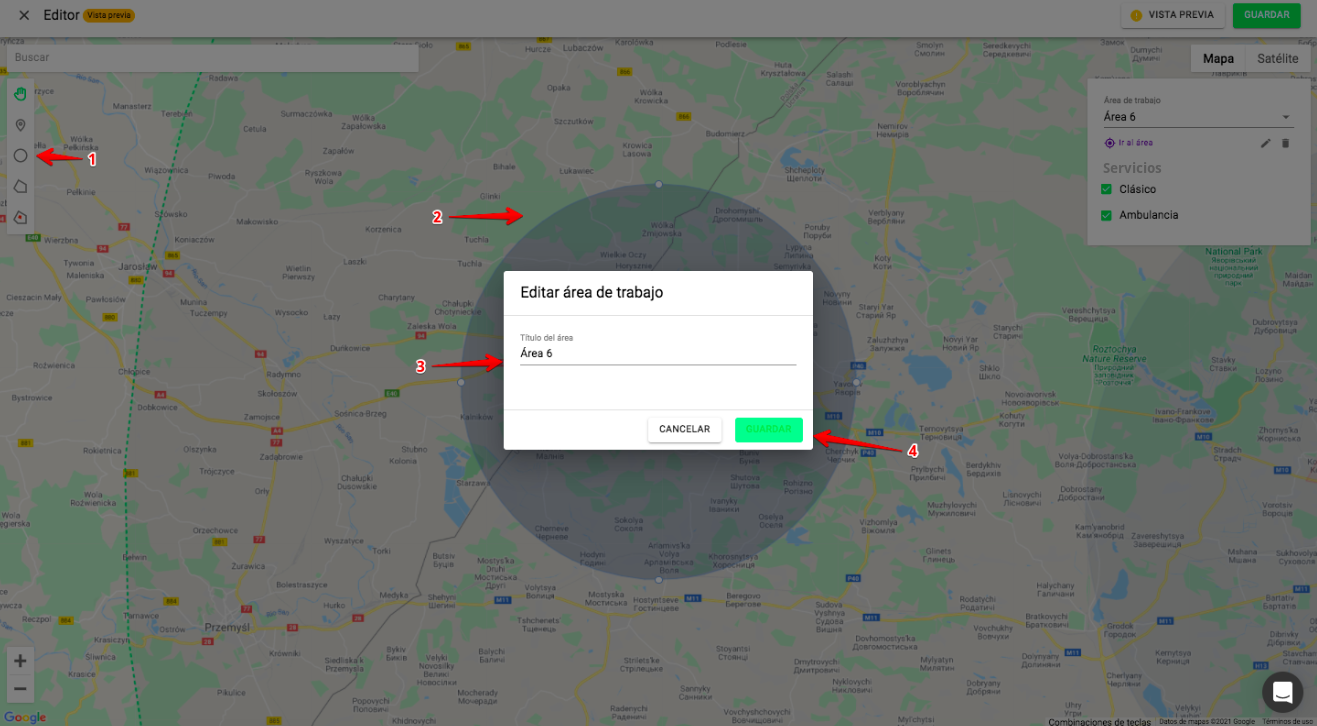
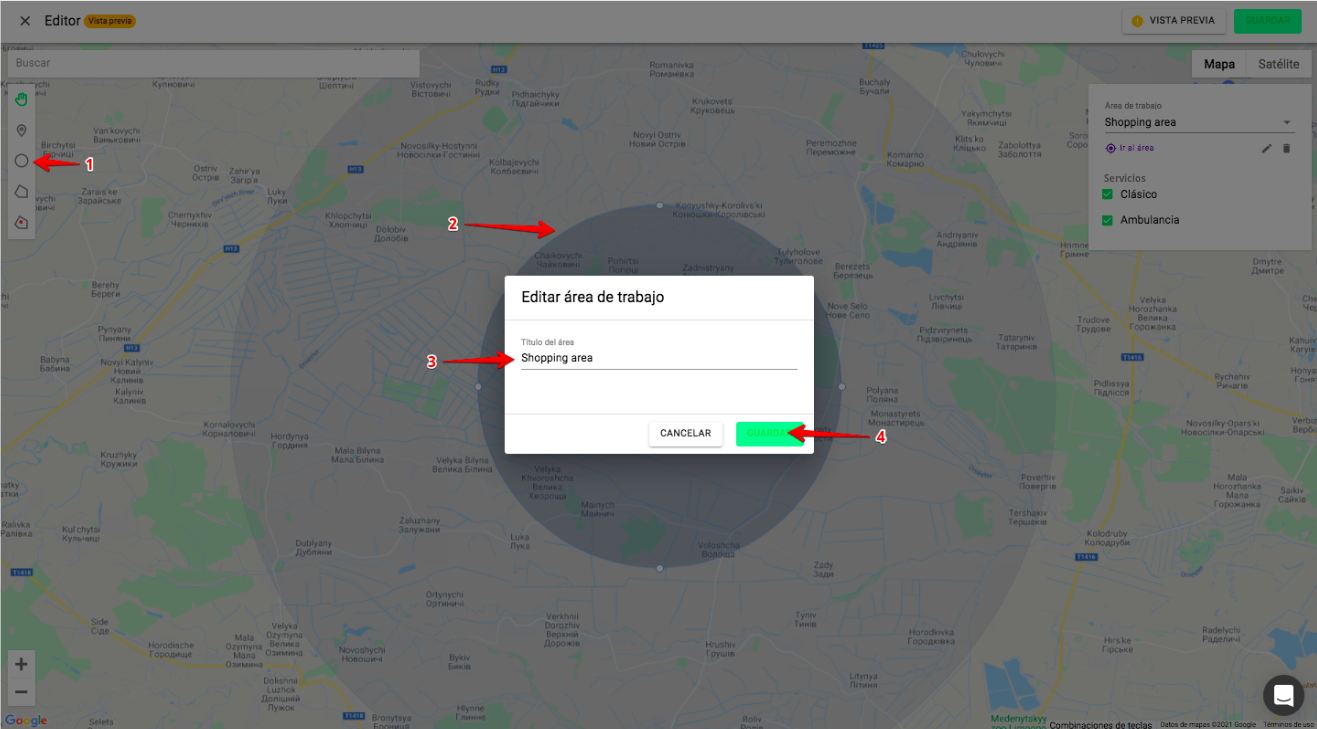
2. Dibuja una nueva área de trabajo con una herramienta de polígono o círculo:
a. Selecciona la herramienta de dibujo con el icono de «círculo»
b. Coloca la herramienta de dibujo en el centro del área y dibuja un círculo alrededor del centro
c. Asigna un nombre a la nueva área
d. Pulsa en «GUARDAR»
Después de crear el área, elige los servicios que quieras prestar dentro del área
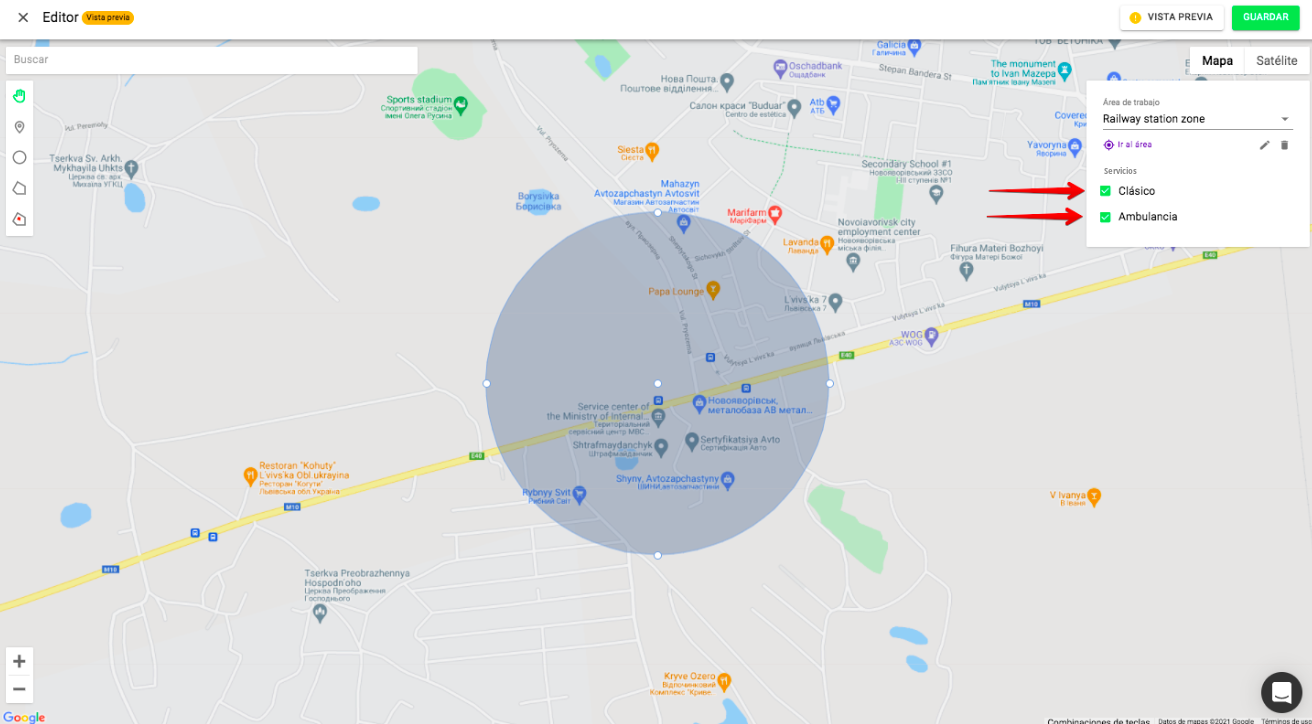
3. Corta la zona que quieras excluir del área de trabajo:
a. Selecciona la herramienta «exclusión» (línea de color rojo)
b. Dibuja el polígono de exclusión dentro del área de trabajo: haz una parada en el mapa para crear el primer vértice y empieza a dibujar los bordes del polígono. Haz una parada cada vez que necesites añadir otro pico del polígono. Asegúrate de conectar el primer borde/línea y el último en un vértice (pico).
c. Ve a «VISTA PREVIA» en la esquina superior derecha de la pantalla para comprobar la zona excluida
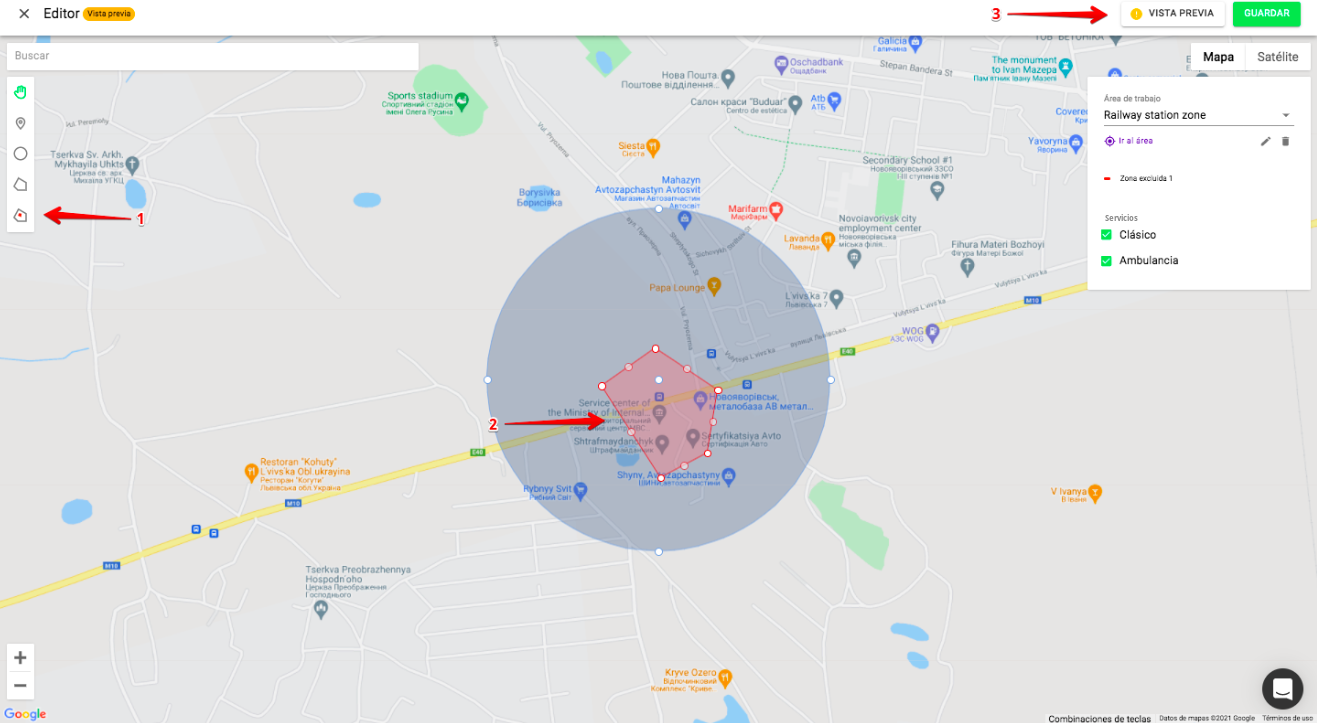
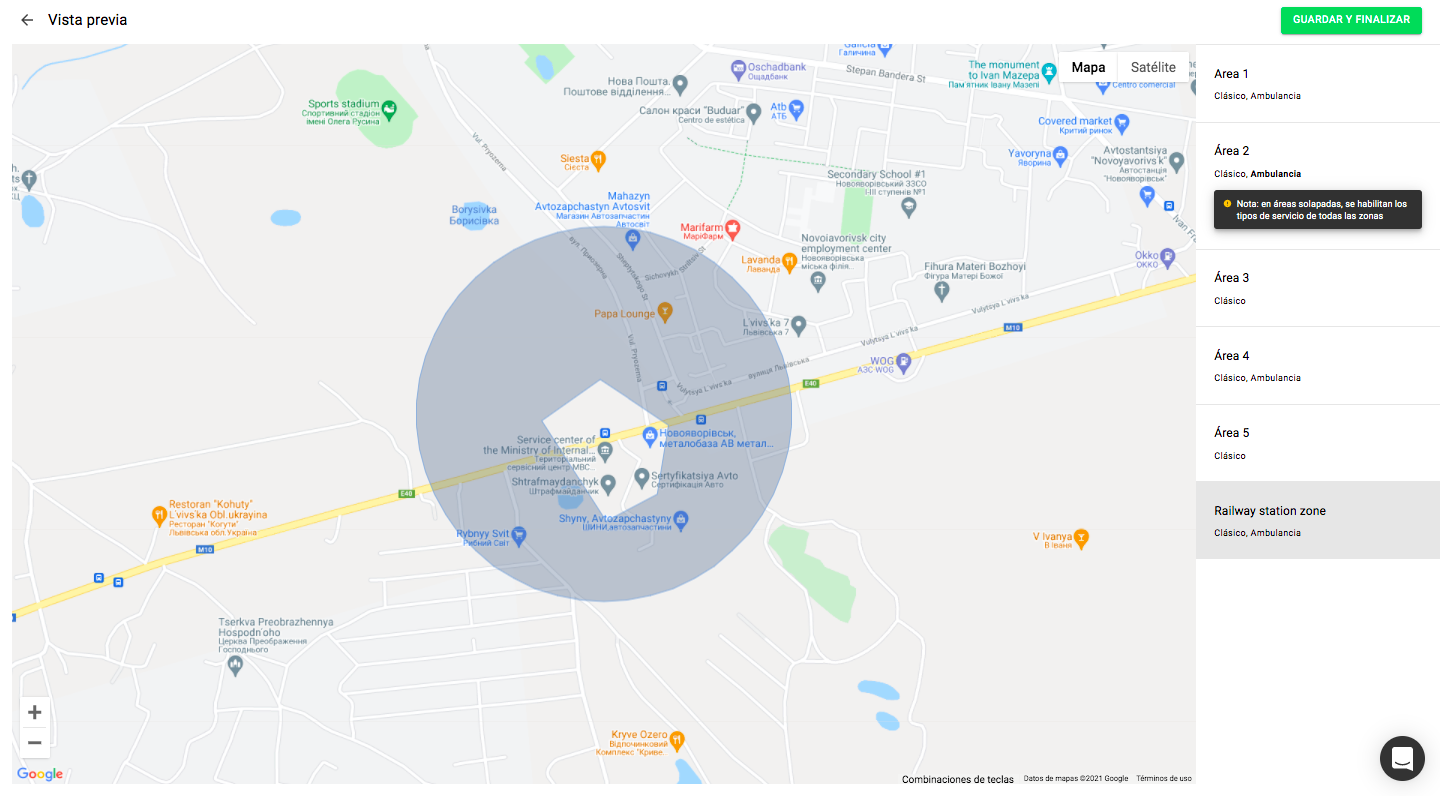
4. Dibuja una nueva área de trabajo sobre el área recortada:
a. Selecciona la herramienta de dibujo «Nueva área» (línea de color azul)
b. Dibuja la nueva área de trabajo a lo largo de los bordes del segmento recortado. Haz una parada en cada pico del polígono. Asegúrate de conectar el primer borde/línea y el último en un vértice (pico)
c. Asigna un nombre a la nueva área de trabajo
d. Pulsa en «GUARDAR»
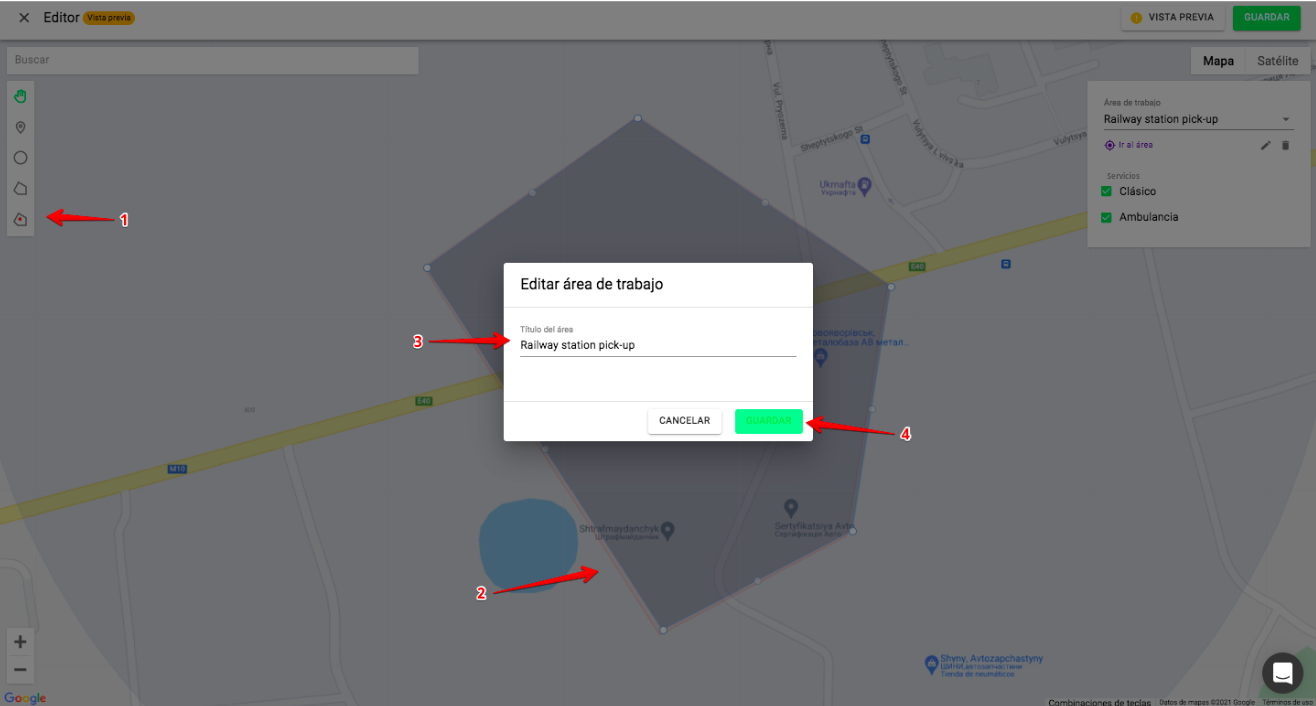
Después de crear el área, elige los servicios que quieras prestar dentro del área
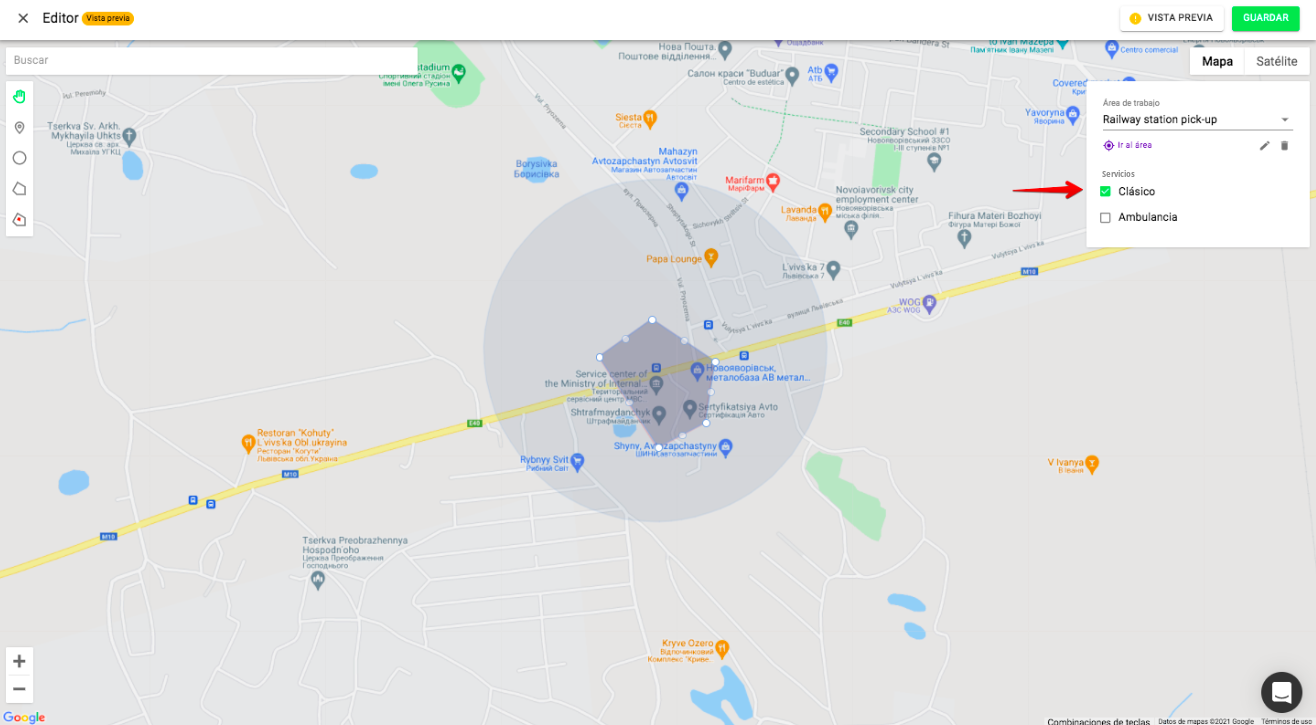
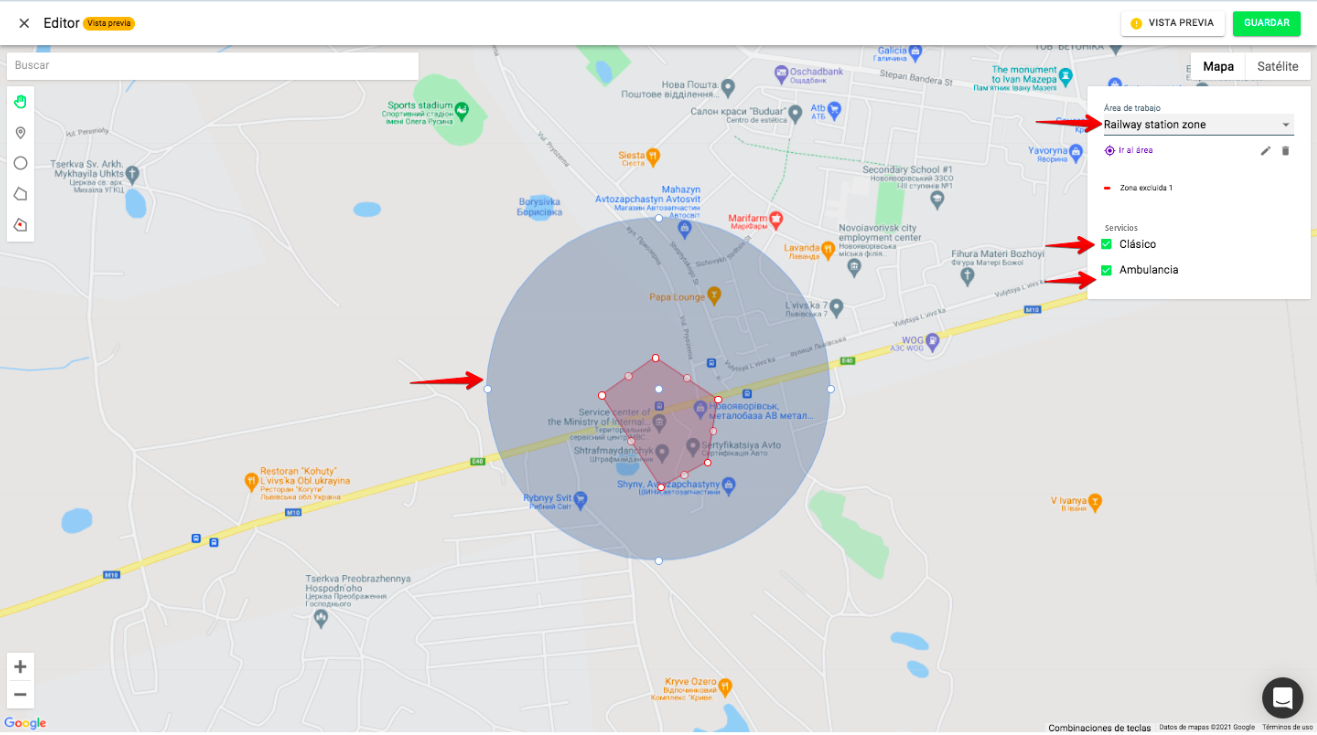
Veamos la configuración que hemos creado. Hemos configurado un total de 2 zonas de trabajo:
1. Área de la estación de trenes (círculo) con servicios Clásico y Empresa
2. Recogida en la estación de trenes (polígono) con solo el servicio Clásico
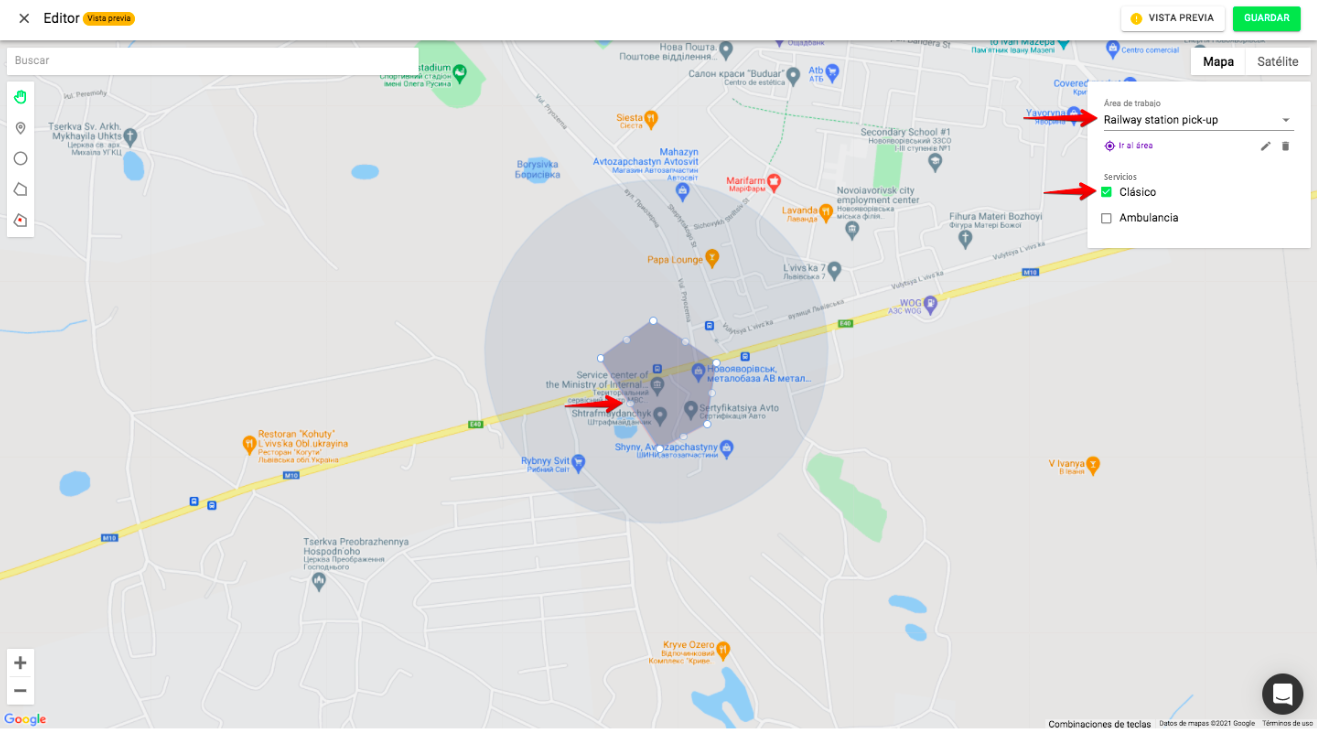
Se puede añadir cualquier número de «áreas restrictivas» de servicios dentro de un área operativa.
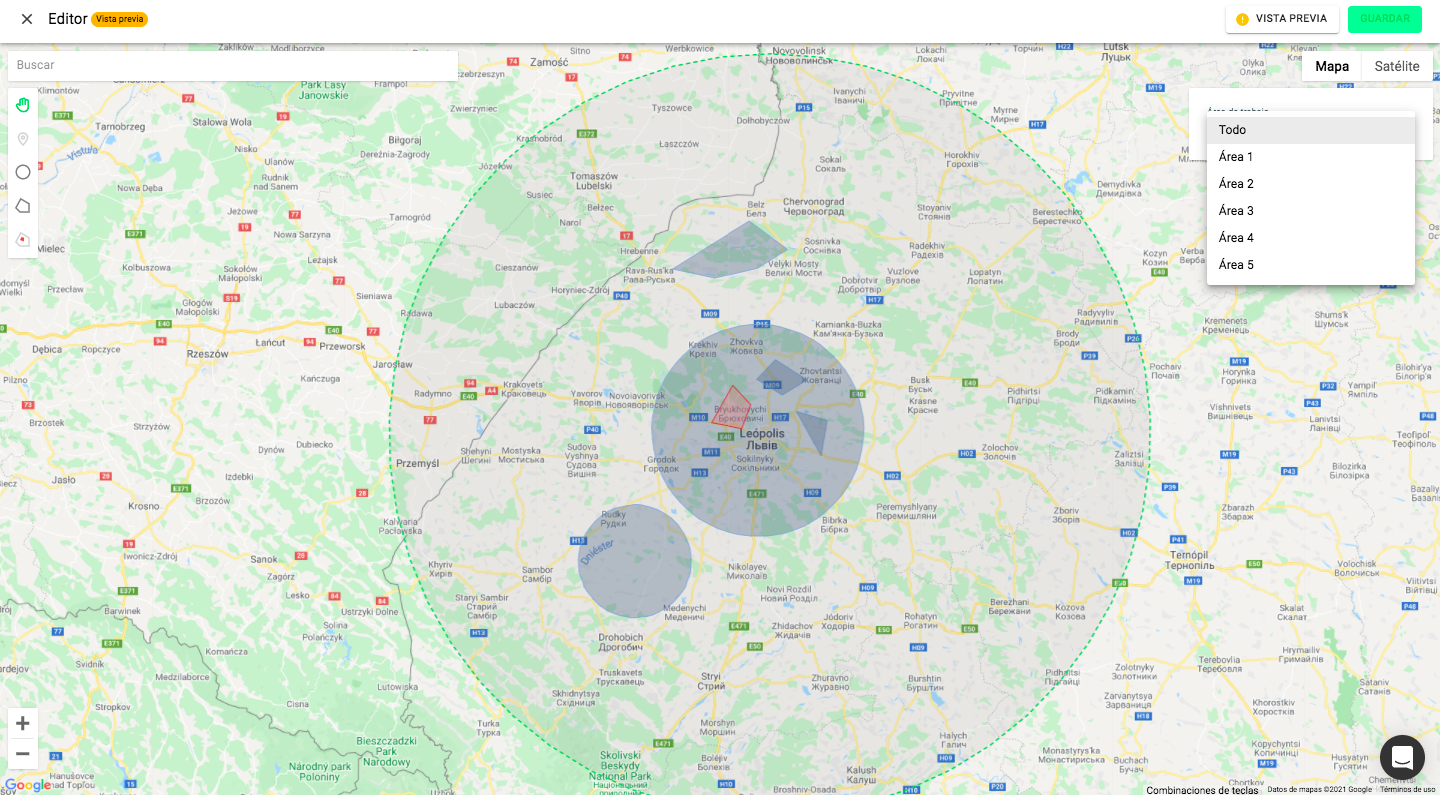
Para revisar todas las áreas añadidas, abre una lista desplegable en la ventana «Área de trabajo»
Para editar el nombre de un área de trabajo, pulsa en el icono de «lápiz» o en la zona en sí.
Para eliminar un área de trabajo o una zona de exclusión, haz clic en el icono de «papelera» junto al área/zona.
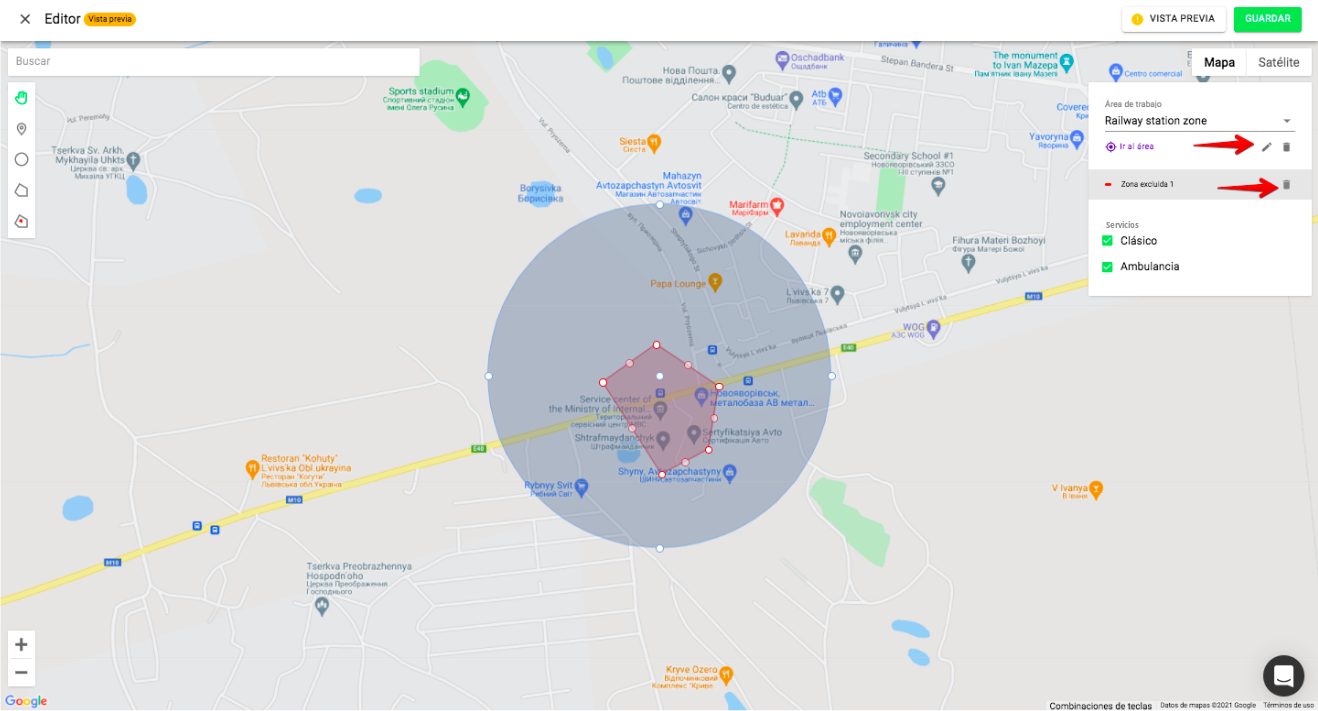
Se puede cambiar el tamaño y la forma de las áreas de trabajo añadidas con la función de «arrastrar y colocar»:
1. Para cambiar el radio del círculo: coloca el puntero en el punto del contorno del círculo y arrástralo para aumentar o reducir el radio. Usa la flecha «Volver» para revertir al radio inicial.
2. Para cambiar la forma de exclusiones/polígonos: coloca el puntero en el pico del polígono y arrástralo en la dirección necesaria.
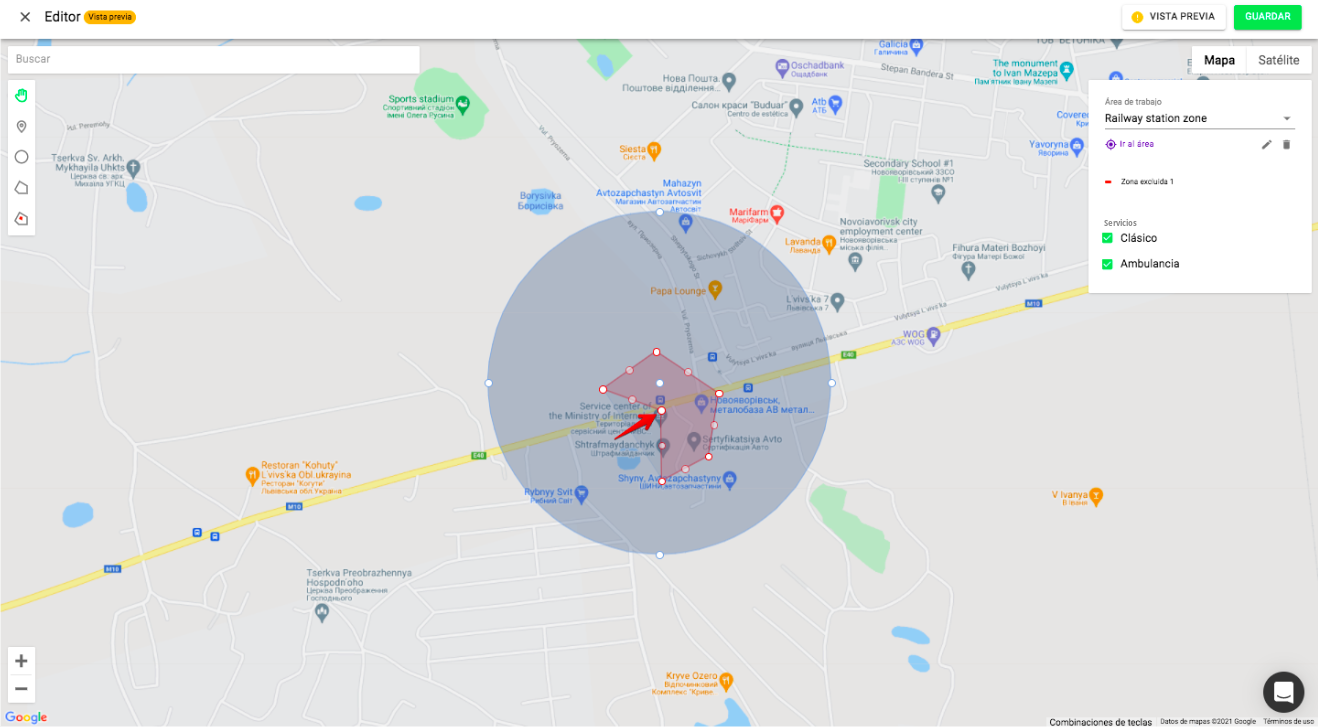
Si los bordes de las áreas se superponen, los servicios del área original y del «área restrictiva» estarán disponibles en la parte donde se superpongan.
Esta regla se aplica en cualquier área superpuesta. Y esta configuración puede usarse de forma intencional. Por ejemplo, se puede crear un área más pequeña con varios servicios dentro de un área mayor que solo tenga un servicio. En este caso, se permitirán varios servicios en el área más pequeña; al salir del área hacia el área exterior, solo quedará un servicio disponible.
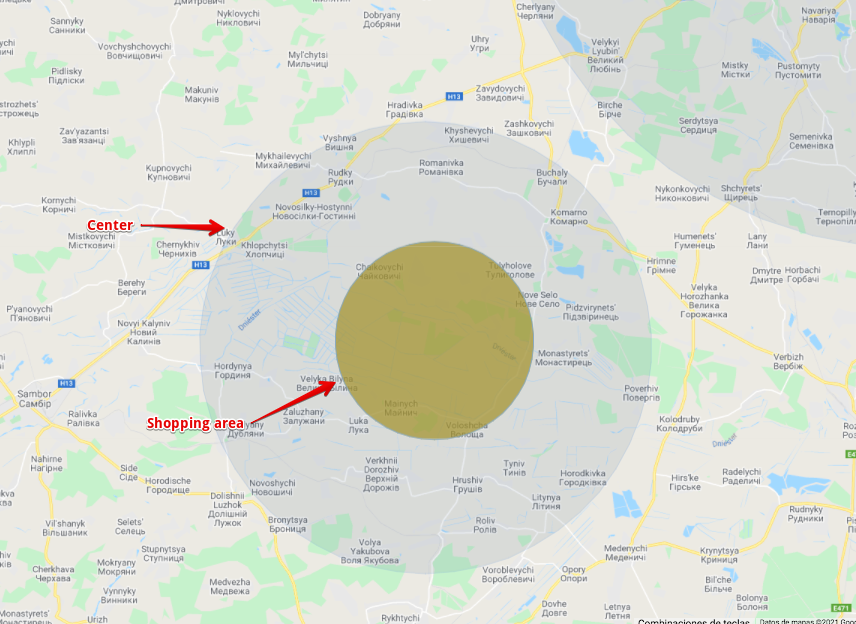
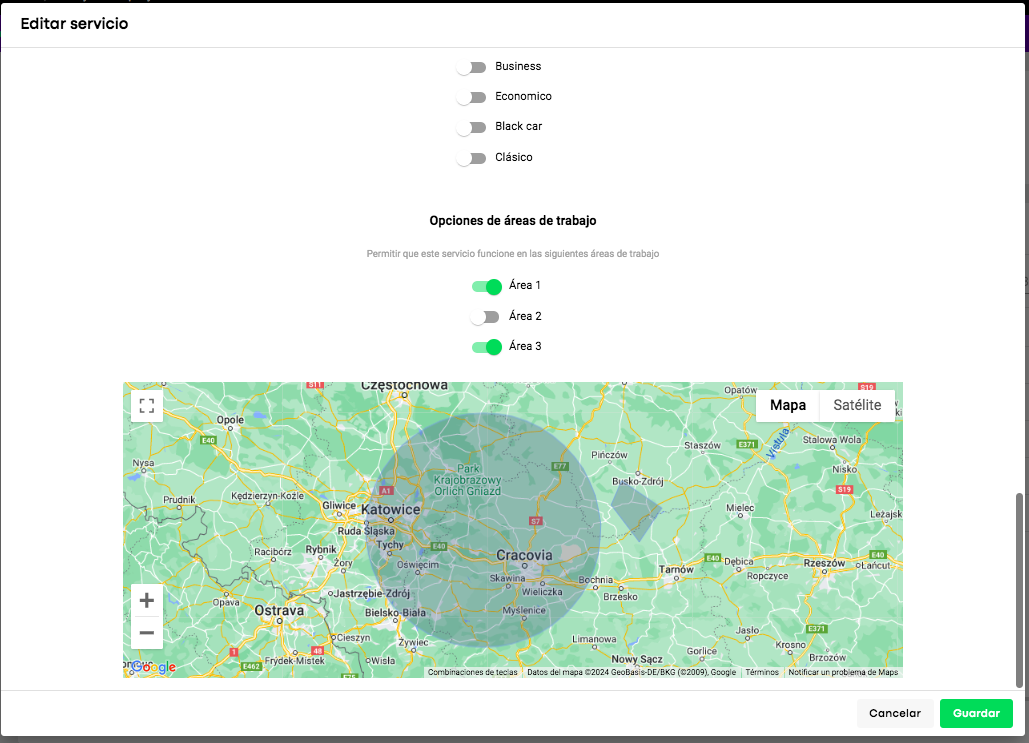
Para habilitar o deshabilitar la cobertura de servicios en áreas específicas
Accede al «Servicio» que necesites > Desplázate por la página hasta «Configuración general» > Habilita/deshabilita las áreas de las operaciones de servicio
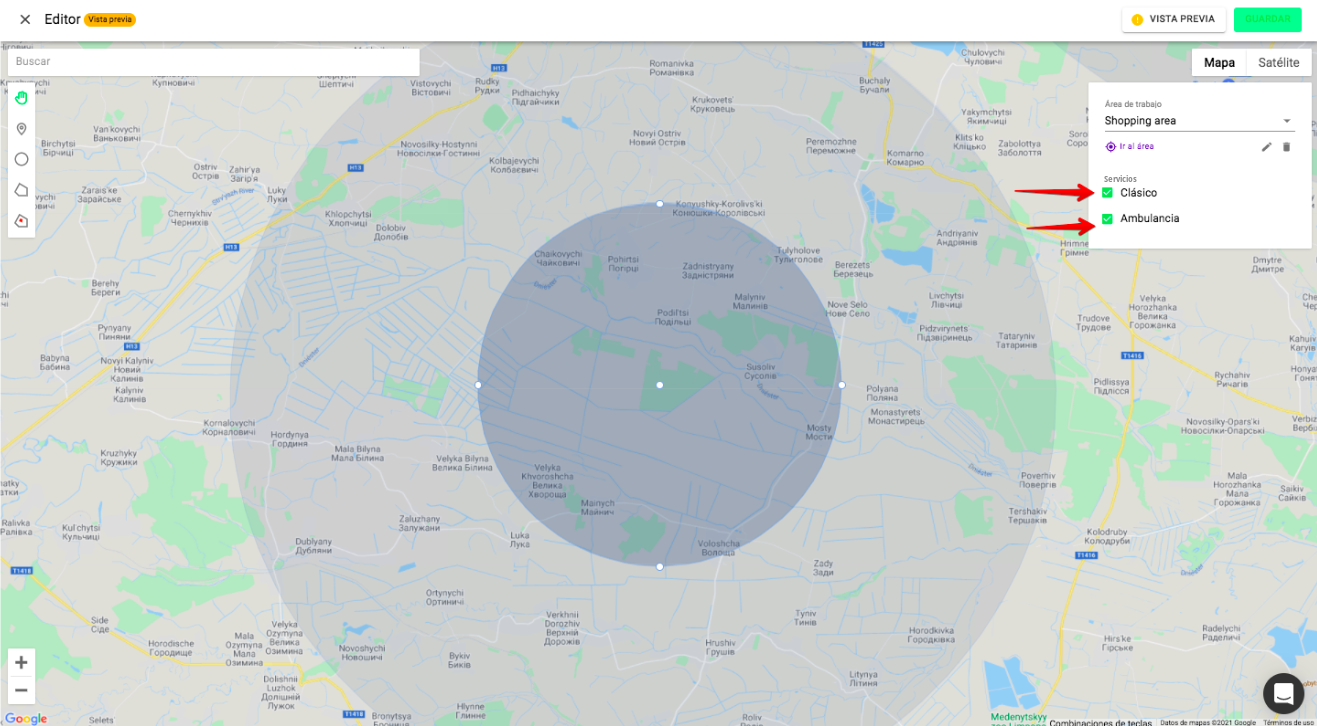
1. Dibuja una nueva área de trabajo con una herramienta poligonal (con la opción de círculo o polígono) o usa el área existente.
a. Selecciona la herramienta de dibujo «Nueva área» (línea de color azul)
b. Dibuja la nueva área de trabajo como un polígono. Haz una parada en cada pico del polígono. Asegúrate de conectar la primera y última línea de un vértice (pico)
c. Asigna un nombre a la nueva área de trabajo
d. Pulsa en «GUARDAR»
Después de crear el área, elige los servicios que quieras prestar dentro del área
2. Dibuja los puntos de recogida:
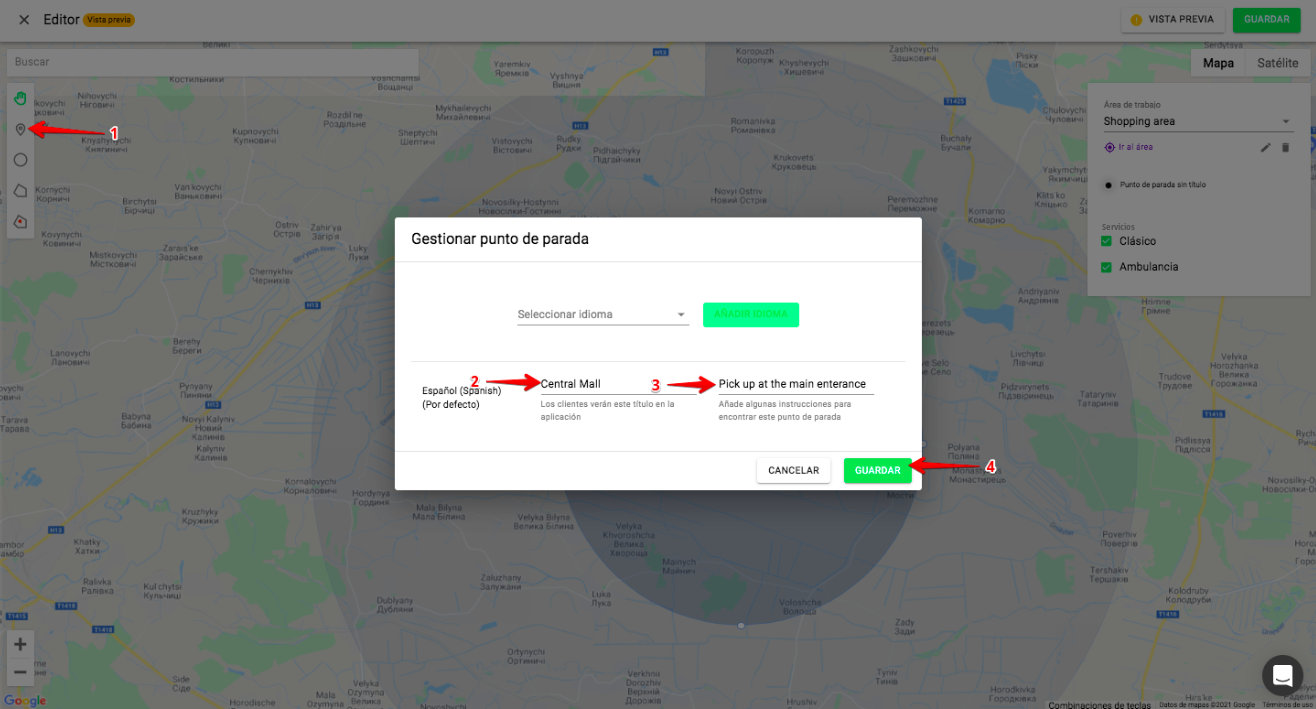
a. Pulsa en la herramienta de creación de puntos de parada y crea la parada que necesites dentro del área
b. Escribe el nombre del punto
c. Escribe instrucciones para los clientes
d. Pulsa en «GUARDAR»
3. Añade los idiomas a los que quieras que se traduzcan los puntos (también pueden añadirse al crear el punto)
a. Pulsa en el punto creado o en el icono de «lápiz» delante del punto en la ventana «Áreas de trabajo»
b. Haz clic en el campo «Seleccionar idioma» para abrir la lista desplegable de idiomas disponibles
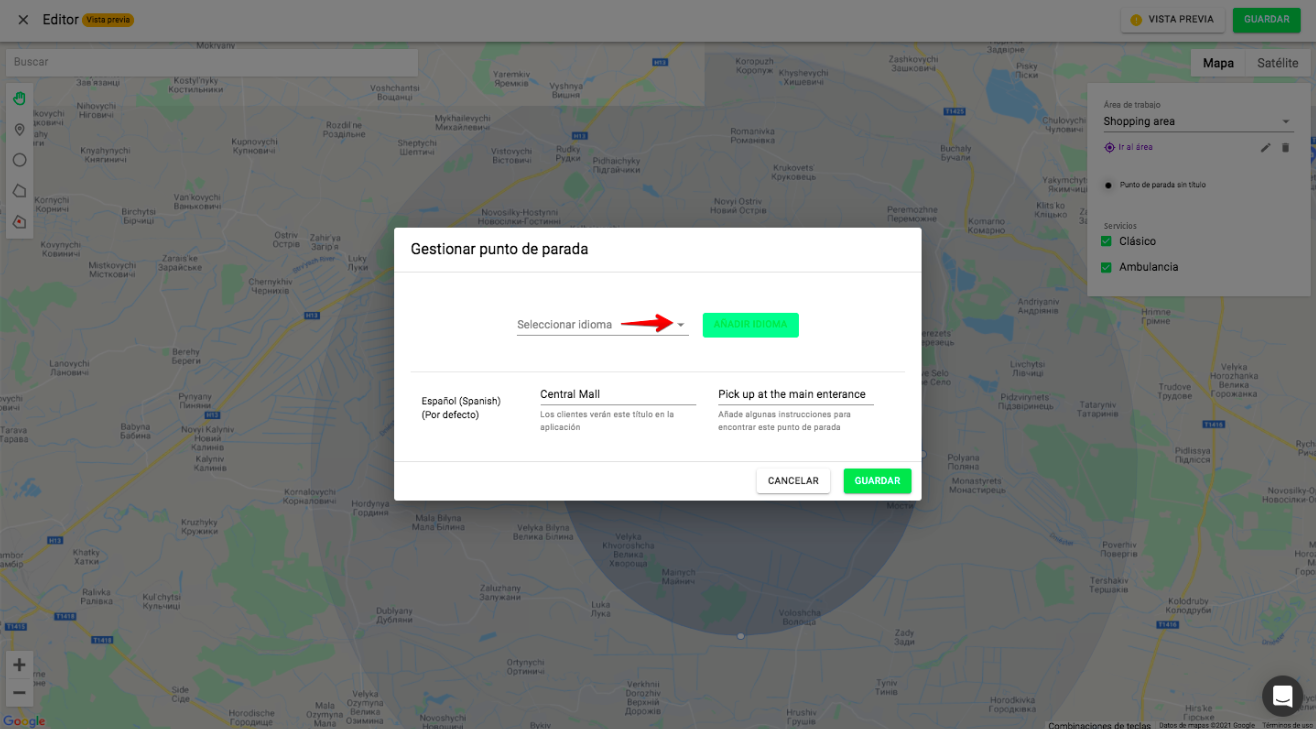
c. Especifica el idioma que quieras incluir en la traducción de puntos
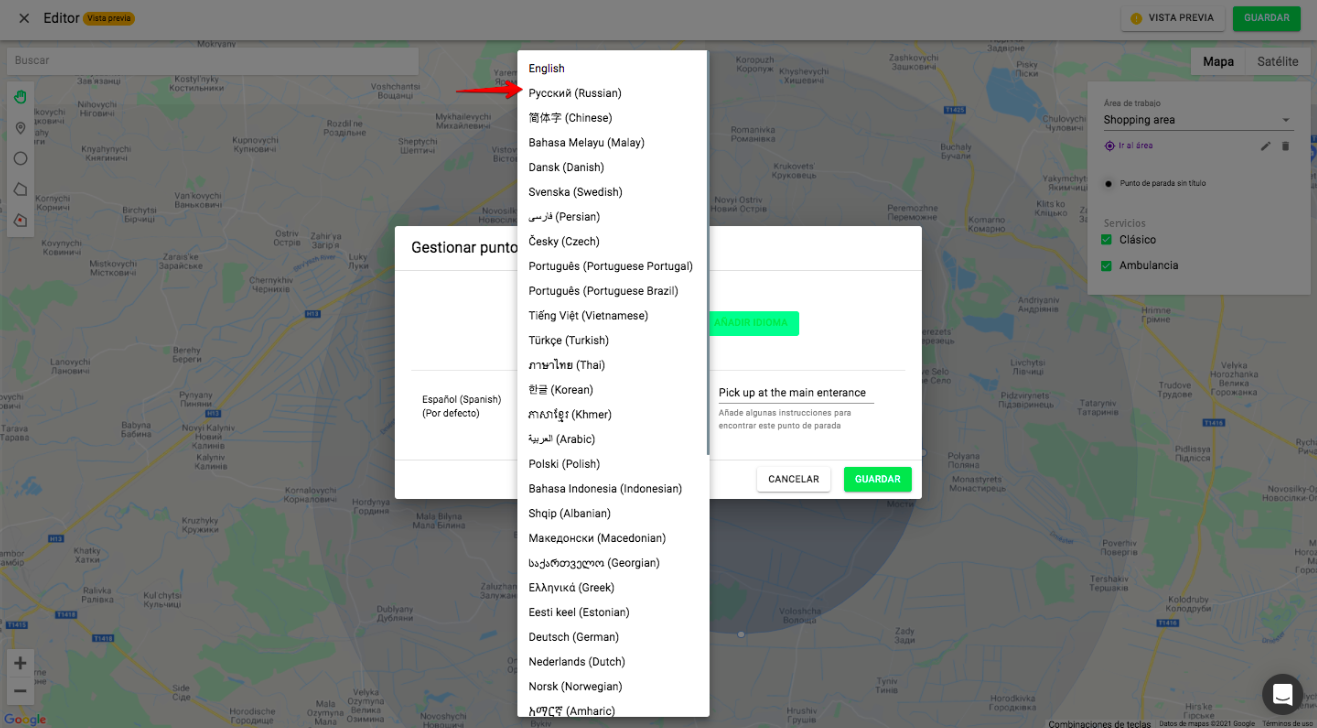
d. Pulsa en el botón «AÑADIR IDIOMA»
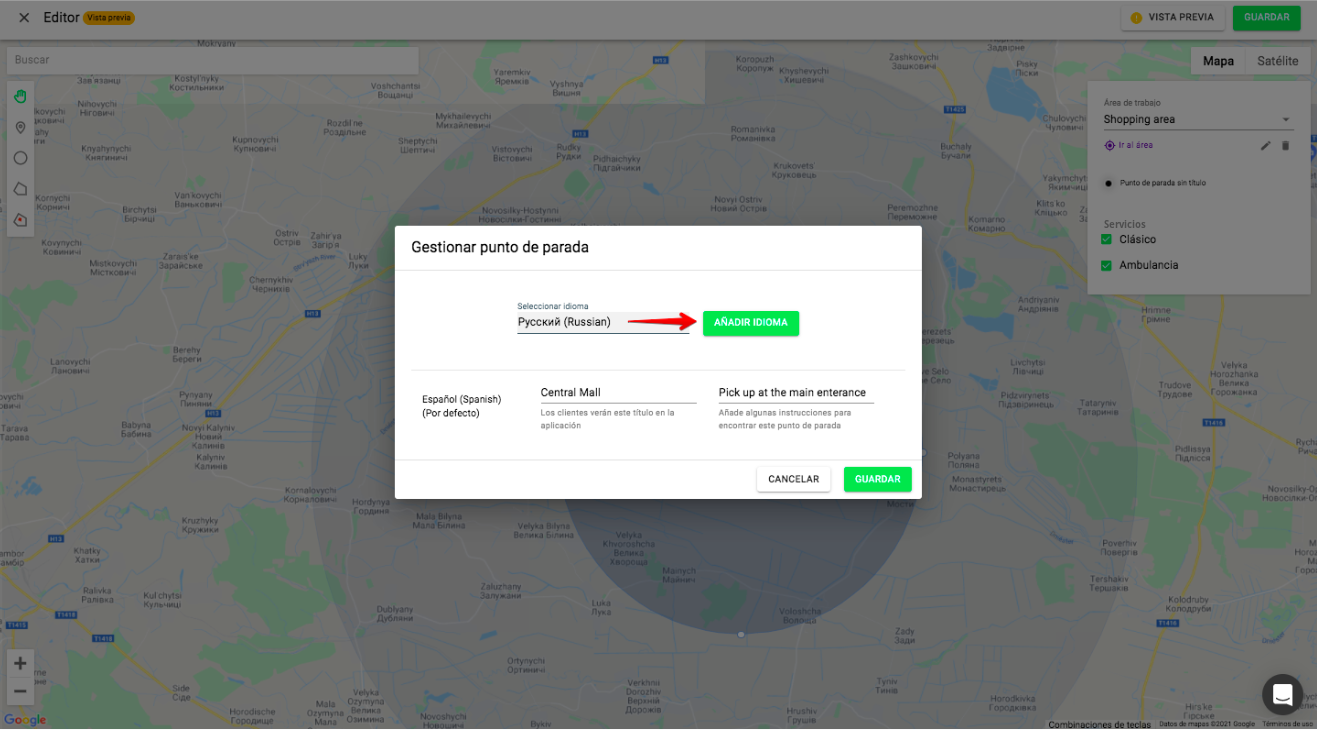
e. Escribe el nombre del punto, añade instrucciones para los clientes y pulsa en «GUARDAR»
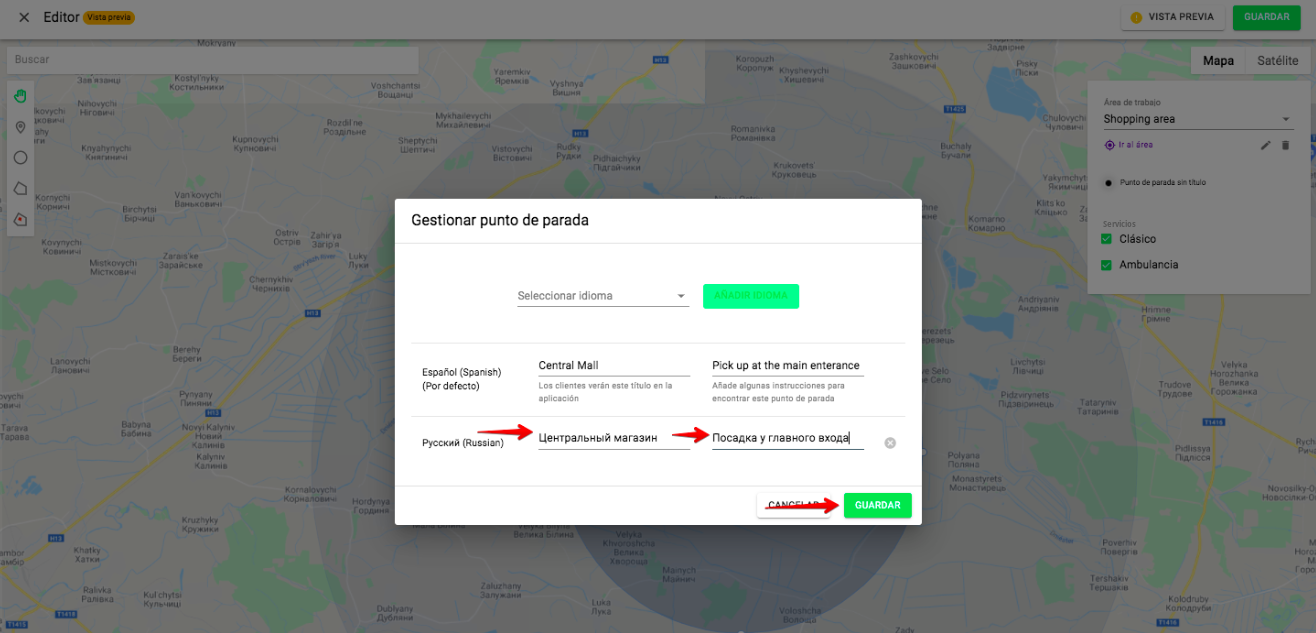
Usa las instrucciones anteriores para añadir tantos idiomas como sea necesario.
Después de añadir todas las traducciones, pulsa en el punto o el icono de «lápiz» delante del punto de la ventana «Áreas de trabajo». Así podrás revisar la lista de nombres de puntos y comentarios en todos los idiomas.
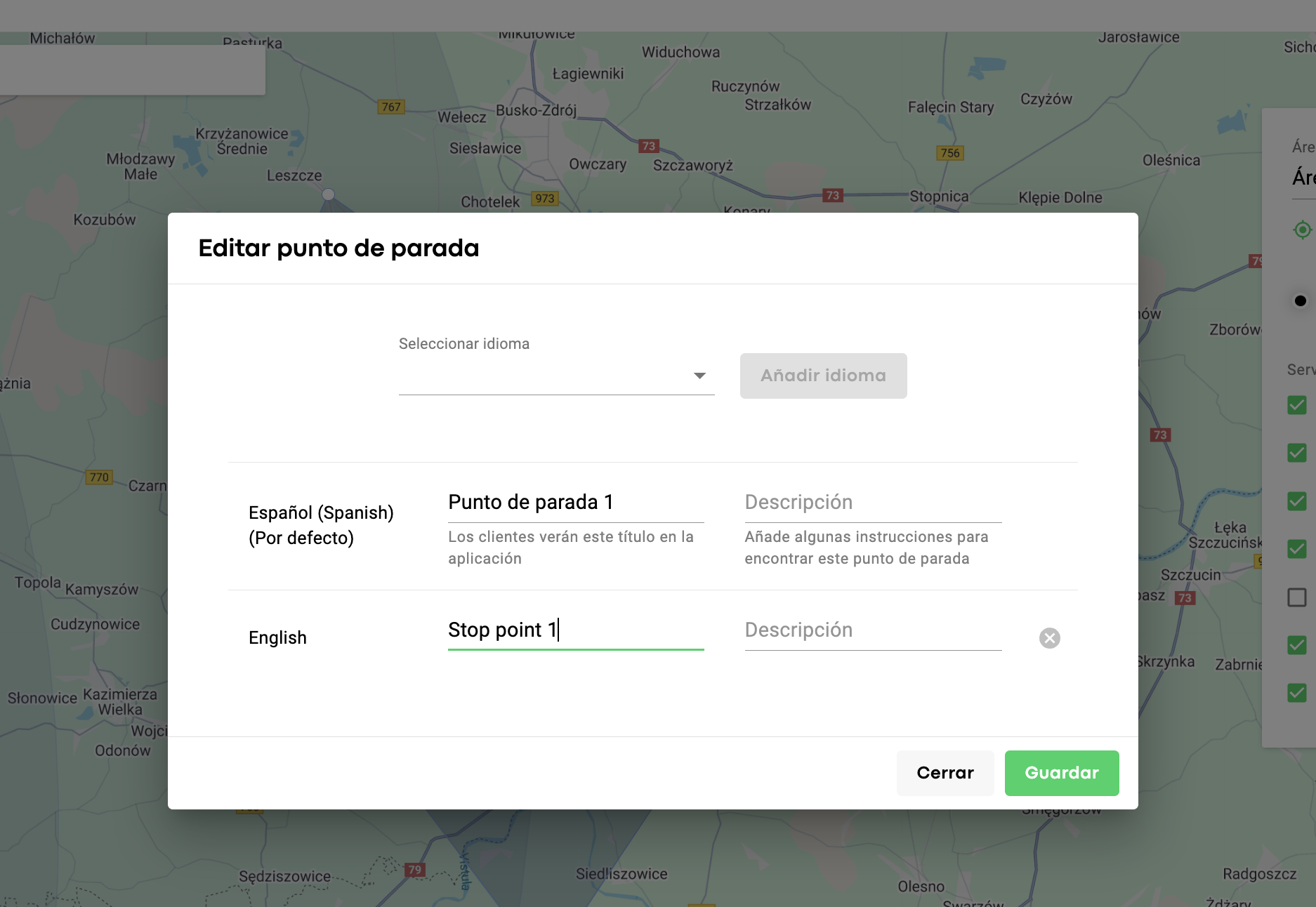
El idioma del punto depende del idioma del dispositivo del usuario. Si el punto no está traducido al idioma del dispositivo del usuario, se mostrará en inglés.
Por ejemplo, el punto está traducido a inglés y español. En este caso, los usuarios con dispositivos en español verán la variante en español, y los usuarios con dispositivos en ruso verán la variante predeterminada en inglés.
Se pueden añadir varios puntos en el área de trabajo. Puedes reorganizar los puntos en cualquier momento (puedes editarlos, eliminarlos o añadir nuevos). Asegúrate de guardar todos los cambios en cada paso de la configuración.
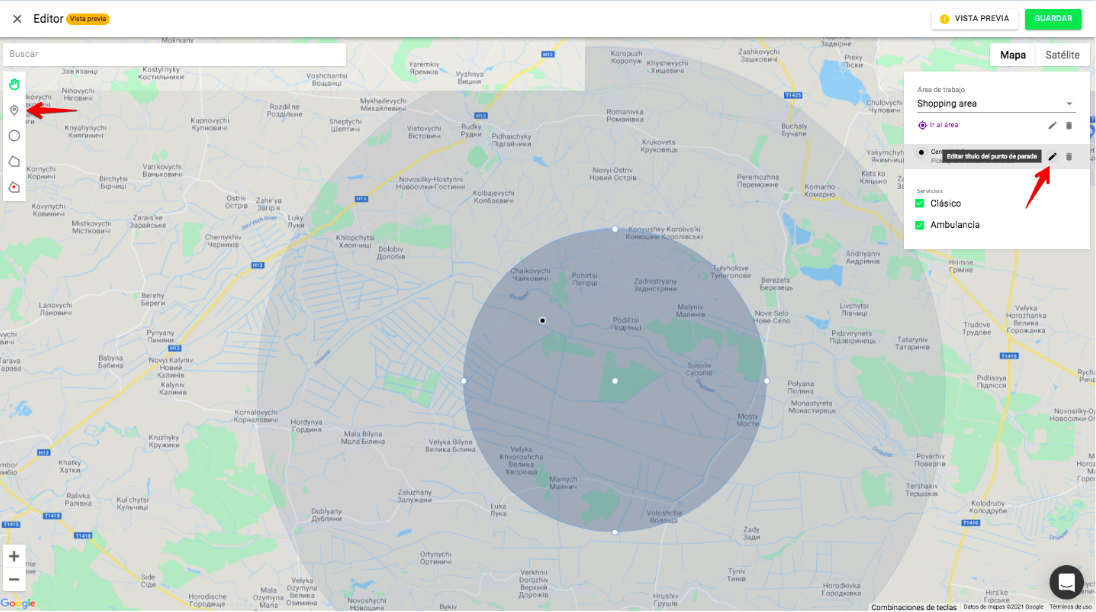
Cuando el cliente se encuentre físicamente en la zona del área con puntos de recogida, los verá como una lista desplegable y podrá reservar una recogida en cualquiera de ellos.
La recogida se realizará en el punto predefinido y el cliente deberá ir hasta allí siguiendo las indicaciones de la ventana (si realiza un pedido desde cualquier otro lugar en la zona).
¡Suerte adaptando el área de trabajo a las necesidades de tu empresa!