¡Realizar órdenes en la aplicación de Clientes es fácil! Vamos a seguir el proceso paso a paso para crear un orden de ejemplo.
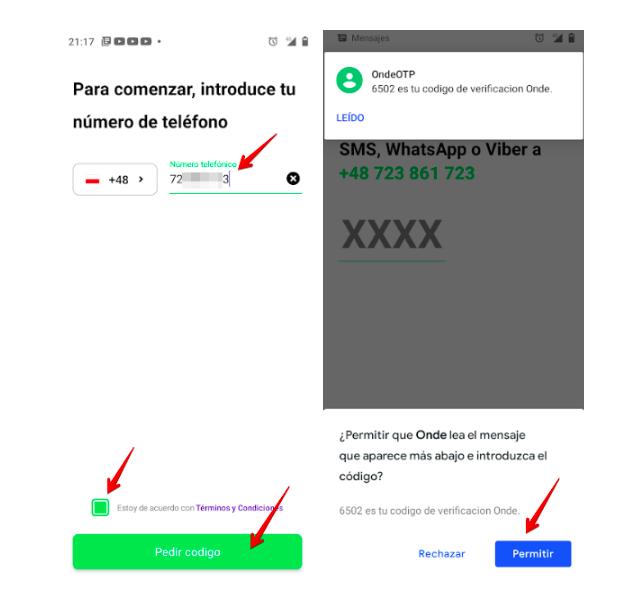
Primero, crea o accede a tu perfil en la aplicación de Clientes con el código de autorización recibido en tu número de teléfono al realizar la solicitud.
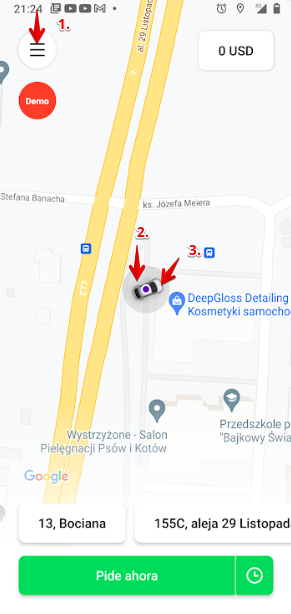
La pantalla principal te permite ver:
1. El "Menú lateral" del perfil
2. Tu ubicación física en el mapa
3. La disponibilidad de vehículos dentro del radio mínimo de recogida
4. La opción para añadir tu primera tarjeta de crédito
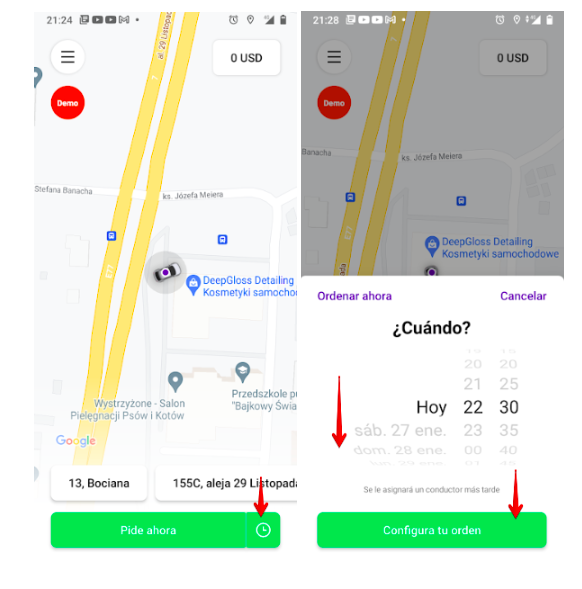
En esta etapa, debes decidir si necesitas un servicio para ahora o para algún momento en el futuro.
En caso de que necesites reservar un viaje:
1. Toca el icono del "Reloj" en la esquina inferior derecha de la aplicación
2. Selecciona el día y la hora en que necesitas el servicio
3. Confirma tocando en "Configura tu orden".
Después de ese paso, el flujo de colocación de la orden es similar tanto para órdenes instantáneas como para órdenes anticipadas.
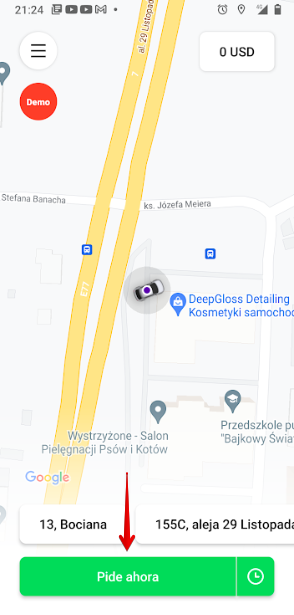
¡Vamos a crear una reserva para ahora!
Toca en "Pide ahora" para comenzar a configurar tu orden.
En la segunda pantalla, tu ubicación física se establece como "Recogida" de forma predeterminada. Sin embargo, en caso de que necesites una dirección de recogida diferente, simplemente toca en el campo y actualízala en la línea de dirección o "Fijar un punto en el mapa".
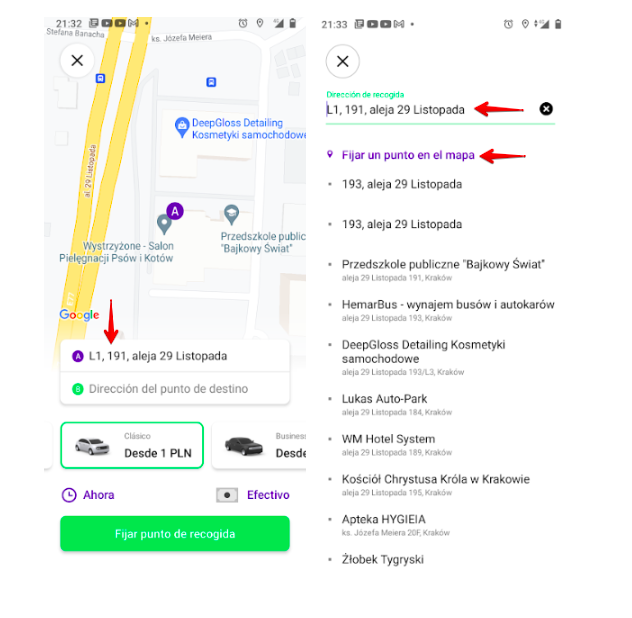
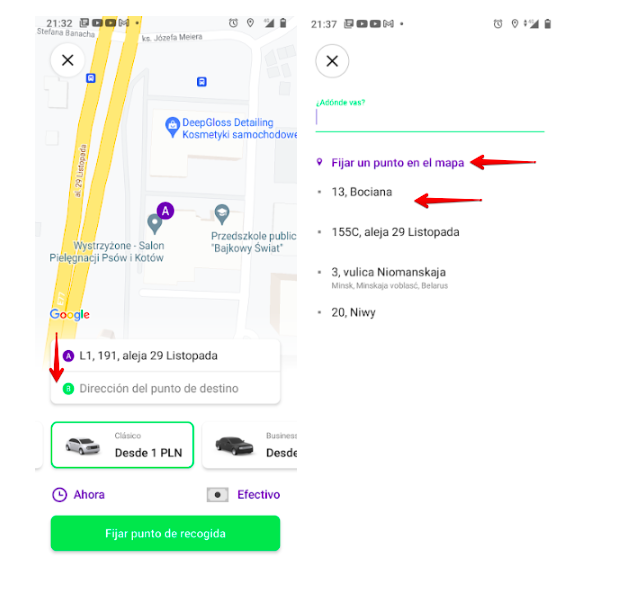
Después de eso, añade el lugar de destino tocando en el campo "Dirección del punto de destino" (este paso se puede omitir en caso de que el punto de destino no haya sido configurado como “requerido” por el proveedor de los servicios).
Comienza a escribir la dirección de destino y selecciónala de la lista desplegable ofrecida o, alternativamente, establece el destino mediante el "Punto en el mapa".
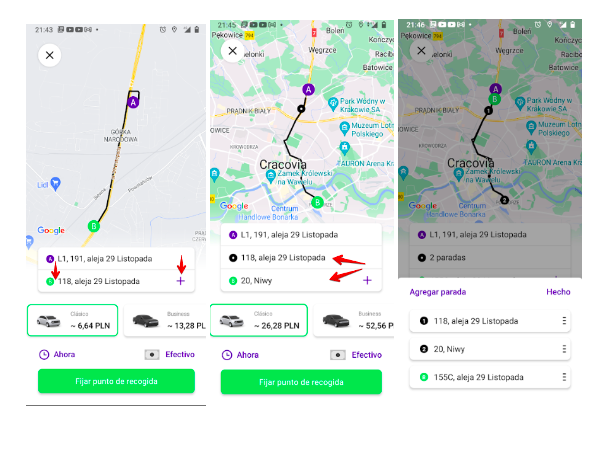
En caso de que el destino añadido no sea una dirección de destino final sino una parada intermedia, toca en "+" para añadir un destino final u otra parada en ruta.
Puedes añadir un máximo de 8 direcciones dentro de la función de Entrega múltiple. Por favor, ten en cuenta que cada parada añadida se convierte en el "nuevo" destino final, haciendo que el destino previamente añadido se convierta en una parada intermedia.
Todas las paradas intermedias añadidas se colocan como capas superpuestas en la pantalla y se pueden abrir para revisarlas.
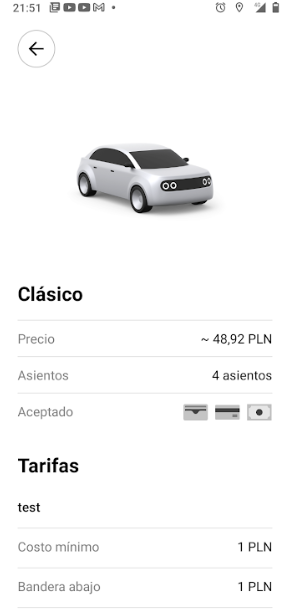
El siguiente paso es seleccionar el servicio que necesitas, de modo que esté marcado con un marco "verde". Toca nuevamente en el servicio preseleccionado para verificar todos los detalles.
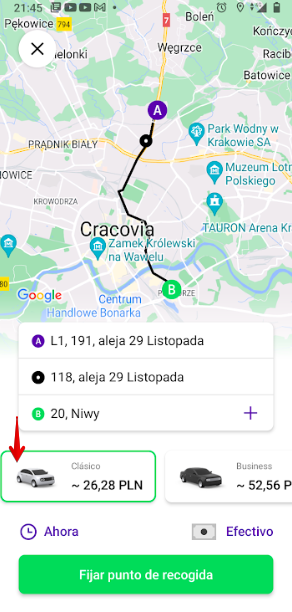
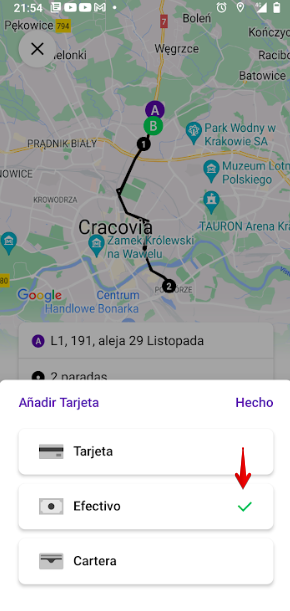
En caso de que se permitan varios métodos de pago, también puedes predefinir cómo estás dispuesto a pagar. Simplemente marca el método de pago preferido dentro de la lista de los disponibles.
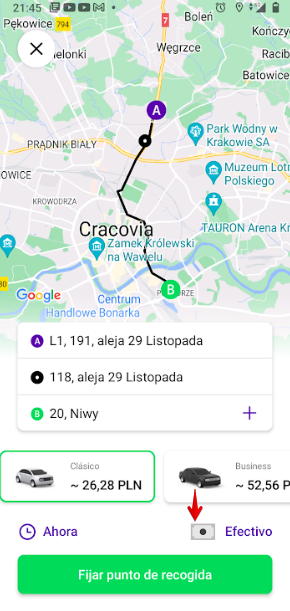
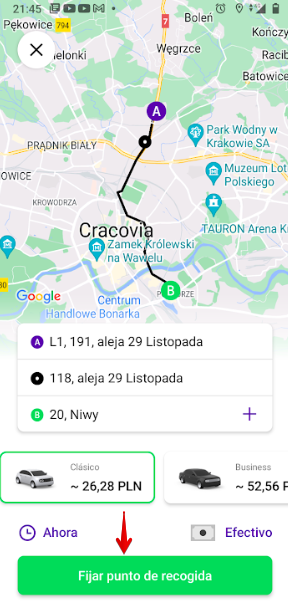
Una vez que hayas especificado el servicio y el método de pago preferido, toca en "Fijar punto de recogida".
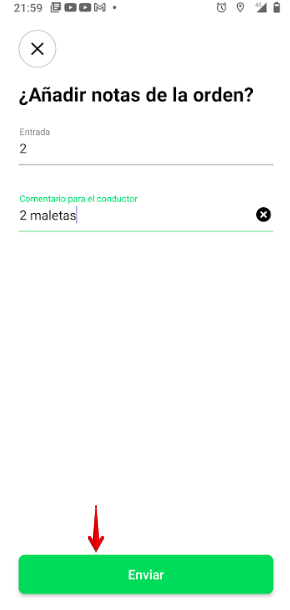
En la pantalla final, también puedes añadir cualquier "Nota de la orden" que desees enviar al conductor. Simplemente toca en el icono de "Notas" en la esquina inferior izquierda de la pantalla y completa los campos ofrecidos.
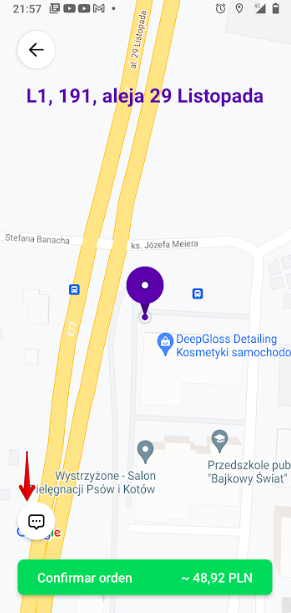
Antes de enviar la orden, asegúrate de verificar si la "Ubicación de recogida" es correcta. Puedes tocar en el icono de "Flecha hacia atrás" para cambiarla.
Simplemente empieza a escribir la nueva dirección de recogida y selecciona la dirección de la lista desplegable de lugares ofrecidos o "Fijar un punto en el mapa".
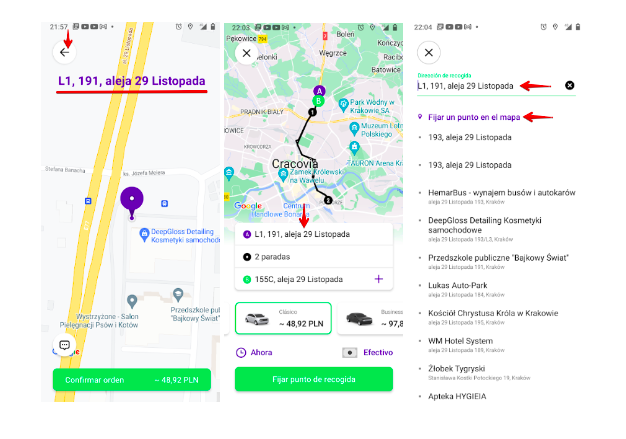
Ahora que todo está bien: el servicio, la recogida y destino, y la estimación/costo fijo final, simplemente procede con "Confirmar orden" y la reserva se envía a los conductores según el algoritmo de cola inteligente. El sistema te mantiene informado sobre la búsqueda de conductores y la aceptación de la orden.
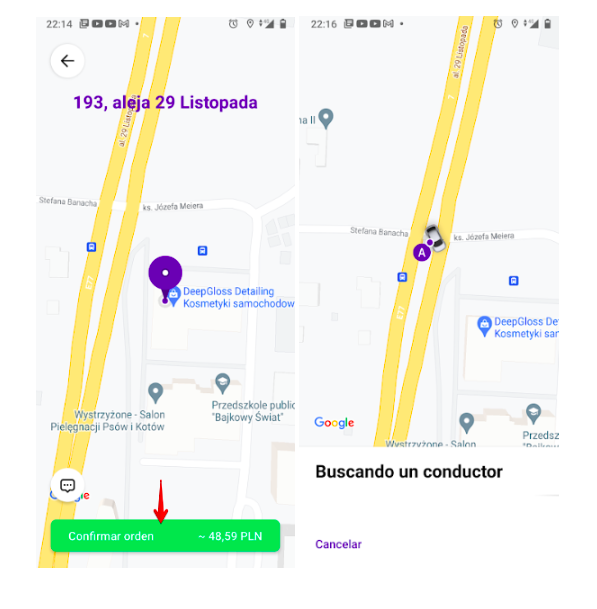
Todo lo que tienes que hacer ahora es esperar a que el conductor asignado llegue al punto de recogida.
La aplicación realiza un seguimiento del vehículo del conductor y te informa sobre la llegada.
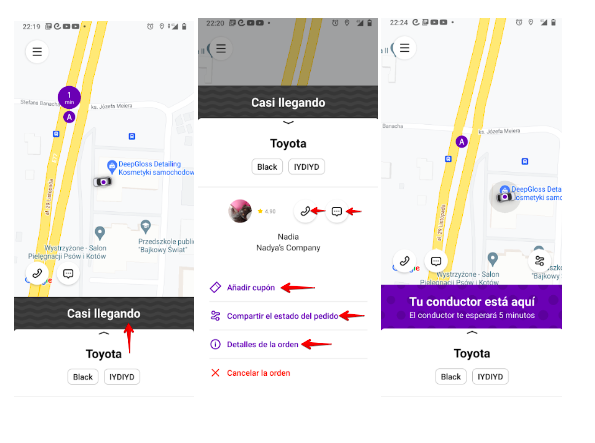
Desde el momento en que la orden es aceptada por el conductor (consulta las pantallas anteriores), puedes:
1. Revisar los detalles del vehículo del conductor
2. Contactar al conductor: realizar una llamada directa o enviar un mensaje (disponible solo hasta que el conductor inicie el viaje)
3. Añadir un cupón: simplemente añade un cupón para que se aplique el descuento al viaje
4. Comprobar los "Detalles de la orden"
5. Cancelar la orden
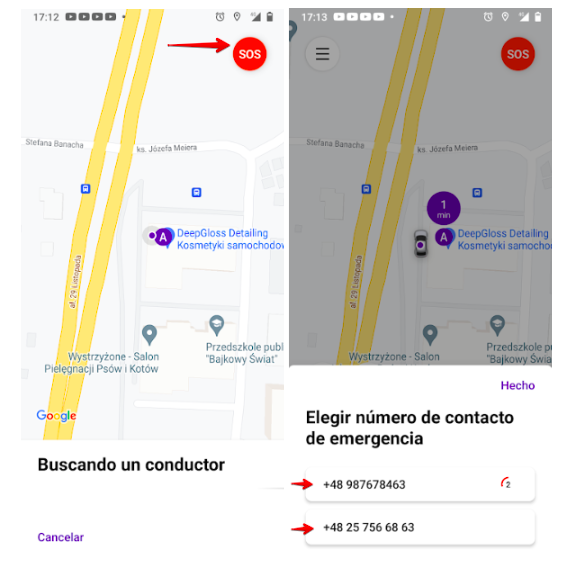
6. Usar el botón SOS para llamadas de emergencia
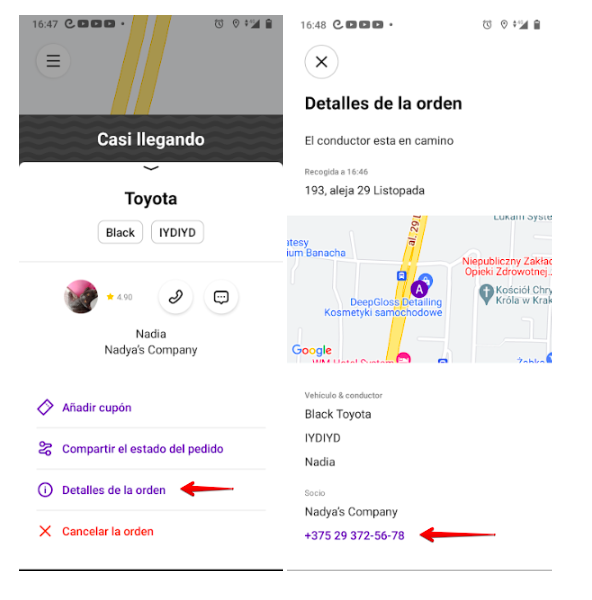
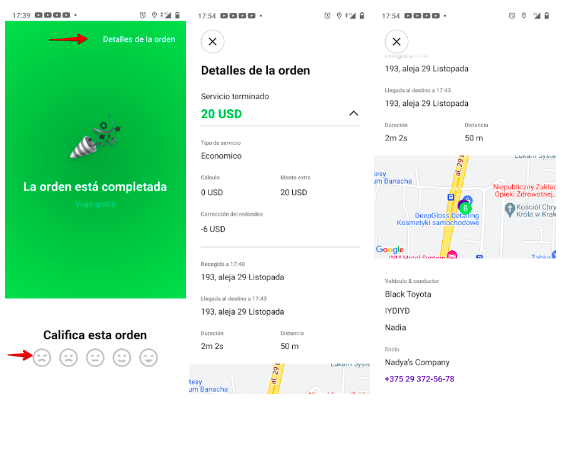
Puedes revisar los "Detalles de la orden": datos del conductor/vehículo, direcciones de recogida/destino, número de teléfono de la empresa en la pantalla una vez que se acepta la orden hasta que el conductor "desliza para finalizar” el viaje.
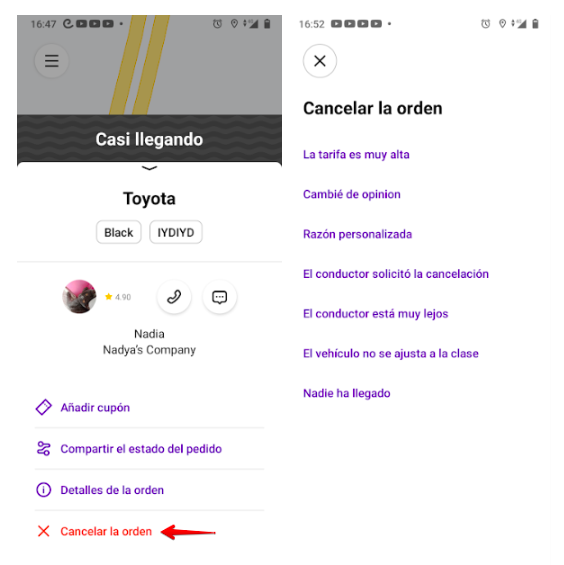
Puedes cancelar la orden en cualquier etapa desde el momento en que se crea hasta que el conductor "desliza para iniciar” el viaje.
Solo selecciona un motivo de cancelación adecuado y ten en cuenta que podría aplicarse una tarifa de cancelación.
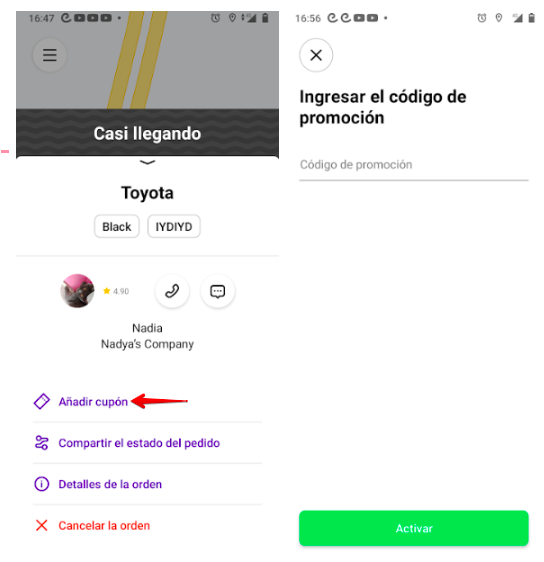
Puedes añadir un cupón en cualquier momento una vez que se haya asignado la orden hasta que el conductor "desliza para finalizar” el viaje.
El botón SOS se muestra desde que la orden se envía a los conductores hasta que se completa el viaje y se paga.
Permite contactarte con el número de emergencia de la empresa (si está disponible) o un número de emergencia personal (en caso de que se haya añadido al perfil).
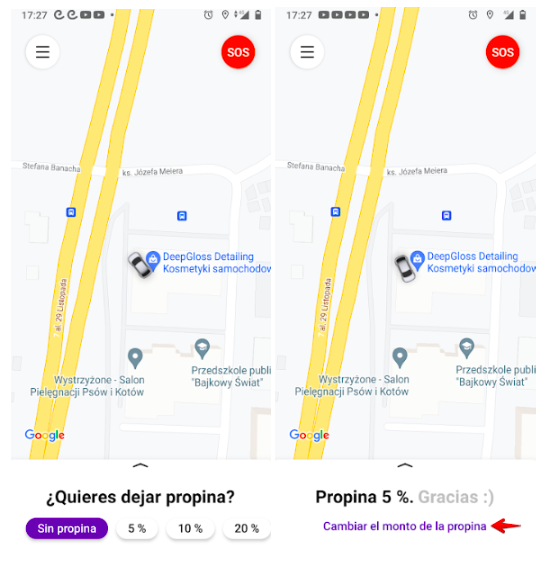
Cuando estás en el coche y el conductor ha "deslizado para iniciar” el viaje, la pantalla de la aplicación de Clientes muestra:
1. Un seguimiento desde la recogida hasta la siguiente parada/destino
2. Una opción para añadir propinas (en caso de que no se haya añadido una propina predeterminada) o cambiar el monto de la propina
Ten en cuenta que las propinas están automatizadas solo para las tarifas en pagos con tarjeta, ya que el resto de los casos permiten propinas manuales.
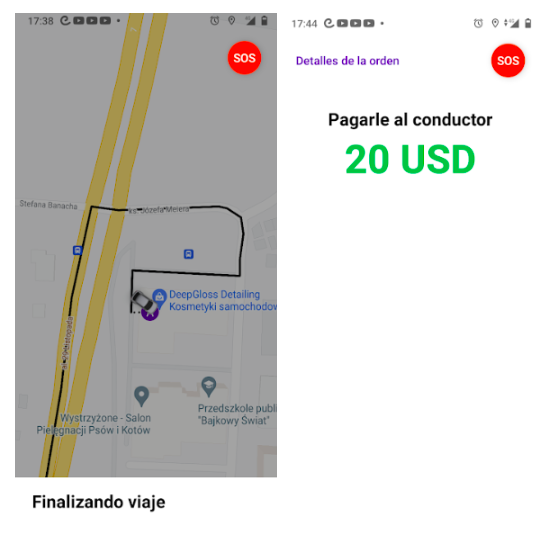
La aplicación te notifica una vez que el conductor está cerca del destino. Después de que el conductor "desliza para finalizar” el viaje y confirma el costo final, se te ofrece seleccionar el método de pago (en caso de que se hayan preseleccionado efectivo o terminal) o se carga automáticamente la tarjeta (si está disponible y no se ha preseleccionado ningún método de pago antes del viaje).
La pantalla final te ofrece ver los "Detalles de la orden" finalizados y calificar tu experiencia de viaje.
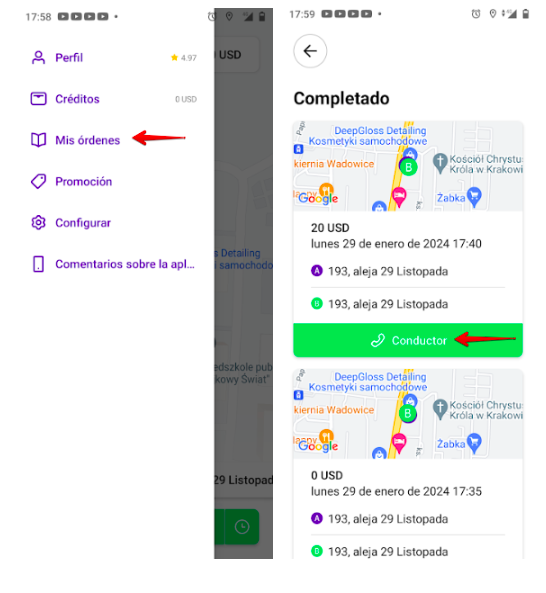
Todos los recibos de viajes pasados, así como las órdenes planificadas, se almacenan cronológicamente en la subpestaña "Mis órdenes" de tu perfil. Simplemente toca en el botón "Más elementos" en la esquina superior izquierda de tu aplicación y selecciona "Mis órdenes".
El número de teléfono del conductor está disponible en los recibos de viajes dentro de la aplicación para los viajes pasados durante los próximos 30 minutos después de una orden. Esto es para casos en los que un cliente pudo haber olvidado alguna pertenencia en el coche durante el viaje o similar. Después de 30 minutos, el cliente solo puede contactar a la empresa.
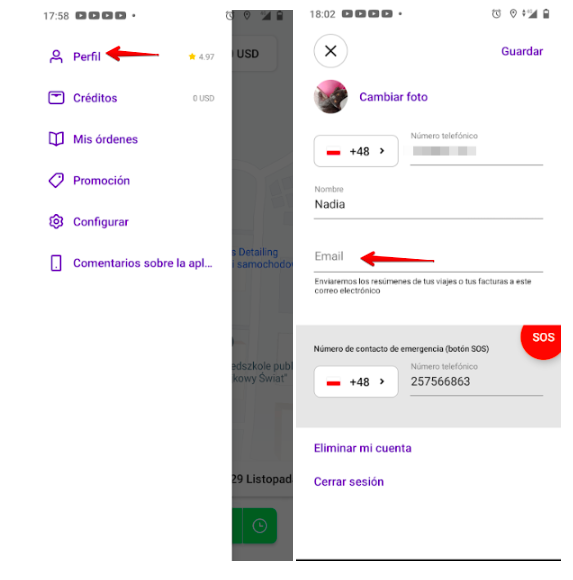
En caso de que hayas añadido un correo electrónico a tu perfil, también recibirás un resumen del viaje allí después de cada orden que hagas.
¡Esperamos que tengas una experiencia agradable y segura con nuestra aplicación de Clientes!