Para agregar un nuevo servicio, debes navegar a la pestaña “Servicios” en la sección de Gestión de MyHub y tocar “Añadir un nuevo servicio” en la esquina superior derecha de la pantalla. Para el paso anterior, consulta el post Configuración del servicio 1. Configuración general. El segundo paso de la configuración de un servicio es la configuración de métodos de pago.
La sección “Forma de pago” incluye:
1. Opciones de cálculo del costo del viaje
2. Opciones de pago disponibles
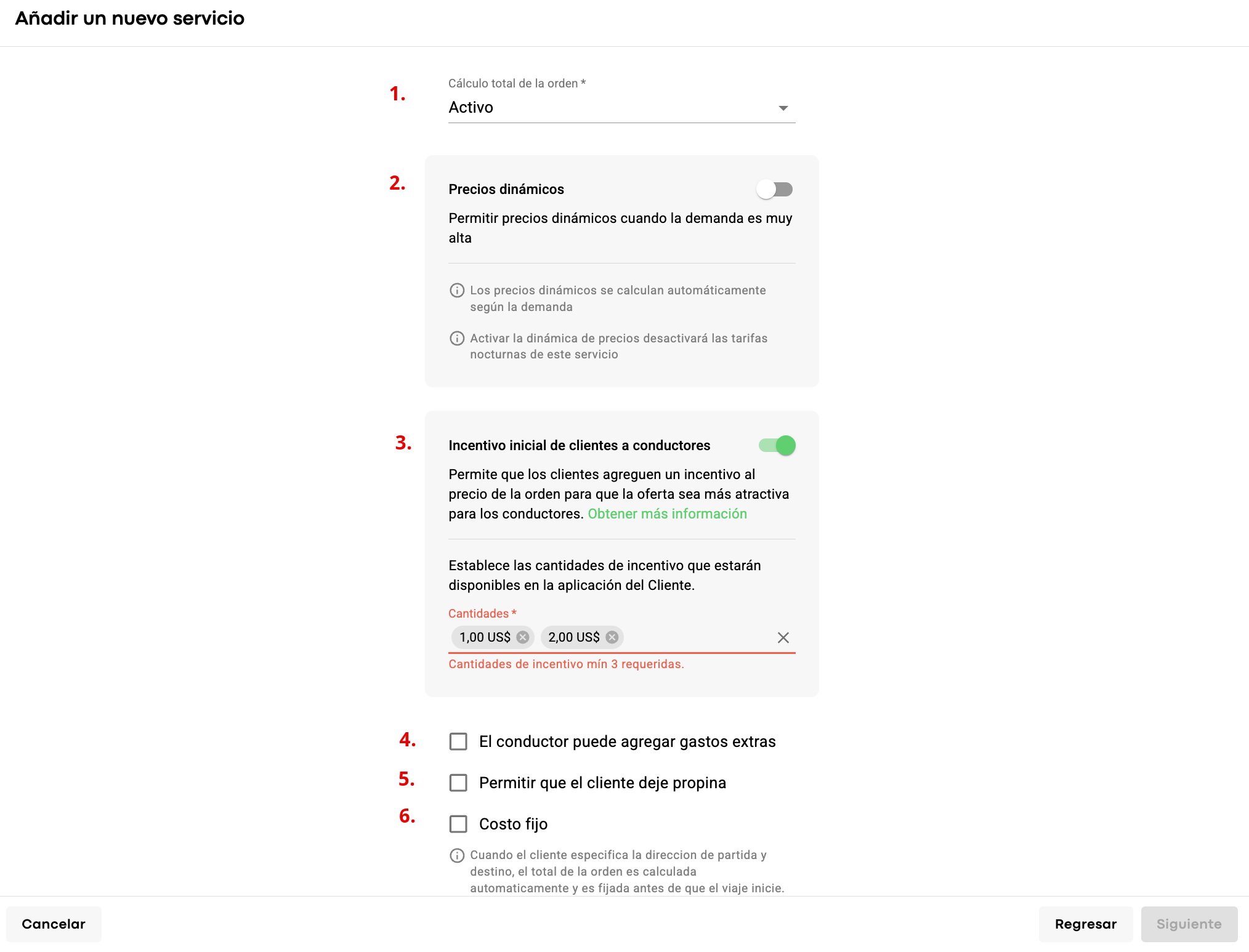
1. Selecciona la opción de “Cálculo total de la orden” que mejor se ajuste a tu modelo de negocio.
Activo - el costo del viaje se calcula automáticamente según el modo de taxímetro y la configuración de tarifas.
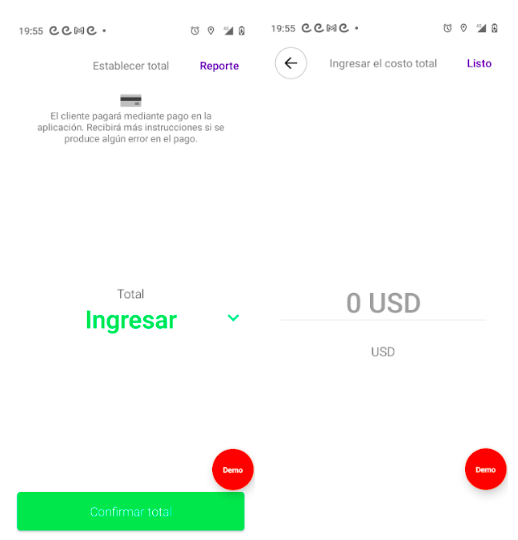
Inactivo - el cálculo del costo del viaje está deshabilitado. El conductor debe ingresar el costo del viaje manualmente basado en los datos del taxímetro de su coche.
Ten en cuenta que si el “Cálculo total de la orden” está deshabilitado, una empresa debe considerar todos los riesgos de que los conductores manipulen el costo del viaje.
2. Habilita el cálculo de precios dinámicos en la sección de Precios dinámicos. Consulta la configuración de la función en Precios dinámicos.
3. Habilita la opción "Bonus inicial de clientes a conductores" para que la oferta sea más atractiva para los conductores y especifica los montos de bonus que estarán disponibles en la aplicación del Cliente. Se pueden configurar un mínimo de 3 y un máximo de 5 bonus.
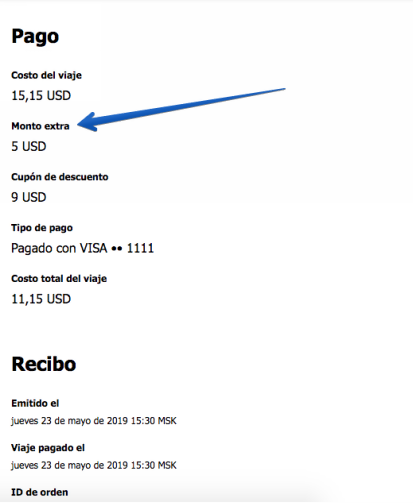
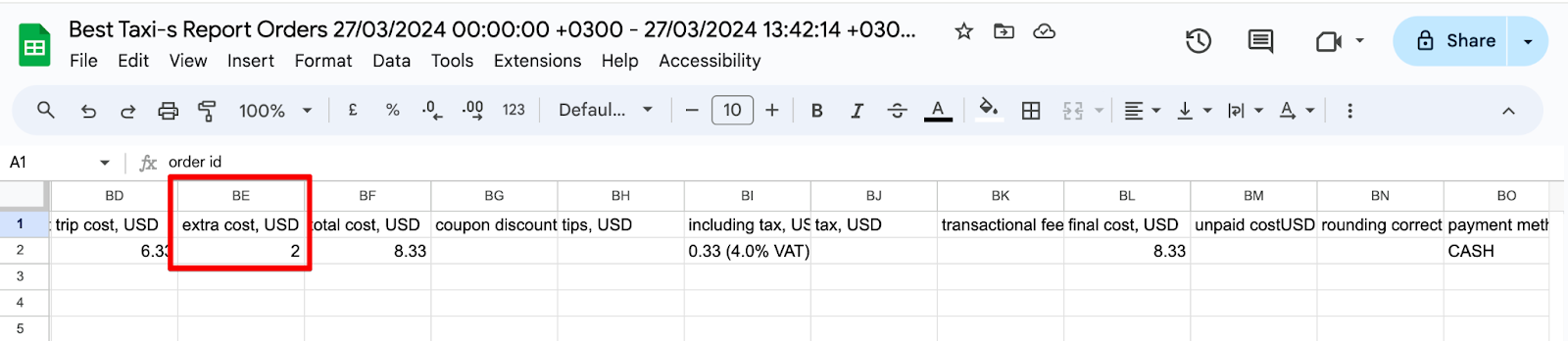
4. Permitir/no permitir que un conductor “Agregue extra” al costo del viaje en el momento de la confirmación del pago final, seleccionando/deseleccionando la casilla “El conductor puede agregar costos extras”. Los gastos adicionales pueden incluir peajes, puentes o tarifas por equipaje extra. El “Costo extra” se registra en el historial de viajes de las aplicaciones Cliente/Conductor, Resumen del viaje, Reporte de órdenes (columna “costo extra”). Ten en cuenta que no hay limitación en la suma permitida en el campo “Agregar extra”, por lo que una empresa debe considerar el riesgo de fraude por parte del conductor y errores humanos al activar la opción.
5. Activa la casilla “Permitir que el cliente deje propina” para permitir que tus clientes añadan una propina al costo del viaje. Consulta los detalles en Cómo dejar propinas a los conductores.
Nota: Las propinas están disponibles solo cuando la opción Cálculo del importe total del pedido está habilitada.
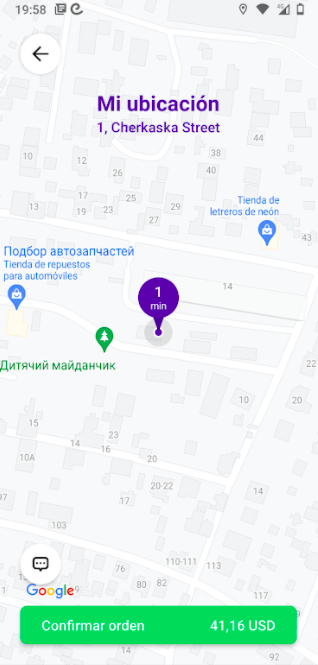
6. Habilita la opción “Costo fijo”, de modo que el total la orden se calcule automáticamente y se fije una vez que el cliente especifique tanto las direcciones de recogida como de entrega. En caso de que el servicio funcione con “Costo fijo”, la tarifa del viaje es fija a pesar de cualquier cambio en la ruta y el tiempo del viaje.
Alternativamente, si “Costo fijo” está deshabilitado o no se ha añadido una dirección de entrega, el costo del viaje se calcula en base a los cálculos de la configuración de tarifas. Para tales servicios, el costo final se calculará según el tiempo y la distancia real del viaje.
Si se desea asegurarse de que se aplique el cálculo de “Costo fijo”, se puede solicitar que se requiera una dirección de destino obligatoria para la aplicación del cliente. Si estás interesado/a, envíanos un mensaje a [email protected] (para Lolo: [email protected]).
IMPORTANTE:
1. El "Costo fijo" puede ser anulado si se permite al conductor “Agregar extra”.
2. Para una orden en la aplicación del Operador en estado "Aceptada", si se editan las direcciones de recogida y destino, se desencadenará el recálculo del costo fijo.
Ahora que hemos cubierto todas las opciones de cálculo del viaje en Formas de pago, pasemos a las formas de pago para cubrir el costo del viaje en Configuración del servicio 3. Formas de pago: Tipos.