La Cartera del cliente es un saldo prepago que el cliente puede usar para cubrir el costo de su viaje.
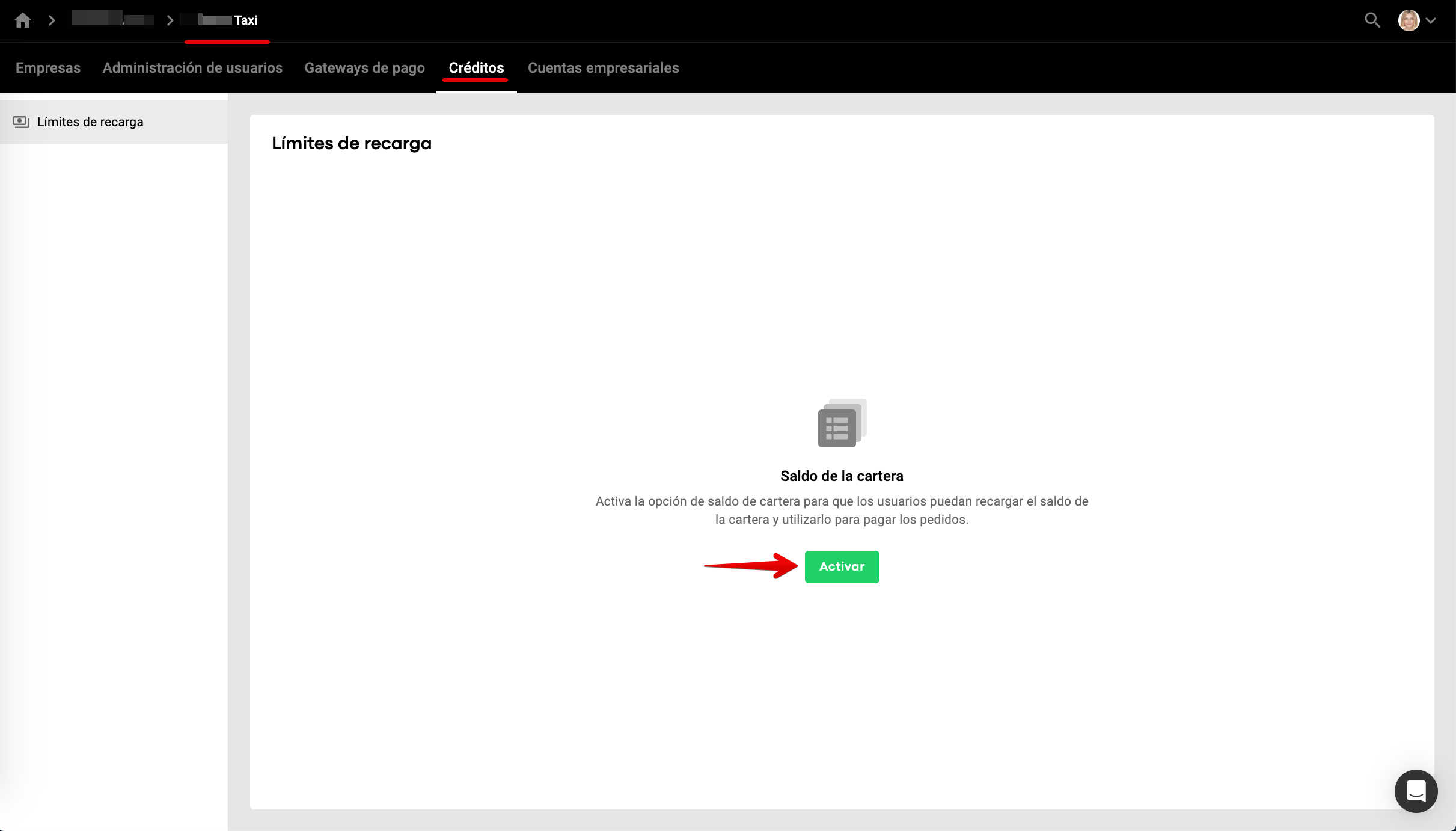
La Cartera está habilitada en el nivel de Comerciante. Cada comerciante puede tener su propia cartera. Para habilitar la pestaña de acceso a la Cartera en la solapa Comerciante de tu marca > selecciona la subpestaña "Cartera" y toca "ACTIVAR"
Una vez activada, estará disponible para todas las empresas vinculadas al comerciante.
IMPORTANTE
Una vez habilitada la Cartera del cliente a nivel de Comerciante, no estará disponible automáticamente en la aplicación del cliente. Un cliente debe "crear" la Cartera en la aplicación utilizando una de las siguientes opciones:
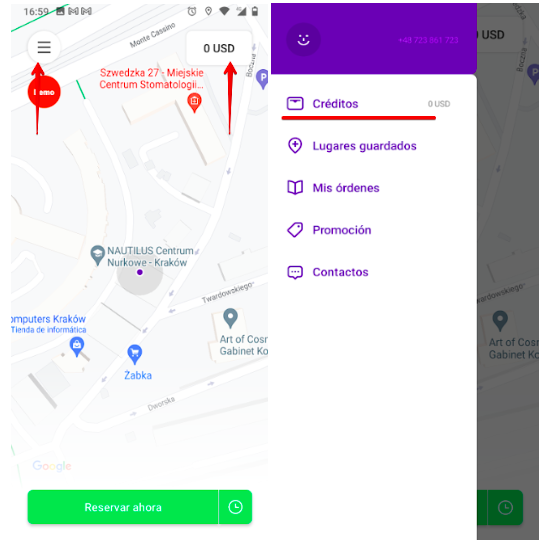
1.acceda al menú lateral de la aplicación del cliente > seleccione "La Cartera" > recargue la Cartera través de "+Recargar"
2.realizar un pedido en cualquier servicio y método de pago
La Cartera no se puede desactivar, ya que puede provocar daños irrevocables en los procesos de pago correlacionados.
1. Con tarjeta
2. Con cupones de recarga
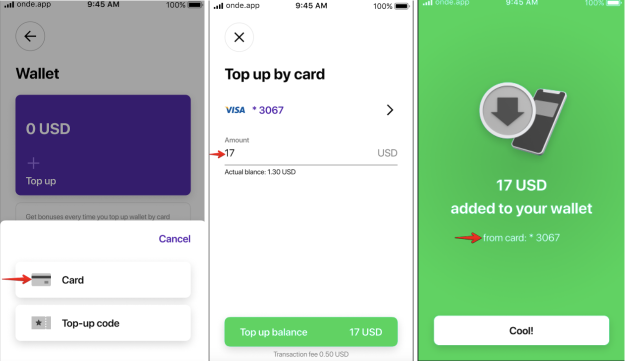
1. Recarga de la Cartera del cliente con tarjeta:
1. El manager de marca de una empresa debe activar el portal de pago para la empresa según las instrucciones del video Agregar un portal de pago
2. Toca en "Cargar cartera" en la parte superior de la primera pantalla o accede a la pestaña "Créditos" a través del menú lateral
3. Toca en "Tarjeta", agrega una tarjeta según las instrucciones en la publicación, especifica la suma de recarga y presiona "Recargar saldo".
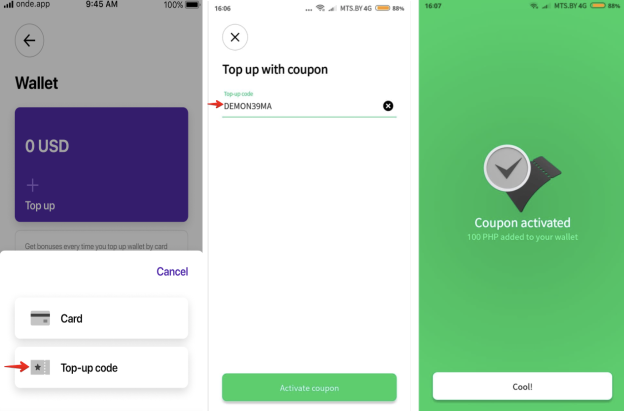
2. Recarga de Cartera de clientes con cupones
Un cliente puede recargar su saldo de Cartera con cupones directamente desde la aplicación.
1. Toca en "Cargar cartera" en la parte superior de la primera pantalla o accede a la pestaña "Créditos" a través del menú lateral
2. Toca en "Código de recarga", agrega el código de cupón de recarga adecuado y presiona "Activar cupón".
Para activar el acceso al servicio de cupones de recarga en Mi Central, ve a la pestaña "Aplicaciones y servicios", busca "Cupones de recarga" en los servicios disponibles y presiona "SUSCRIBIRSE". Una vez activado el servicio, "Promociones" contendrá la subpestaña "Cupones de recarga".
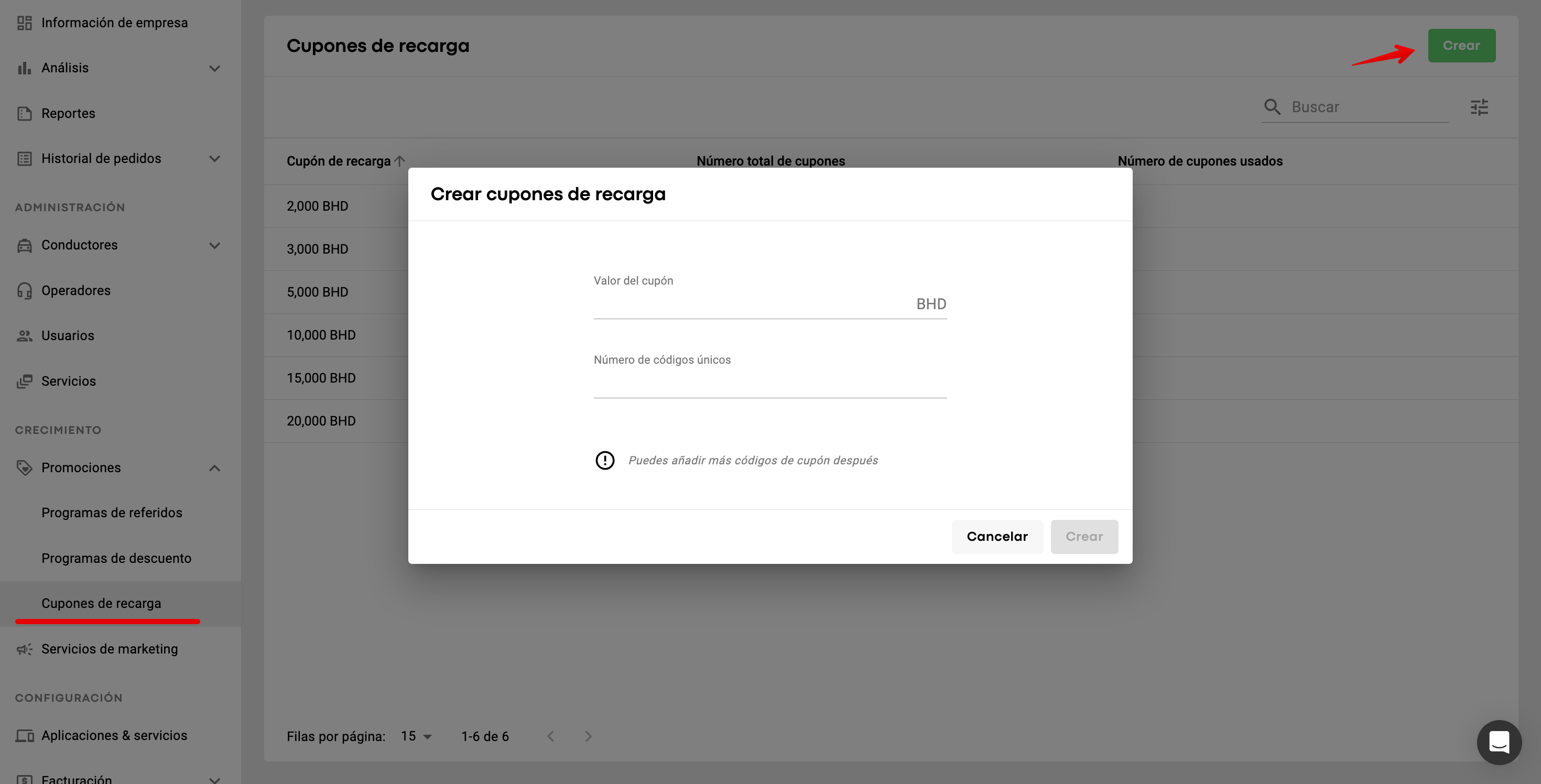
1. Para generar cupones para la Cartera del cliente, ingresa a la subpestaña "Cupones de recarga" y presiona "CREAR". En la ventana emergente, especifica el valor del cupón + el número y toca en "CREAR".
2. Uno puede crear gran cantidad de paquetes de cupones de recarga. Los paquetes agregados se agrupan por valor. El paquete con el menor valor de recarga se coloca en la parte superior de la lista.
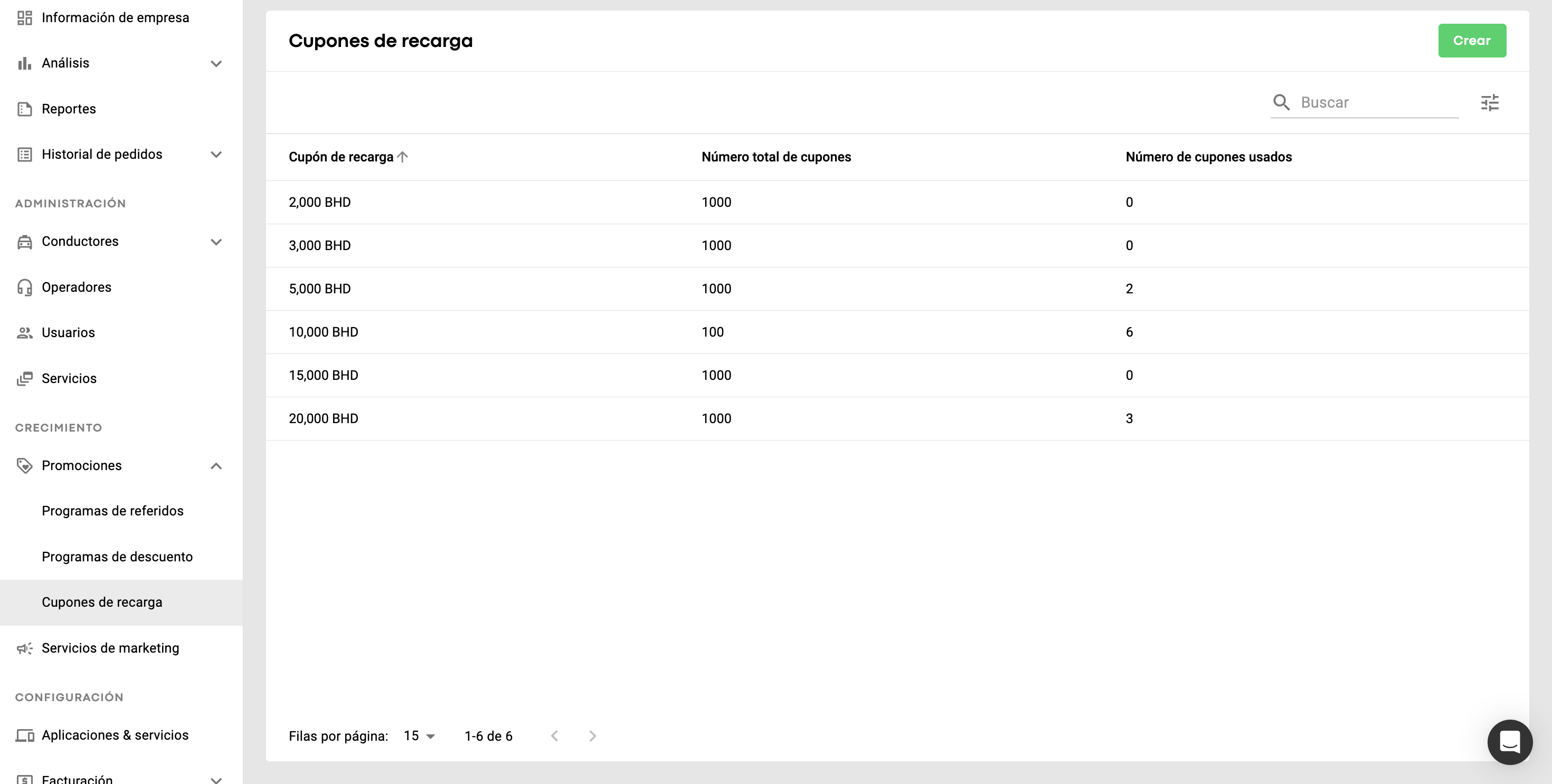
3. Cada paquete de cupones muestra estadísticas generales de los cupones con las siguientes métricas:
Creados (número de cupones de recarga generados en el paquete)
Usados (número de cupones de recarga añadidos por los clientes al saldo de la Cartera)
Sin usar (número de cupones de recarga activos que los clientes aún no han agregado al saldo de la Cartera)
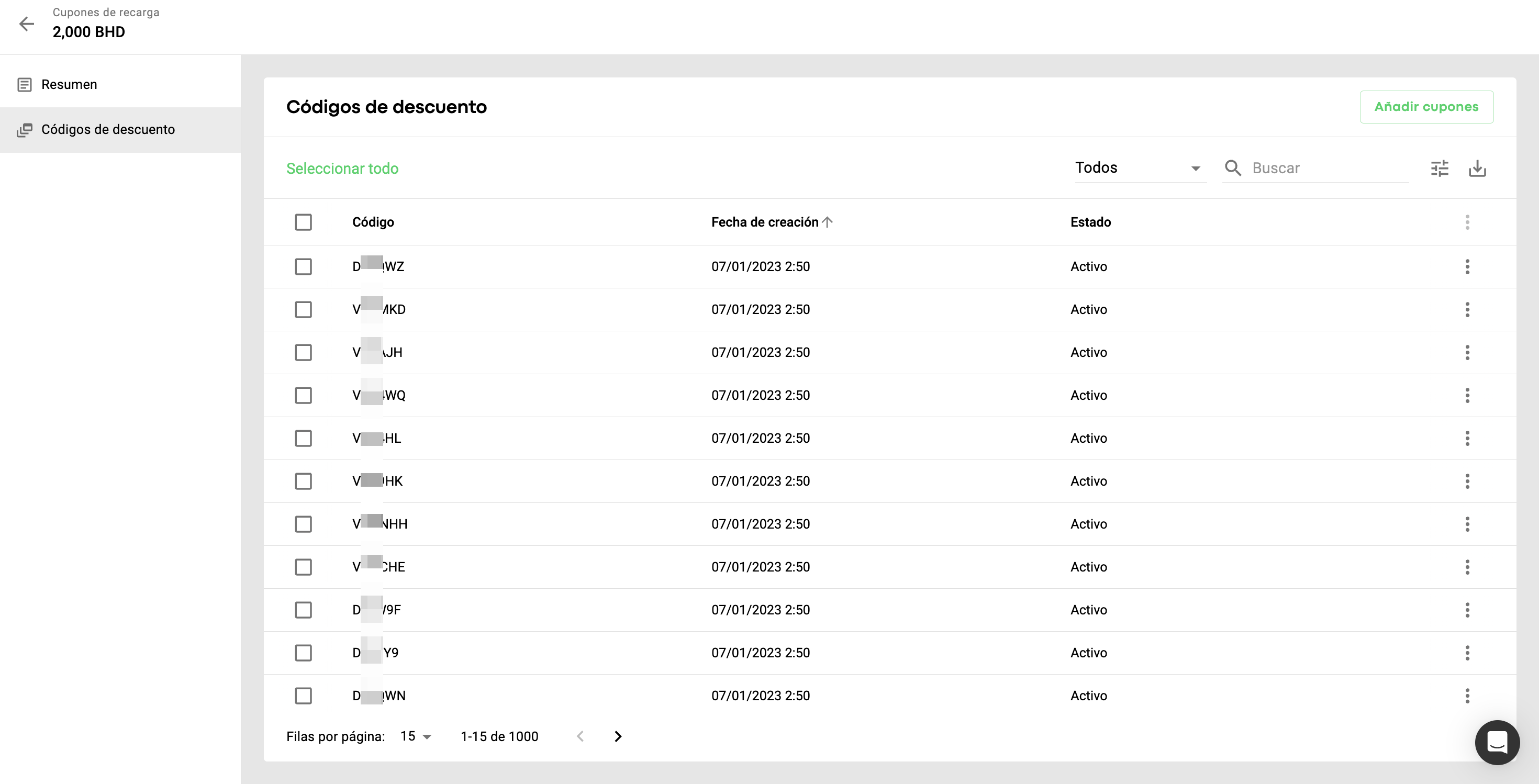
4. Para revisar todos los cupones de recarga dentro de un paquete, toca en "Mostrar cupones". A cada cupón generado se le asigna un código único y puede tener uno de estos 3 estados:
-Activo (no utilizado por el cliente para recargar el saldo de la Cartera)
-Usado (utilizado por el cliente para recargar el saldo de la Cartera)
-Cancelado (deshabilitado por el manager de la compañía por cualquier razón/causa interna)
5. Se puede aplicar un filtro para revisar todos los cupones de recarga activos, usados y cancelados y descargar los cupones filtrados en formato CSV.
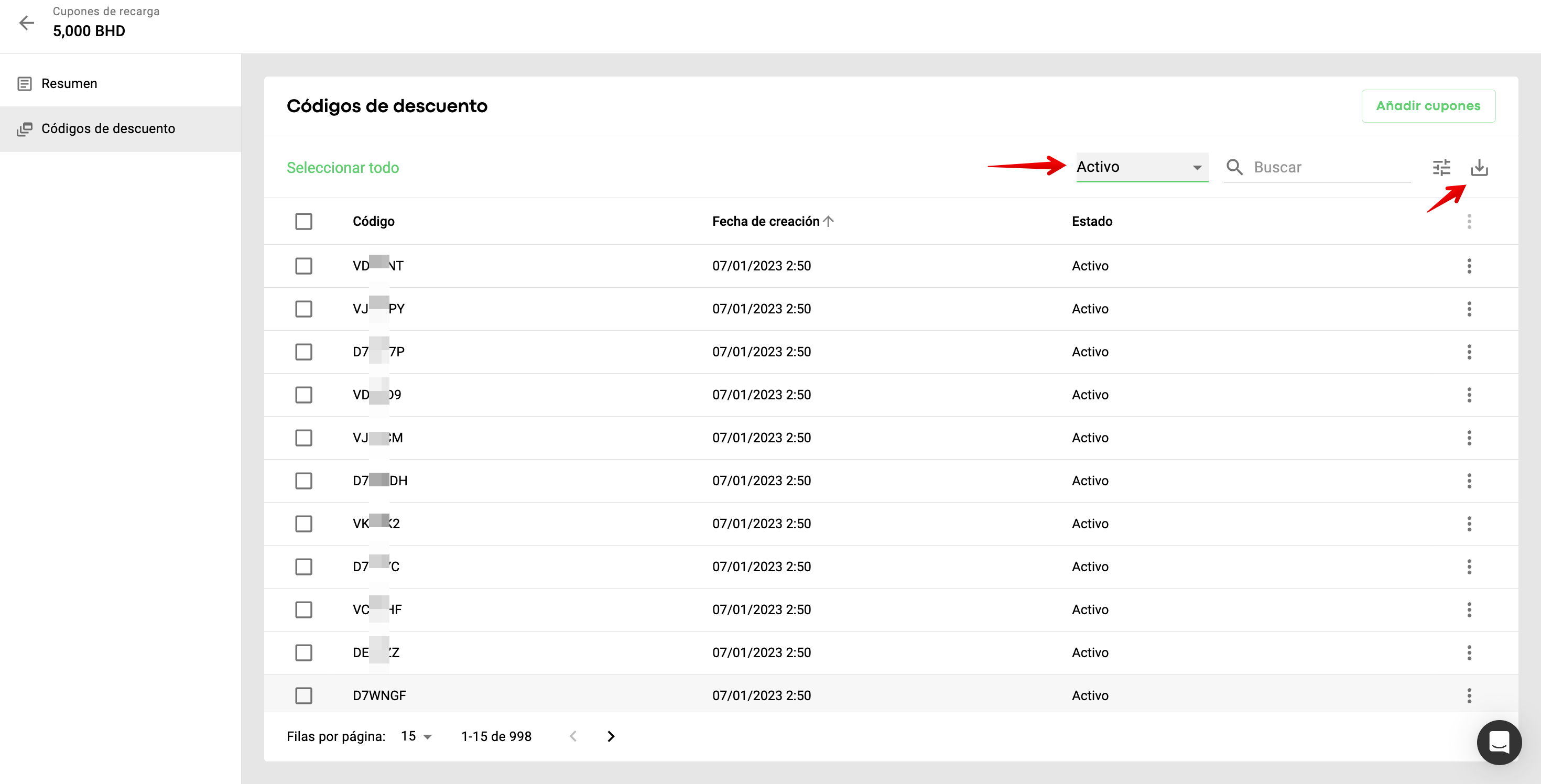
6. Uno puede buscar este o aquel cupón por su nombre a través del campo de búsqueda. El icono del "ojo" permite ajustar la visualización de los datos de cupones
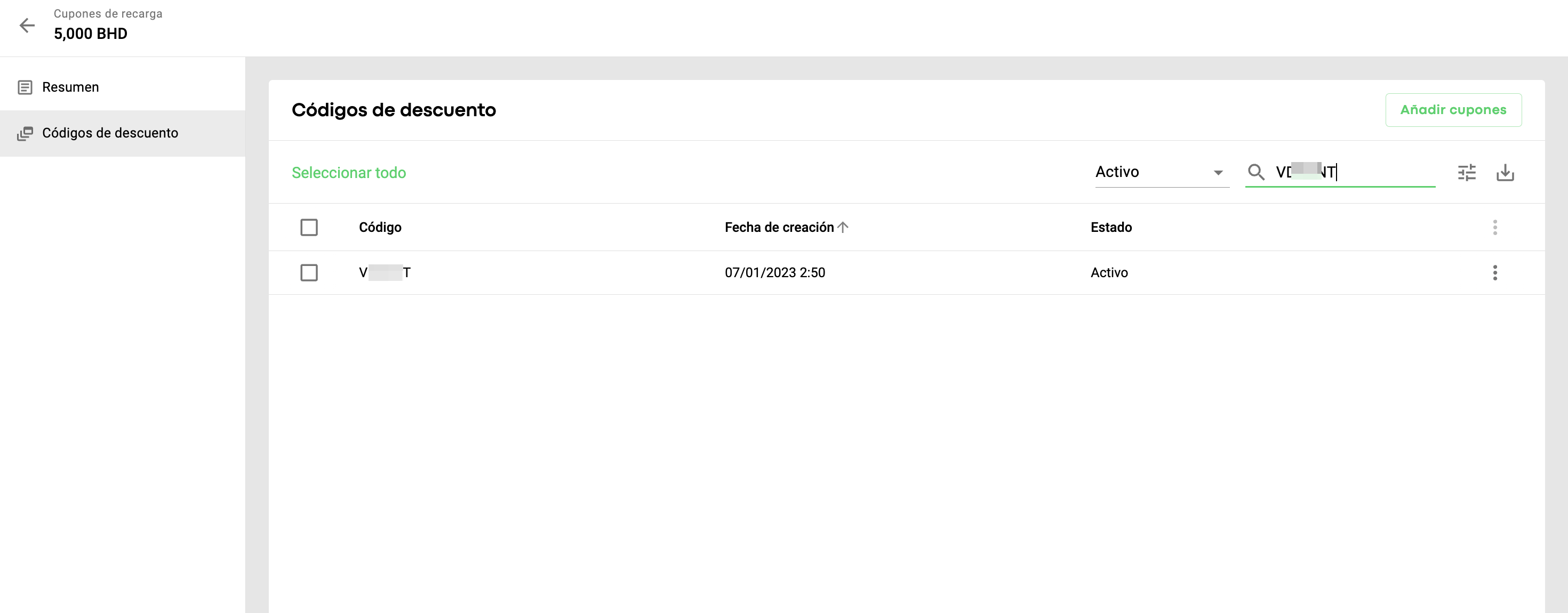
7. Para cancelar un cupón de recarga activo, toca el botón "más ítems" y luego en la "cruz" para cancelarlo. Los cupones de recarga cancelados no se pueden reactivar. Dejan de ser válidos y no se pueden usar para recargar el saldo de la Cartera.
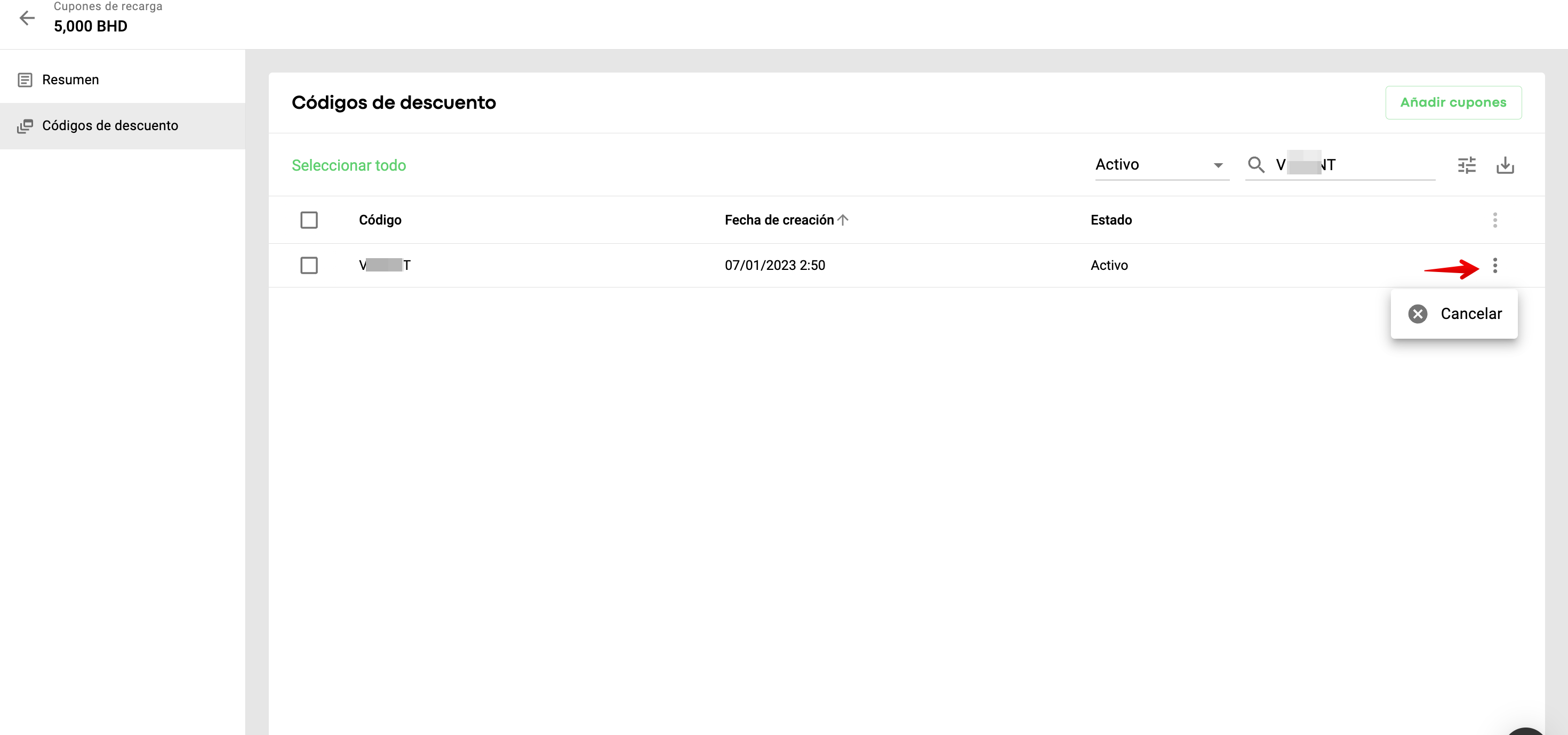
8. En caso de que necesites agregar más cupones de recarga del mismo valor, accede al paquete requerido, toca en AGREGAR CUPONES, especifica el número de cupones y presione AGREGAR
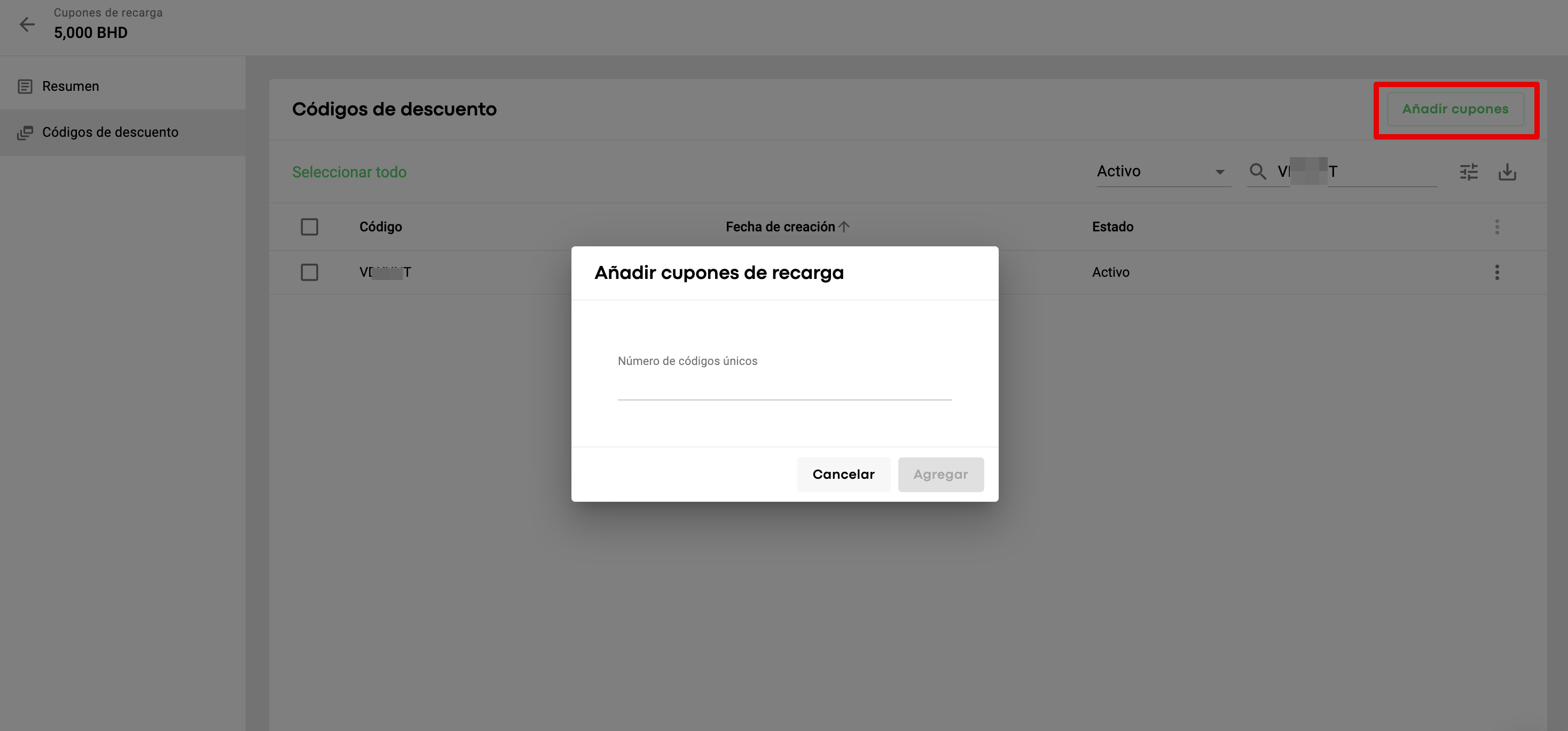
Las empresas pueden usar múltiples opciones en línea y fuera de línea para distribuir cupones de recarga.
Entre otros, los canales populares de promoción fuera de línea son los folletos/panfletos/volantes con la marca, medios impresos locales, estación de radio local, pegatinas con códigos QR, vallas publicitarias y carteles.
Algunos de los canales de promoción online populares son Landing pages online, redes sociales (Instagram, Facebook, Twitter), nota de prensa en medios, Google Ads, campañas de SMS o push notification, influencers
El número de cupones de recarga por cliente no está limitado.
IMPORTANTE:
Para realizar un viaje usando la Cartera como método de pago, el cliente debe recargarla con un importe igual o superior a la estimación del pedido. Por lo tanto, para comenzar a usar la Cartera, el cliente debe "activarla" en la aplicación y recargarla. De lo contrario, no se puede crear un viaje con la Cartera.
De forma predeterminada, la Cartera se selecciona como método de pago preferido y se utiliza automáticamente para cubrir el costo del viaje en las siguientes condiciones:
Si se agrega la dirección de destino (esto asegura la provisión de una estimación de viaje y también se requiere para el método de pago con tarjeta)
El saldo de la Cartera es igual o mayor que el valor estimado/fijo del viaje (por ejemplo: si el saldo de la Cartera es de $ 5, la orden se realizará para cualquier viaje con valor estimado/fijo de hasta $ 5.
1. Si el costo estimado/fijo del viaje excede el saldo de la Cartera, la orden se procesará con el método de pago alternativo disponible (se mantiene la prioridad de las tarjetas sobre otros métodos).
2. Si el costo final del viaje es más alto que la estimación y está por encima del saldo de la Cartera, la Cartera acumulará una deuda. El monto de la deuda se muestra en la Cartera. (Por ejemplo: el saldo de la Cartera es de $ 5, la estimación es de $ 4 y el costo del viaje final es de $7.5. Después del viaje, el saldo de la Cartera mostrará -2.5$.
Si la deuda excede el límite de deuda de Wallet establecido en Comerciante, un cliente no podrá crear un pedido con ningún método de pago a menos que cubra la deuda de Wallet.
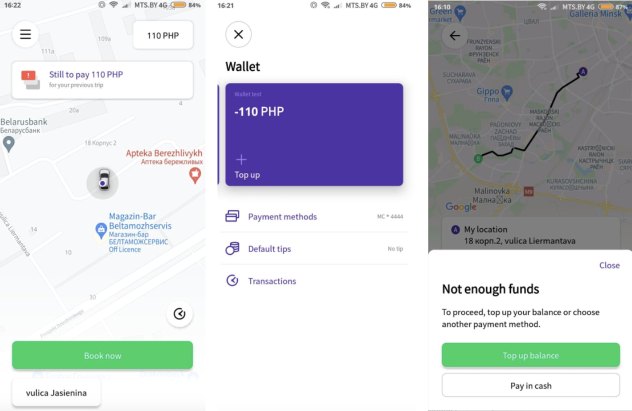
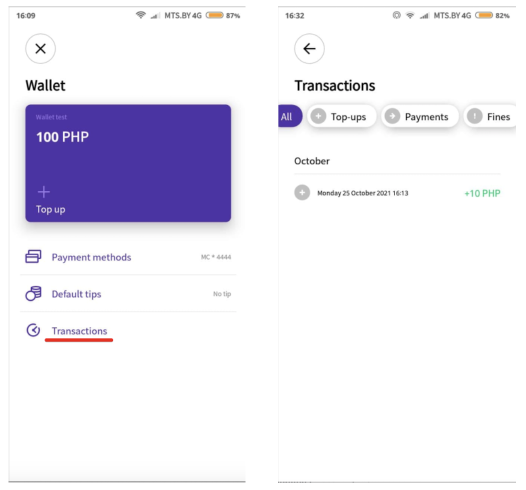
El cliente puede revisar el historial de transacciones de la Cartera (créditos y débitos) en la subpestaña Transacciones de su Cartera
Un administrador de comercio puede buscar billeteras de clientes por número de teléfono en la pestaña Billetera. Los administradores también pueden ver todas las transacciones y administrar el saldo de la billetera del cliente. Para obtener más detalles, consulte el artículo Cómo revisar las transacciones del Monedero del Cliente y gestionar el saldo.
En caso de que un cliente cancele un viaje usando el método de pago Cartera y se aplique una tarifa de cancelación, el saldo de la Cartera se carga con la tarifa de cancelación y acumula una deuda. La tarifa de cancelación se cobra en la Cartera solo con saldo positivo. Un cliente no puede realizar un pedido con el método de pago Cartera en caso de que el saldo de esta sea negativo debido a deuda acumulada.
Si la Cartera del cliente no está activada y se aplica una tarifa de cancelación, se carga en la tarjeta de crédito predeterminada.
Si la Cartera del cliente no está activada, se aplica una tarifa de cancelación y no hay agregada ninguna tarjeta en el método de pago, la tarifa de cancelación no se cobra en absoluto.
Consulta el artículo Lógica de las tarifas de cancelación para configurar correctamente tu política de cancelación para clientes y conductores.
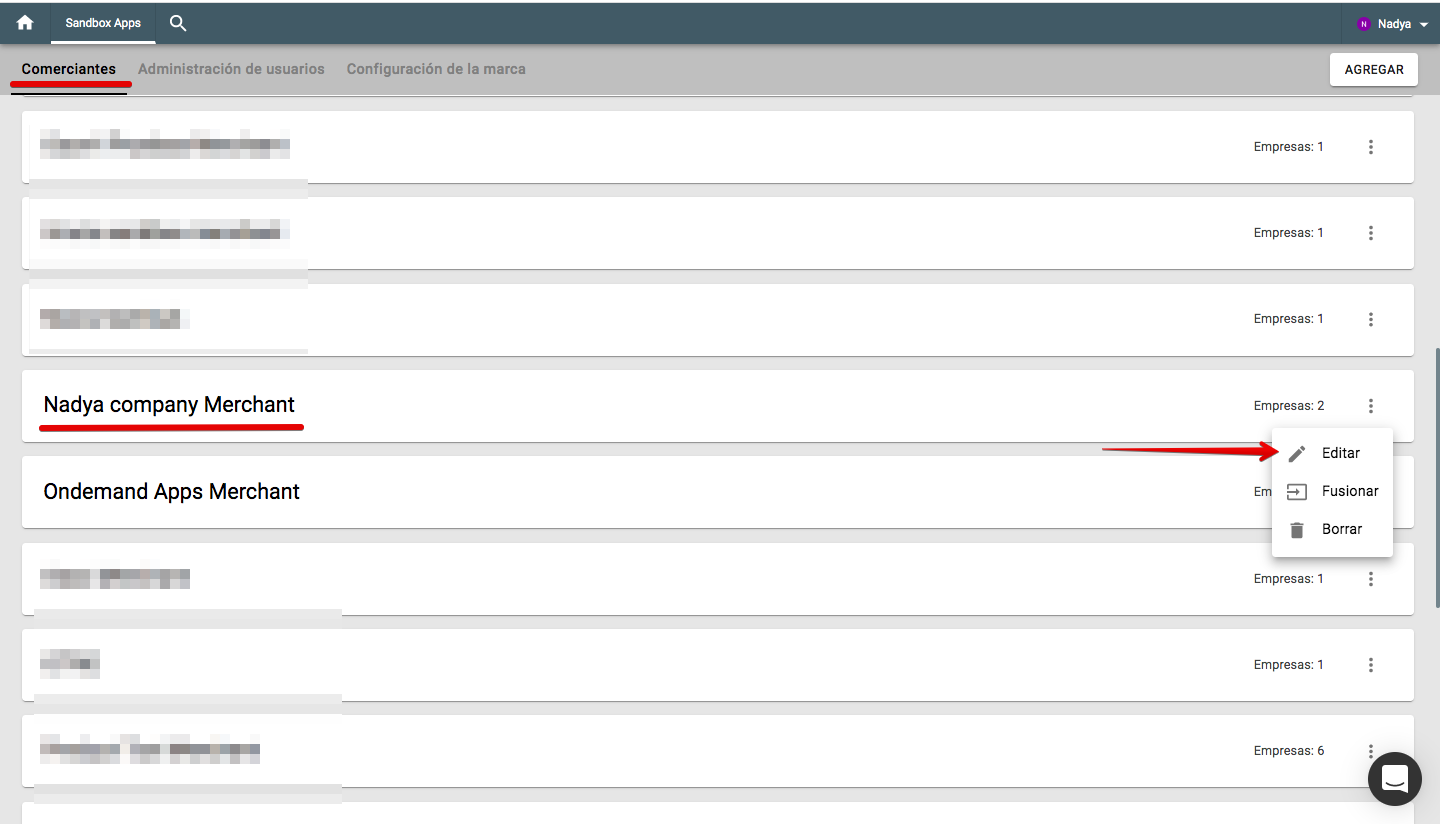
El nombre del comerciante se muestra en la Cartera en la aplicación del cliente. Asegúrate de editar el nombre del comerciante en la configuración del comerciante si se requiere una noción más presentable.
Después de un viaje utilizando la Cartera, los fondos cargados se acreditan en el saldo del conductor.
Para establecer una limitación de la Cartera para recargas con tarjetas, revise la publicación Límite de Recarga de la Cartera del Cliente.
¡Esperamos que la experiencia de usuario de tus clientes con la Cartera sea aún más agradable!