С помощью Apple Pay можно быстро и эффективно пополнить баланс кошелька клиента/водителя. Это отличная альтернатива обычным платежам по карте: пользователю не нужно добавлять карту в само приложение, а можно воспользоваться одной из карт, доступных в Apple кошельке его iOS устройства.
Apple Pay также можно использовать для оплаты заказов.
Мы интегрированы с Apple Pay через платежные системы Checkout, Stripe и Hyperpay, поэтому вам нужно иметь активный аккаунт в Checkout, Stripe или Hyperpay для работы с Apple Pay.
Checkout, Hyperpay, Stripe позволяет использовать Apple Pay для пополнения баланса кошелька клиента.
Checkout, Hyperpay позволяет использовать Apple Pay для пополнения баланса кошелька водителя.
Менеджер бренда или расчетного центра может добавить Apple Pay на уровне расчетного центра и активировать его для компании в My hub.
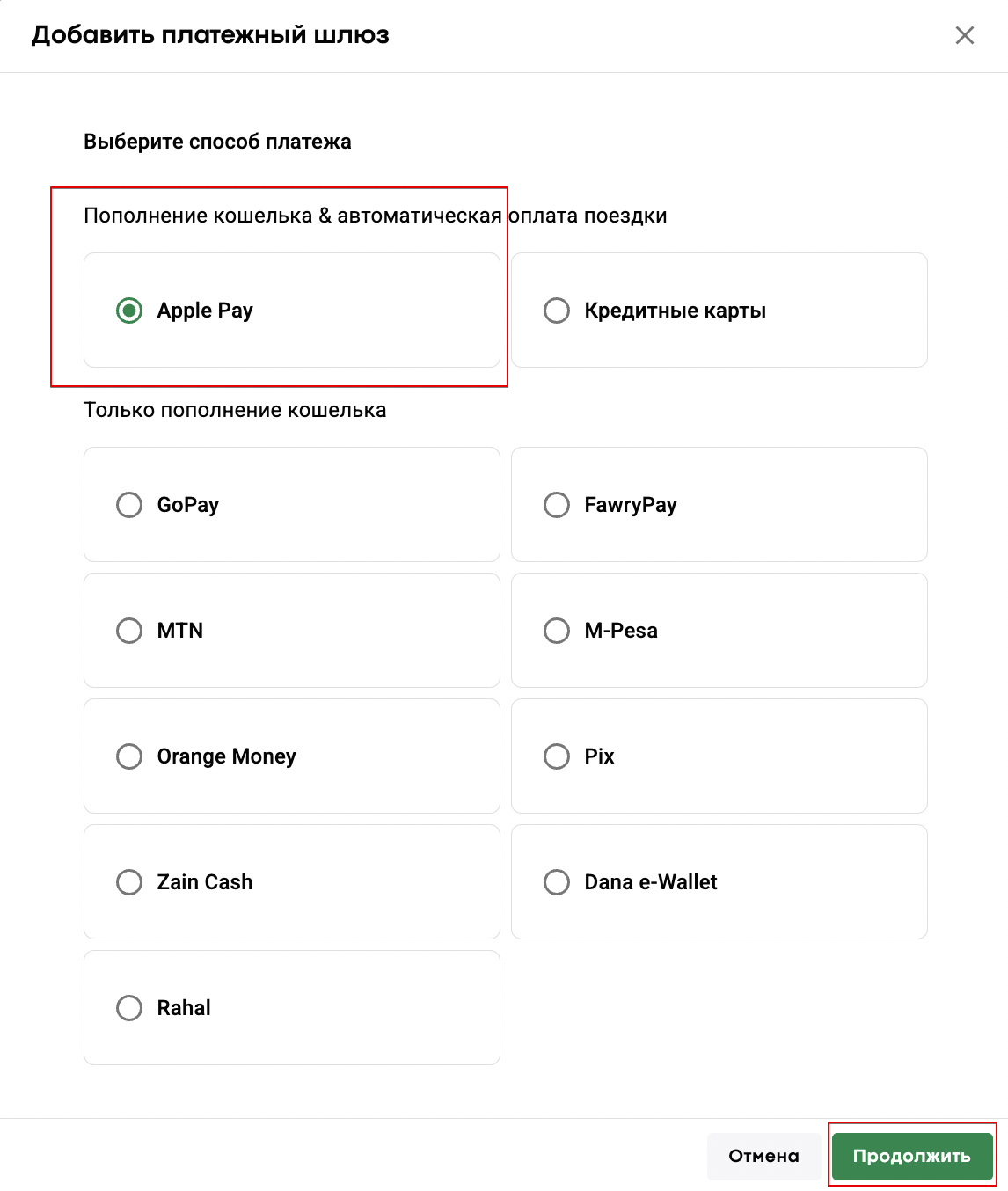
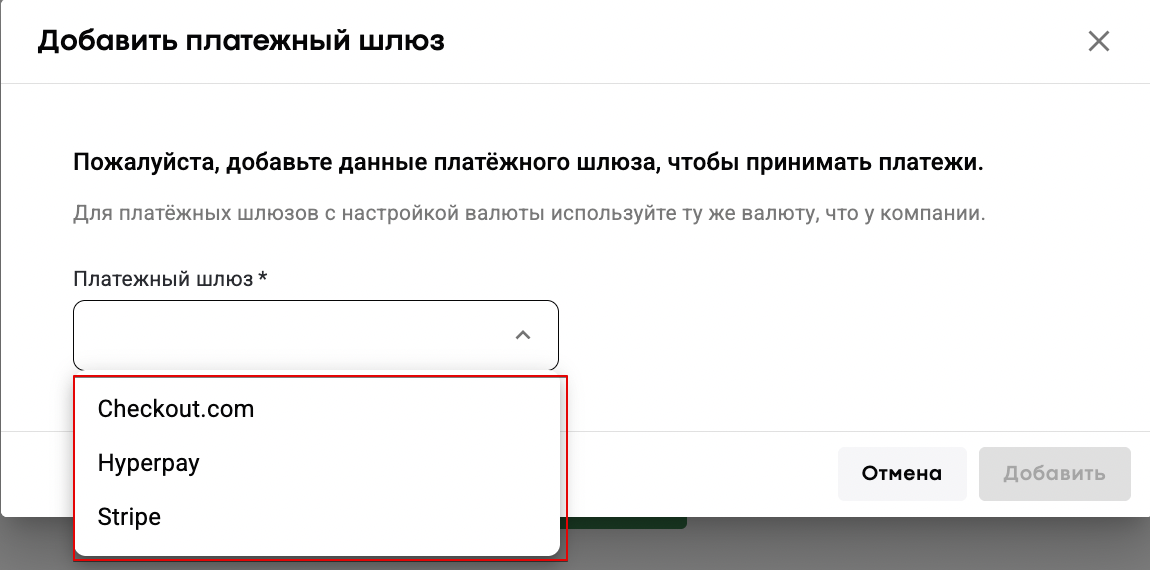
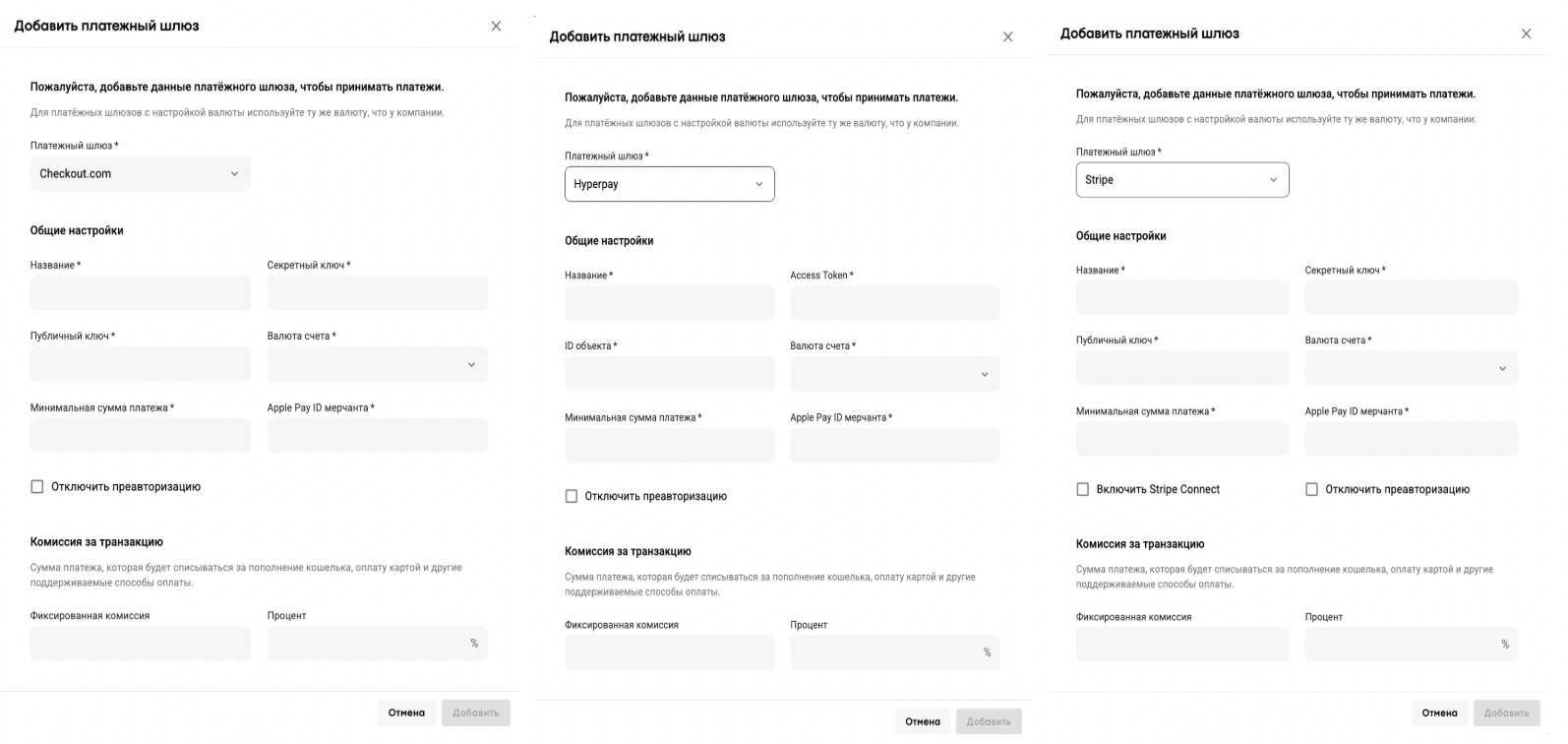
Чтобы добавить Apple Pay, откройте ваш расчетный центр в My hub > Платежные шлюзы > ДОБАВИТЬ > выберите Apple Pay в секции “Пополнение кошелька & автоматическая оплата поездки” > Продолжить > выберите в выпадающем списке Checkout, Stripe или Hyperpay > добавьте ключи вашего аккаунта > нажмите СОХРАНИТЬ.
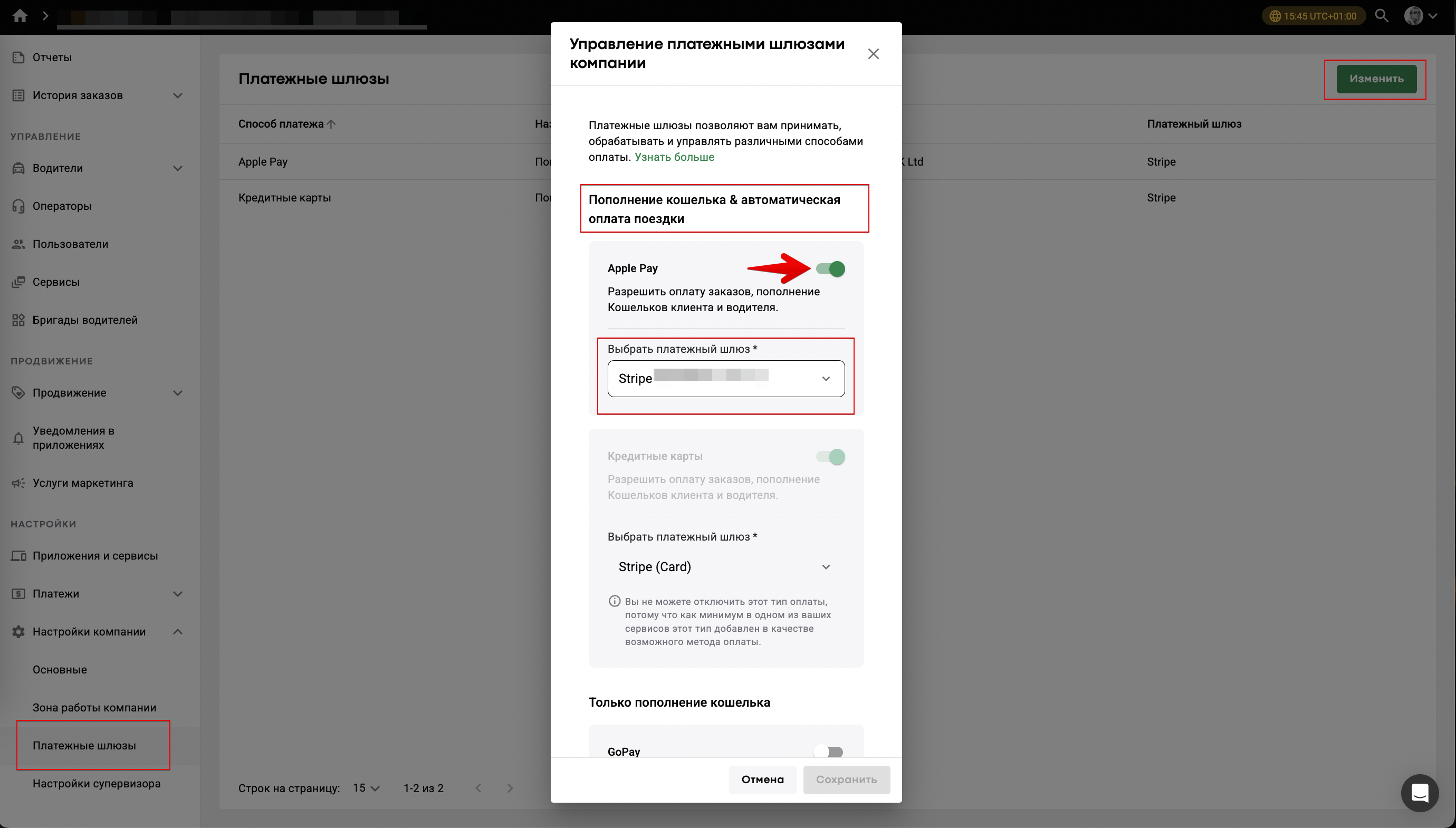
После этого перейдите в вашу компанию и активируйте Apple Pay в компании: откройте “Настройки компании” > “Платежные шлюзы” > Изменить > активируйте Apple Pay в поле "Пополнение кошелька & автоматическая оплата поездки" > в выпадающем списке "Выбрать платежный шлюз" выберите Checkout/Stripe/Hyperpay и нажмите СОХРАНИТЬ.
Затем напишите на [email protected] и запросите активацию Apple Pay для вашей компании. Это сложный процесс, в рамках которого мы генерируем и загружаем сертификаты на ваш аккаунт разработчика. Конфигурация требует новой сборки приложений и может занять до 7 рабочих дней.
После активации Apple Pay в приложении клиента/водителя появится дополнительный метод оплаты в кошельке: Apple Pay.
Пожалуйста, учтите, что водитель должен быть подписан на тарифный план, чтобы в его приложении появилась опция пополнения баланса кошелька.
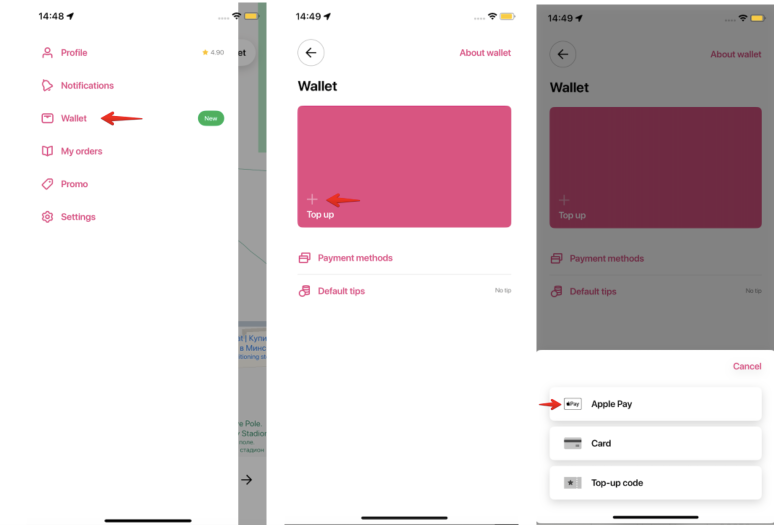
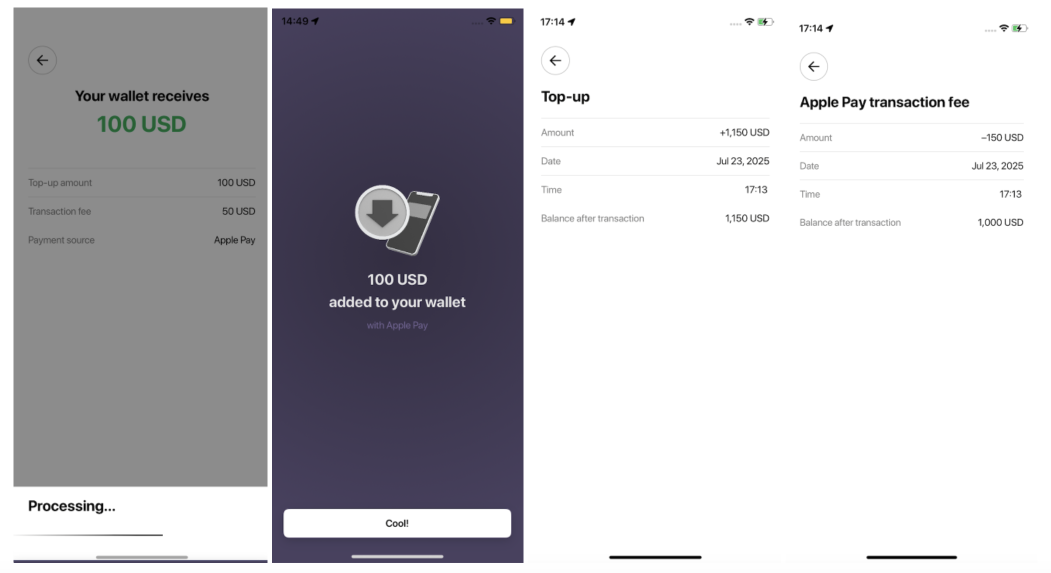
Для того чтобы пополнить баланс кошелька при помощи Apple Pay, в методах оплаты кошелька выберите Apple Pay и укажите нужную сумму для пополнения баланса. Сумма будет списана с карты, привязанной к вашему Apple кошельку.
(в приложении водителя шаги такие же)
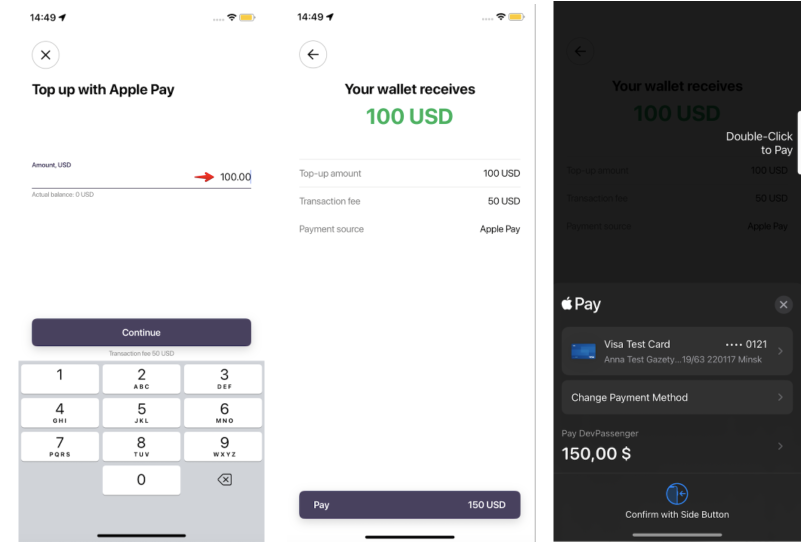
Если в расчетном центре в настройках платежного шлюза установлена комиссия клиента за оплату банковской картой, она также применяется и для пополнений кошелька через Apple Pay.
Клиент или водитель могут просмотреть все пополнения кошелька через Apple Pay в истории своих транзакций.
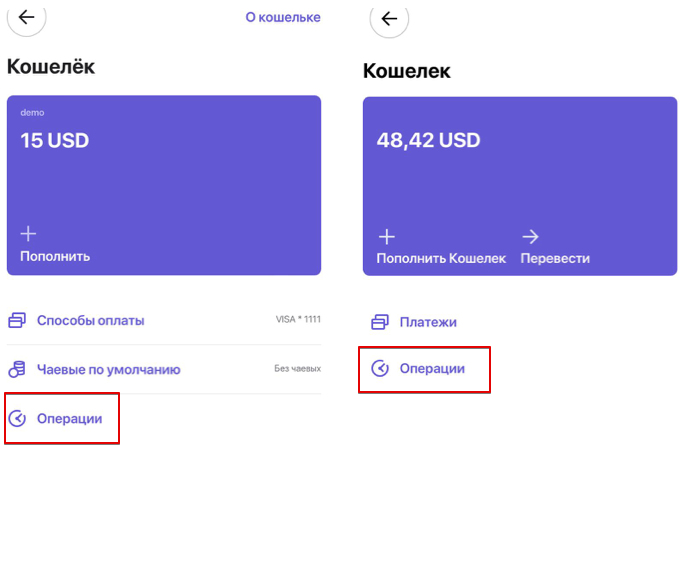
Компания может проверить все пополнения кошелька через Apple Pay в:
1. истории транзакций водителя в его профиле в My hub
2. истории транзакций клиента в расчетном центре
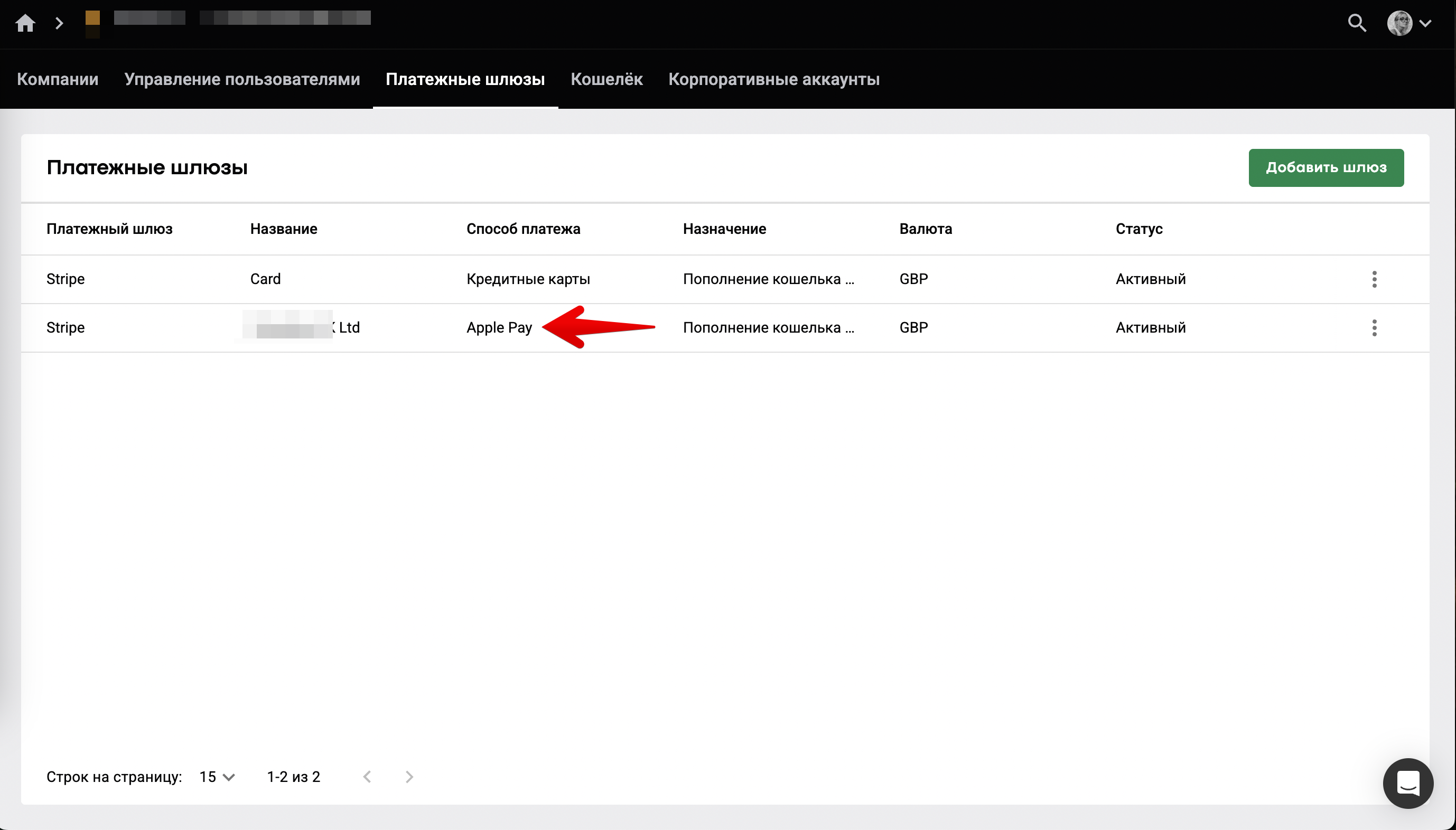
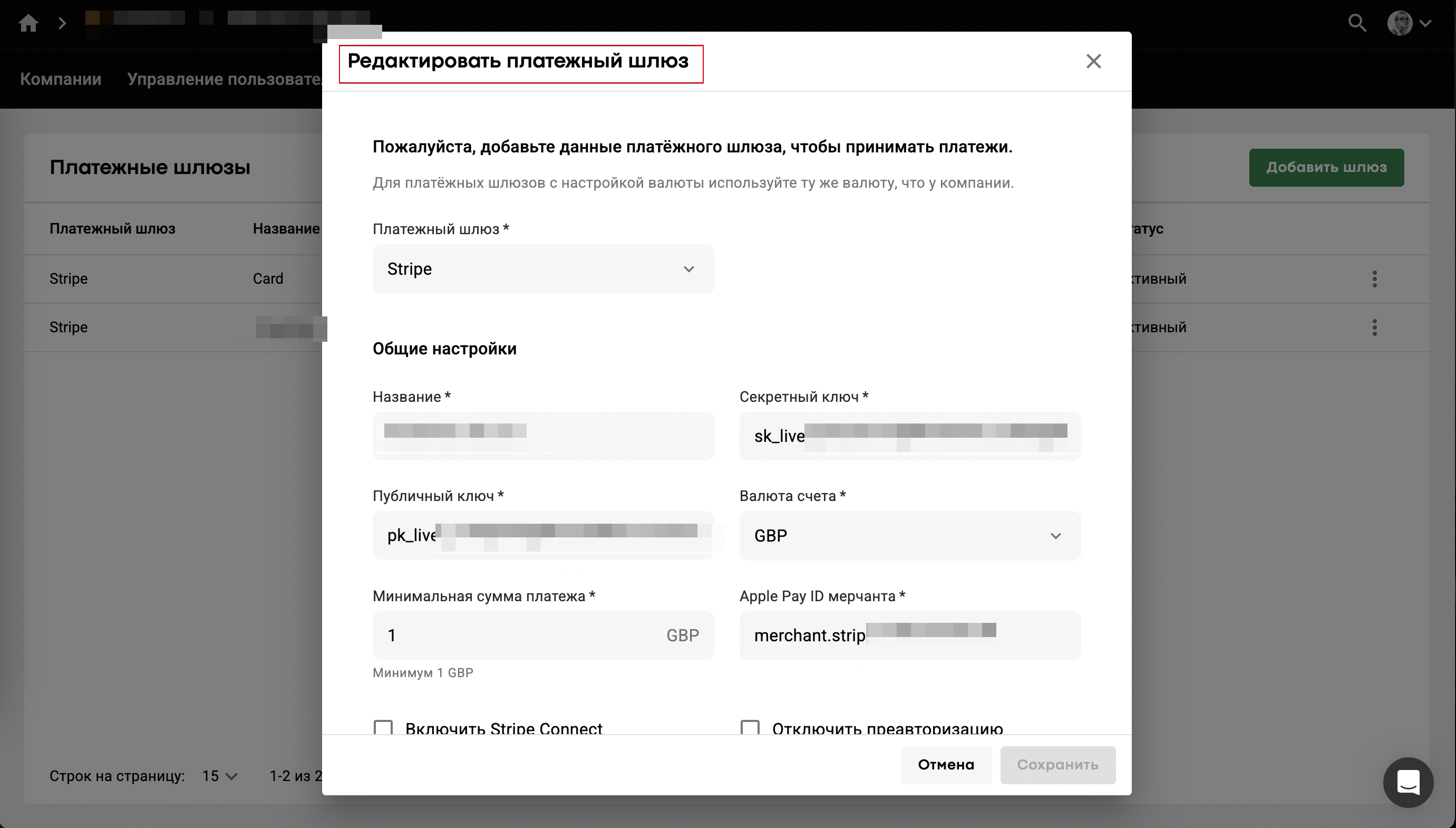
Чтобы отредактировать детали Apple Pay аккаунта, откройте вкладку "Платежные шлюзы" в вашем расчетном центре > найдите Apple Pay аккаунт и нажмите на него.
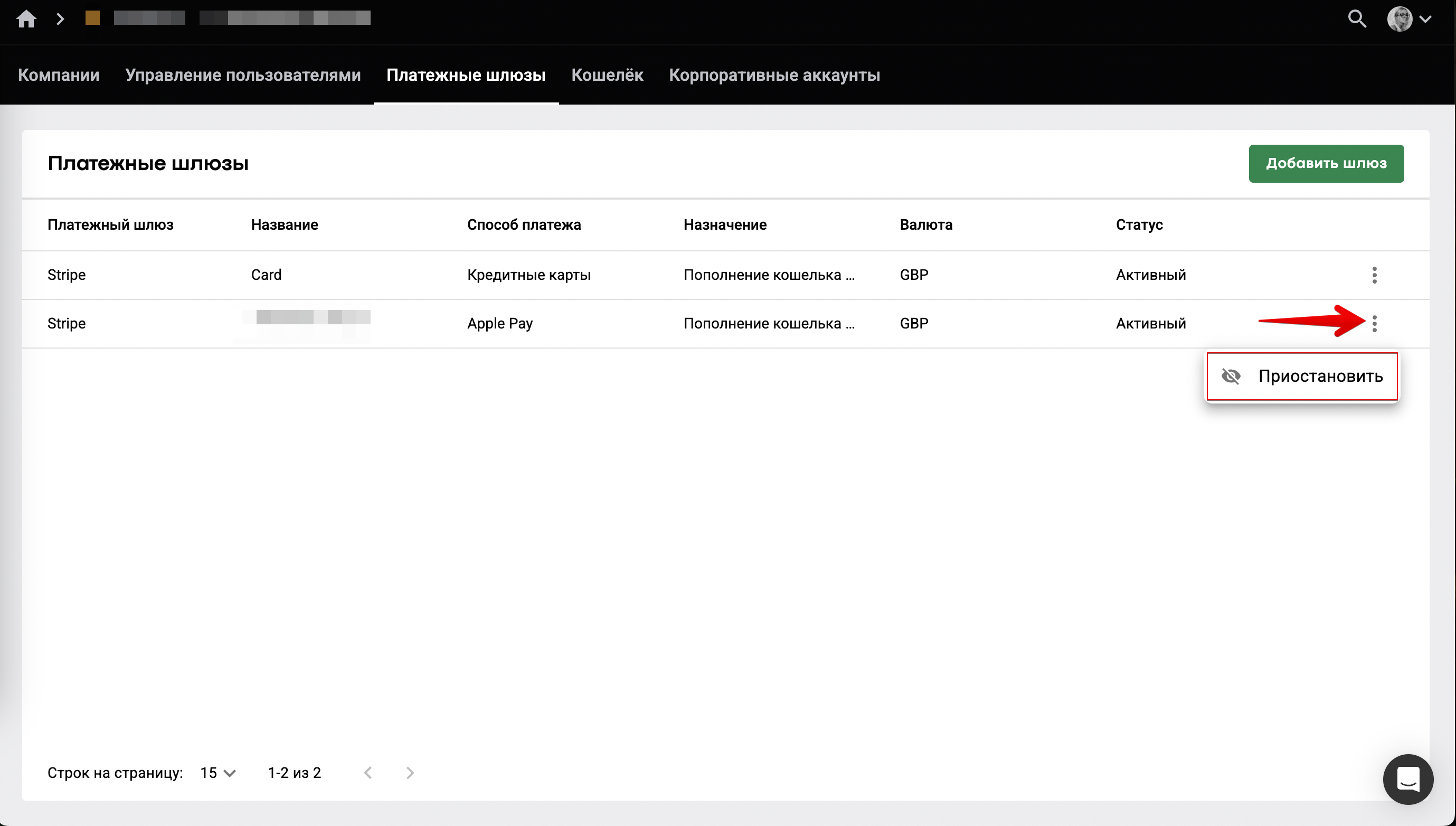
Чтобы приостановить Apple Pay, найдите платежный шлюз Apple Pay > откройте расширенное меню > выберите "Приостановить".
Перейдите к статье Apple Pay для оплаты заказов, чтобы узнать, как сделать Apple Pay методом оплаты заказов.
В видео по этой ссылке можно узнать, как подключить платежный метод к вашей компании.