QiCard интегрирована для Ирака.
Следуйте следующим инструкциям, чтобы активировать QiCard для вашей компании:
Запросите аккаунт QiCard на сайте https://qi.iq/en/home
Контакты QiCard:
- [email protected] (общие вопросы)
- [email protected] (контактные данные для онбординга вашего мерчанта)
- Nora Jafar [email protected] (техническая поддержка интеграции)
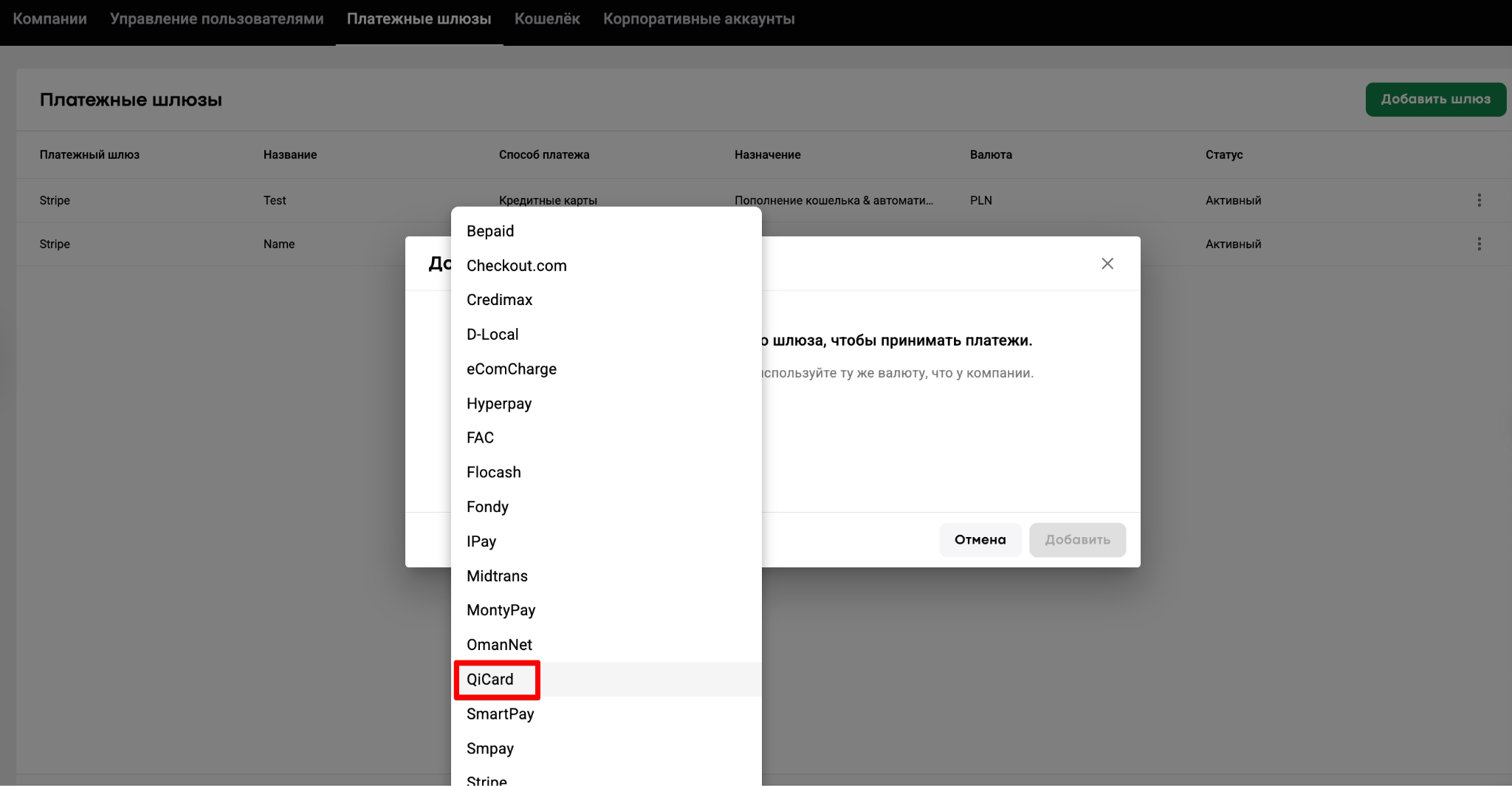
Добавьте платёжный шлюз QiCard в панели Бренда на уровне Расчётного Центра: перейдите в Бренд > Расчётный центр > Платёжные шлюзы > Добавить шлюз > Кредитные карты > QiCard.
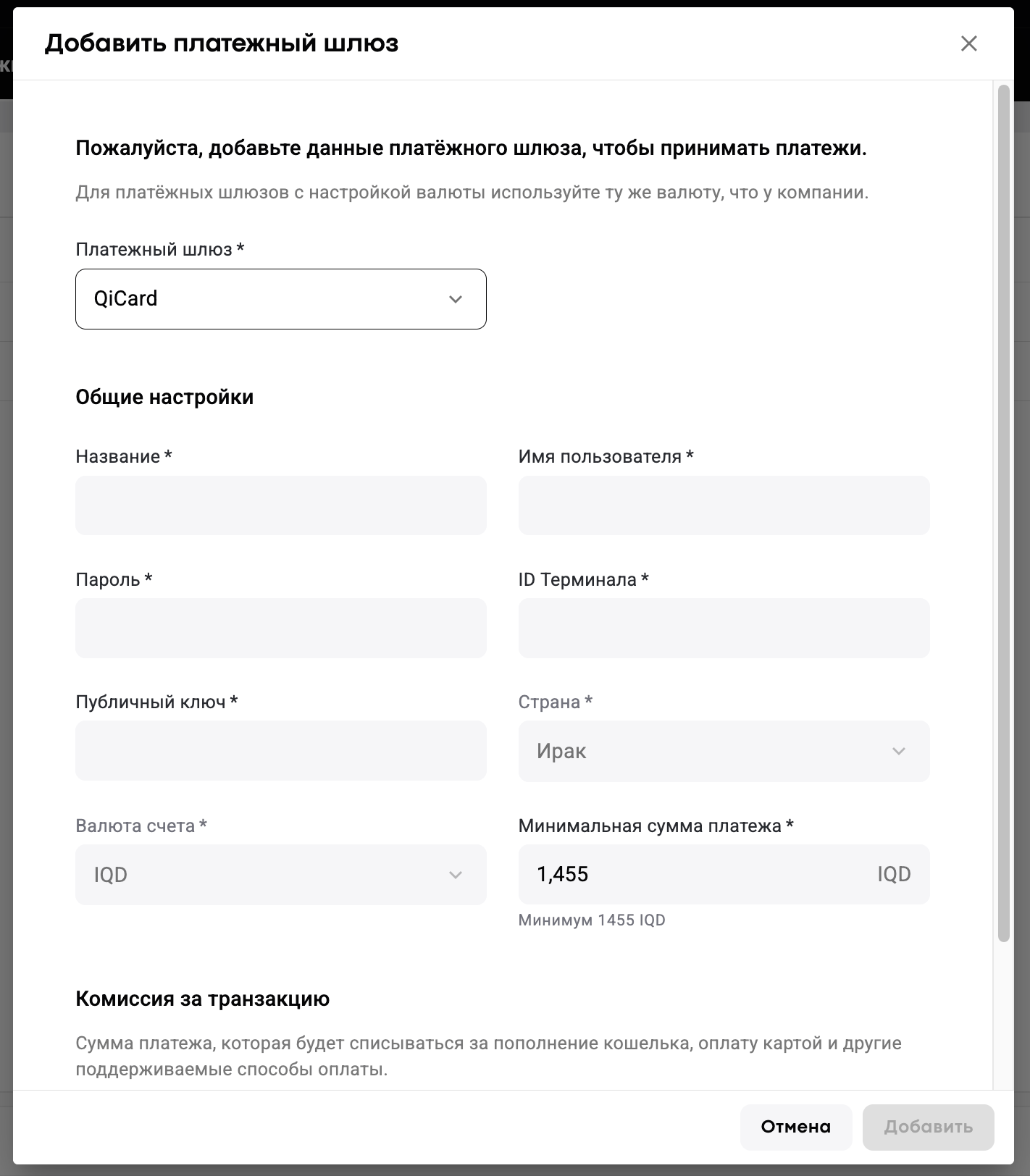
Затем заполните данные платёжного шлюза. Не забудьте сохранить изменения!
ВАЖНО
Обратите внимание: стандартное значение Public key из вашего аккаунта QiCard нельзя добавлять напрямую в поле «Public key» в настройках платёжного шлюза. Сначала Public key необходимо закодировать в Base64.
Возьмите свою строку (например, ключ, пару login:password или любое другое значение, которое запрашивает QiCard) и преобразуйте её в Base64. Ниже приведены инструкции для трёх систем. Выберите свою.
Вариант 1. macOS
1. Откройте Терминал
Нажмите Cmd + Space, чтобы открыть поиск Spotlight.
Введите Terminal и нажмите Enter.
Откроется окно с текстовой строкой — это консоль.
2. Введите команду
bash
echo -n 'your_string' | base64
Замените your_string на свой текст, сохранив кавычки. Например:
bash
echo -n 'hello world' | base64
3. Нажмите Enter. Терминал выведет результат:
aGVsbG8gd29ybGQ=
Это ваша закодированная строка. Выделите её мышью и скопируйте (Cmd + C).
Вариант 2. Linux (Ubuntu, Debian, Mint, Fedora и т. д.)
1. Откройте терминал
Быстрее всего — сочетание клавиш Ctrl + Alt + T.
Либо найдите приложение «Terminal» (Terminal / Konsole / GNOME Terminal) в меню приложений.
2. Введите команду
bash
echo -n 'your_string' | base64 | tr -d '\n'
Пример:
bash
echo -n 'hello world' | base64 | tr -d '\n'
3. Нажмите Enter. Результат:
aGVsbG8gd29ybGQ=
Скопируйте результат сочетанием Ctrl + Shift + C (в терминале обычное Ctrl + C не копирует).
Если появляется сообщение base64: command not found: на минимальных дистрибутивах (например, Alpine) эта утилита может отсутствовать. Установите пакет coreutils или busybox с помощью менеджера пакетов вашей системы либо обратитесь к администратору.
Вариант 3. Windows (PowerShell)
В Windows нет команды base64, но то же самое можно сделать через PowerShell.
1. Откройте PowerShell
Нажмите клавишу Win (с логотипом Windows).
Введите PowerShell.
Выберите «Windows PowerShell» и нажмите Enter.
Откроется окно с синим (или чёрным) фоном — это консоль.
2. Введите команду
powershell
[Convert]::ToBase64String([Text.Encoding]::UTF8.GetBytes("your_string"))
Пример:
powershell
[Convert]::ToBase64String([Text.Encoding]::UTF8.GetBytes("hello world"))
3. Нажмите Enter. Результат:
aGVsbG8gd29ybGQ=
Скопируйте результат: выделите текст мышью и нажмите Ctrl + C (или щёлкните правой кнопкой мыши → «Копировать»).
Полезно знать
Флаг -n обязателен (macOS и Linux). Он удаляет завершающий символ новой строки. Без него перевод строки тоже будет закодирован, и результат окажется неверным.
Никаких лишних пробелов в начале или конце строки. Пробелы тоже кодируются.
Если строка содержит специальные символы ($, !, обратные кавычки), используйте одинарные кавычки ' ' в macOS и Linux, как в примерах выше. Это не позволит командной оболочке интерпретировать эти символы.
Копируйте результат целиком, включая знаки = в конце. Они являются частью закодированной строки.
Быстрая проверка: закодируйте hello world. Должно получиться aGVsbG8gd29ybGQ=.
Включите платёжный шлюз QiCard в My Hub для нужных компаний: My hub > Настройки компании > Платежные шлюзы > Изменить > в поле “Кредитные карты” выберите созданный вами платёжный шлюз > Сохранить. Процесс также показан на видео.
Проведите тестирование с использованием реальных банковских карт. Можно проверить:
оплату поездок банковской картой;
пополнение кошелька водителя и клиента с помощью банковских карт.
Добавьте свою банковскую карту через QiCard следующим образом:
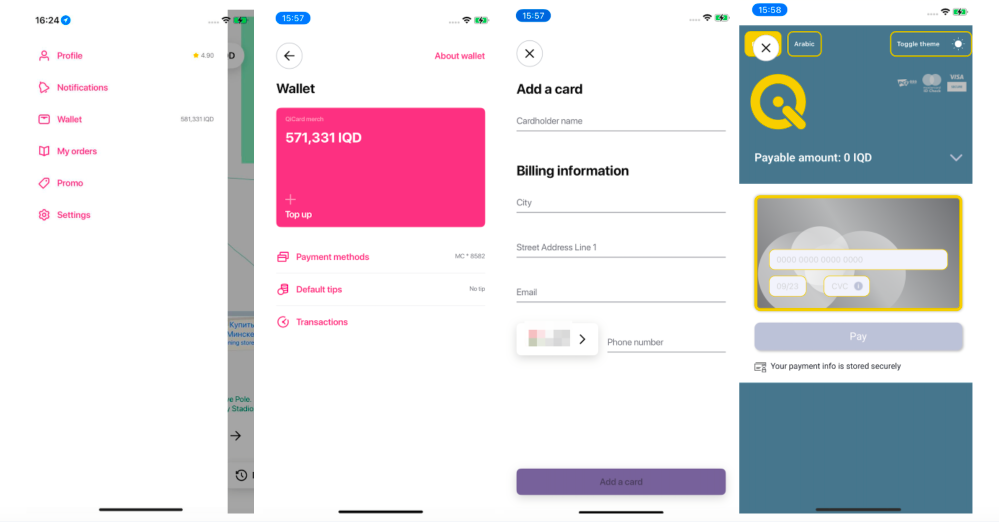
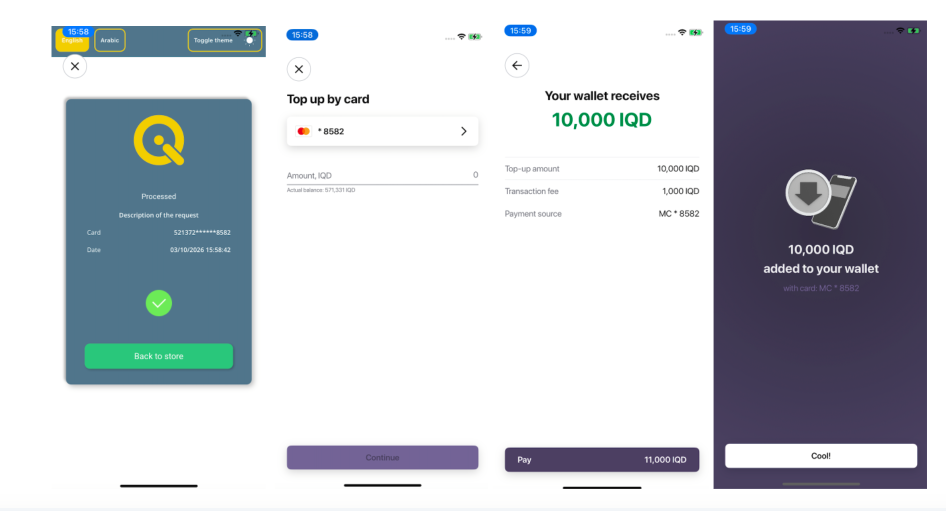
В случае возникновения ошибок при верификации карты или проведении транзакций, пожалуйста, сообщите об этом на [email protected].