El centro de Notificaciones es una función que ayuda a la empresa a comunicarse con sus clientes y conductores a través de Notificaciones en la aplicación.
La empresa puede usar notificaciones para informar a los clientes y conductores sobre actualizaciones del servicio, noticias de la empresa, distribuir códigos promocionales para clientes, etc.
Cada conductor que inicia un registro en la empresa se agrega al grupo de conductores que pueden recibir notificaciones de la empresa.
Cada cliente que descarga la aplicación de marca de una empresa se agrega al grupo de usuarios en la etapa de registro de perfil (cuando se comparte el acceso a la geolocalización) o cuando se intenta el primer pedido con una recogida en el área de la empresa.
Al crear una campaña de Notificaciones, la audiencia se selecciona en función de la actividad del usuario de los últimos 30 días.
Esto significa que cuando se envía una campaña de Notificaciones, la audiencia se forma en función de la actividad del cliente/conductor en los últimos 30 días:
1. Si el conductor/cliente no ha iniciado sesión en la aplicación durante más de 30 días, no recibirá una notificación
2. Si el conductor/cliente simplemente abre la aplicación cuando inicia sesión dentro de los 30 días (incluso sin otra actividad en el perfil rastreada), recibirá la notificación.
Una campaña de Notificaciones puede ser creada por:
Un manager de Comerciante
Usuario con acceso de marketing
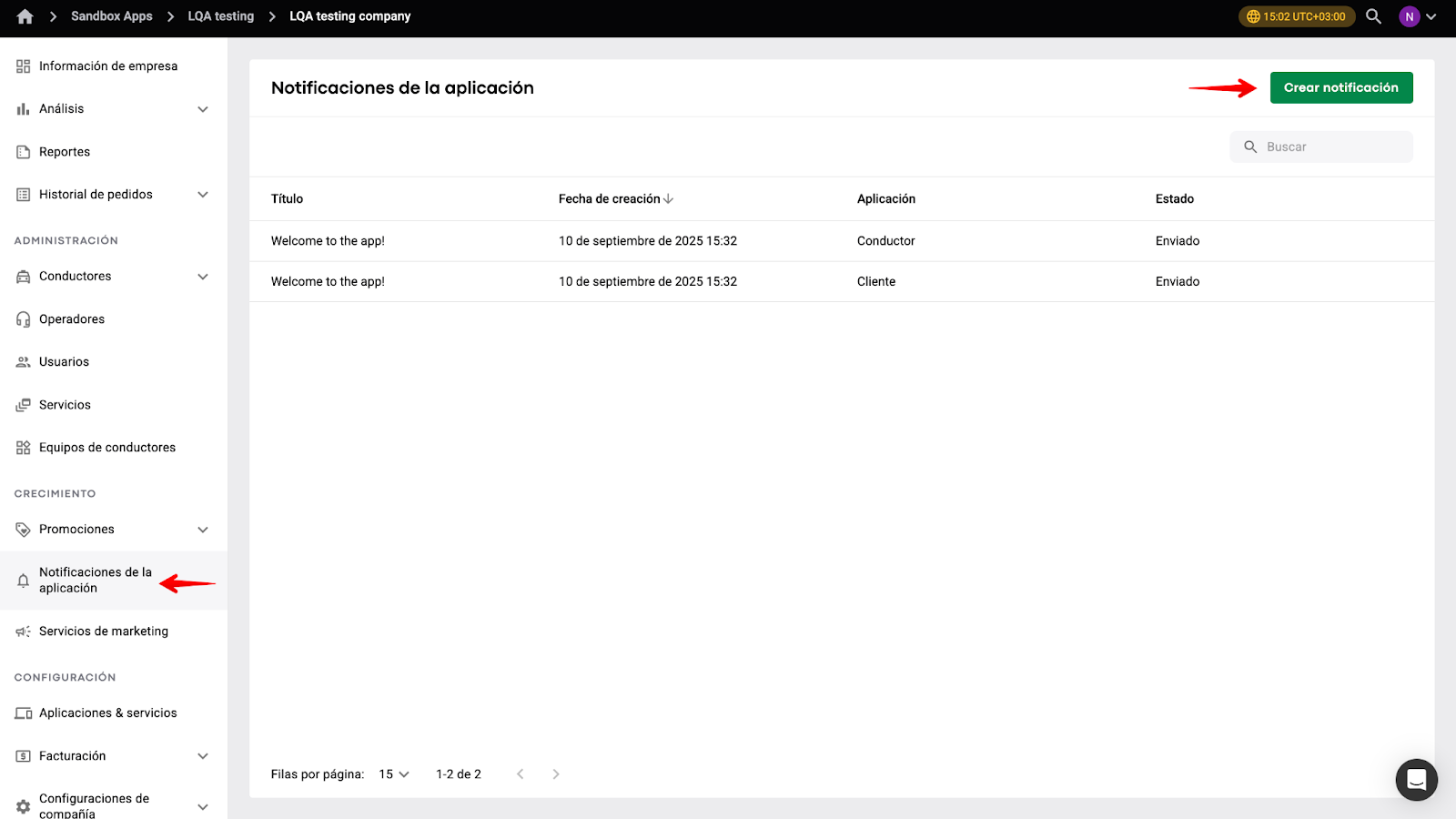
Accede a My hub > busca la sección CRECIMIENTO > selecciona "Notificaciones de la aplicación" > toca en "Crear notificación"
En la Configuración General de una campaña de Notificaciones:
1. Cambia el interruptor "Mostrar en la pantalla principal hasta que se lea" si desea dar prioridad a esta notificación. Prioridad significa que la notificación aparecerá en la pantalla principal de la aplicación (la primera pantalla que ve el usuario cuando abre la aplicación) y se enviará a las "Notificaciones" de la aplicación.
Si el interruptor está desactivado, la notificación solo se enviará a la pestaña "Notificaciones" en el menú lateral del perfil del usuario.
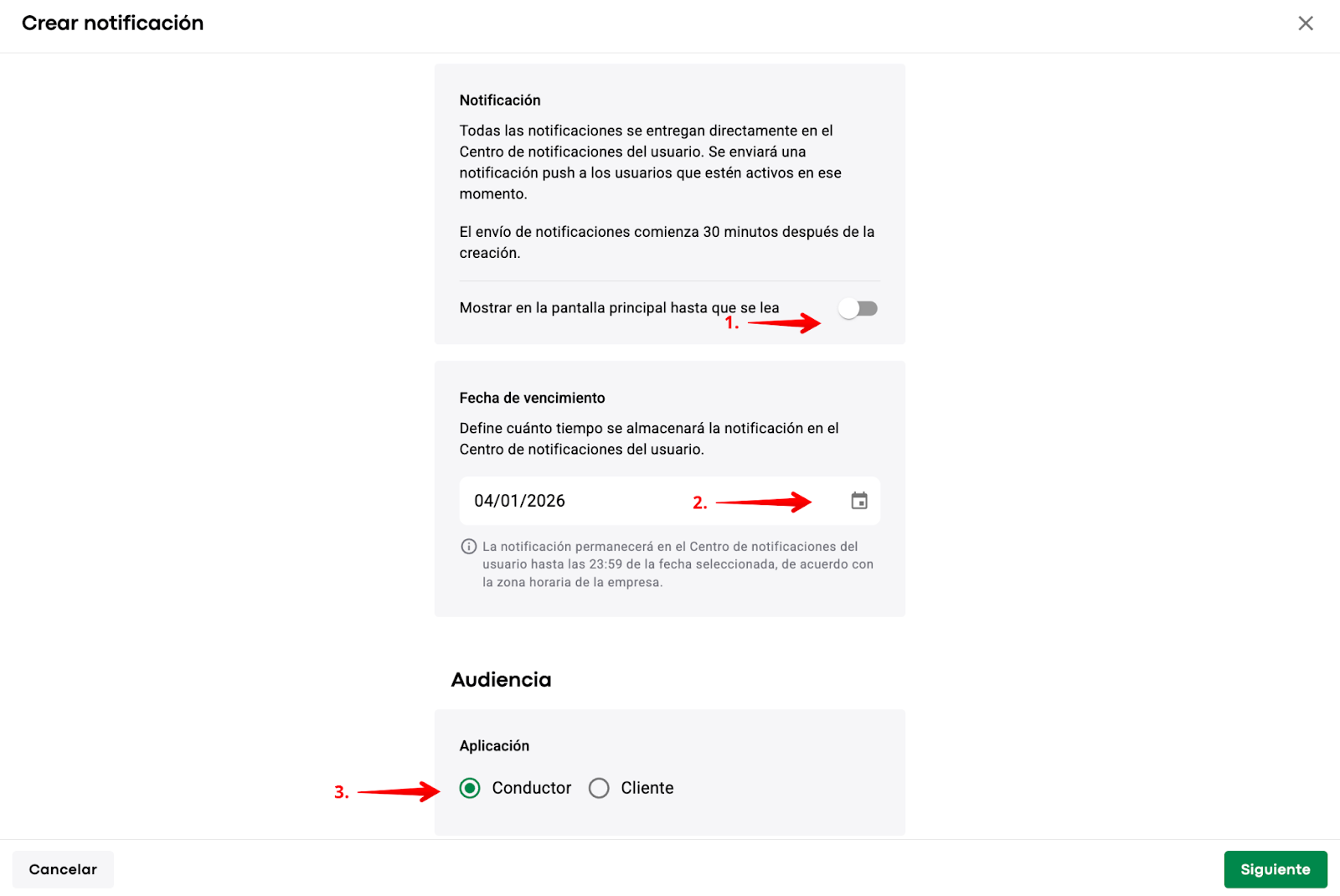
2. Define la fecha de caducidad de la campaña de Notificaciones. El ciclo de vencimiento predeterminado es de 90 días, con un mínimo de 7 días y un máximo de 180. Una vez que caduque la campaña de Notificaciones, las notificaciones desaparecerán de las aplicaciones de los usuarios. El estado de la campaña en My hub cambia a "Caducado". La fecha y hora de vencimiento se establecen según la zona horaria de la empresa.
3. Selecciona la audiencia de la campaña de Notificaciones: Conductor o Cliente. La campaña se puede enviar a 1 público objetivo solamente.
Toca en "Siguiente" para proceder a completar el contenido de la notificación:
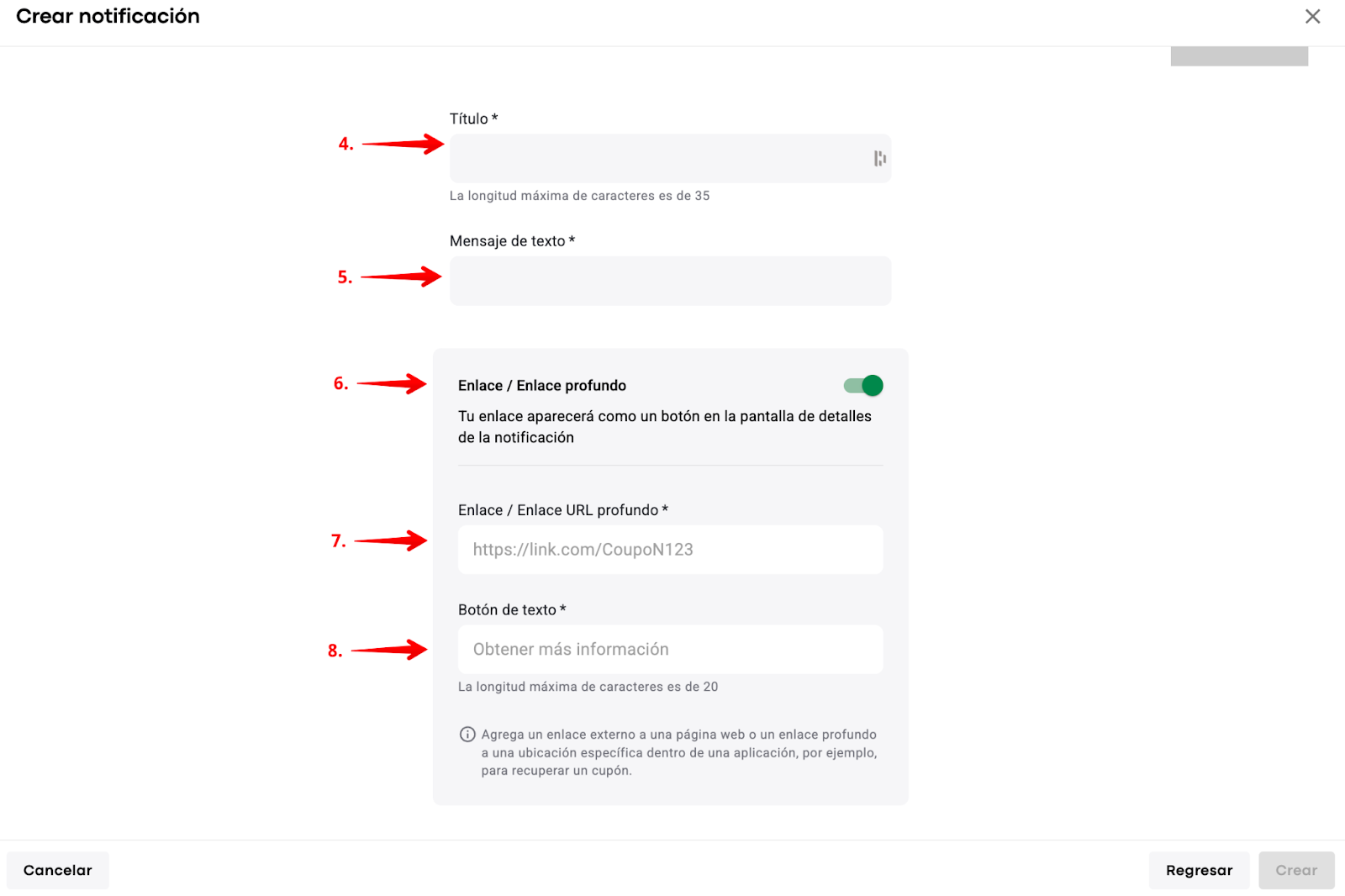
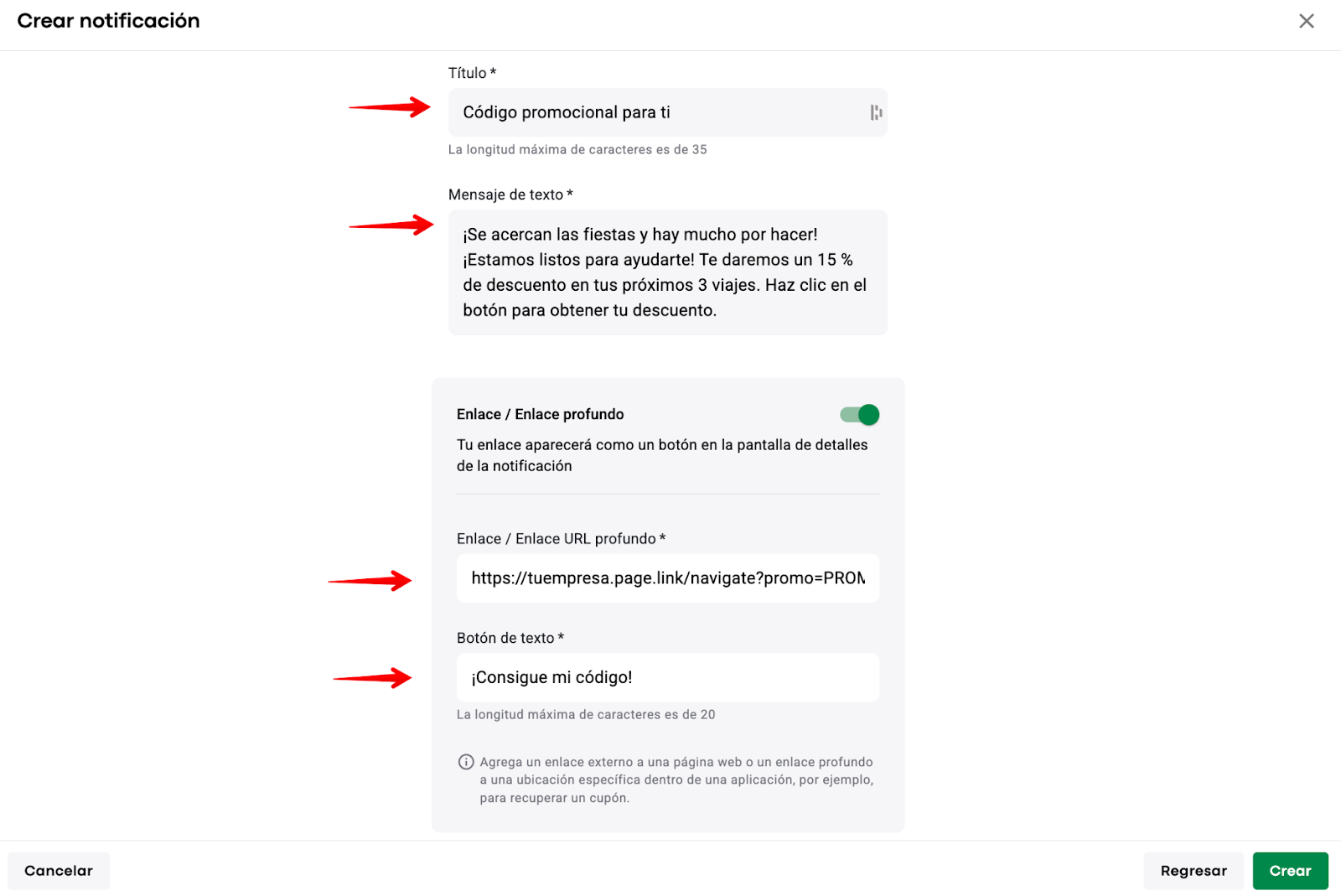
4. Agrega un "Título" para atraer la atención de los usuarios. (el máximo es de 35 caracteres)
5. Completa el campo "Texto del mensaje" con un mensaje atractivo (el máximo es de 1500 caracteres)
6. Habilita la opción "Enlace/deep link" para poder enviar enlaces/deep links junto con sus notificaciones
7. Agrega la URL del enlace
8. Completa el campo "Texto del botón". Este será el texto del botón, en el que el usuario puede hacer clic para acceder al "Enlace/deep link".
9. Toca en "Crear" para finalizar
IMPORTANTE
Una vez creada una campaña de Notificaciones, las notificaciones no se enviarán a los usuarios durante 30 minutos y la campaña tendrá el estado Pendiente. Esto es en caso de que la empresa decida eliminar la campaña, debido a un contexto incorrecto, enlaces, etc.
La empresa puede tener un máximo de 5 campañas de Notificaciones en "Estado Pendiente".
Se puede buscar una campaña de Notificaciones por "Título" y filtrar las campañas por "Fecha de creación".
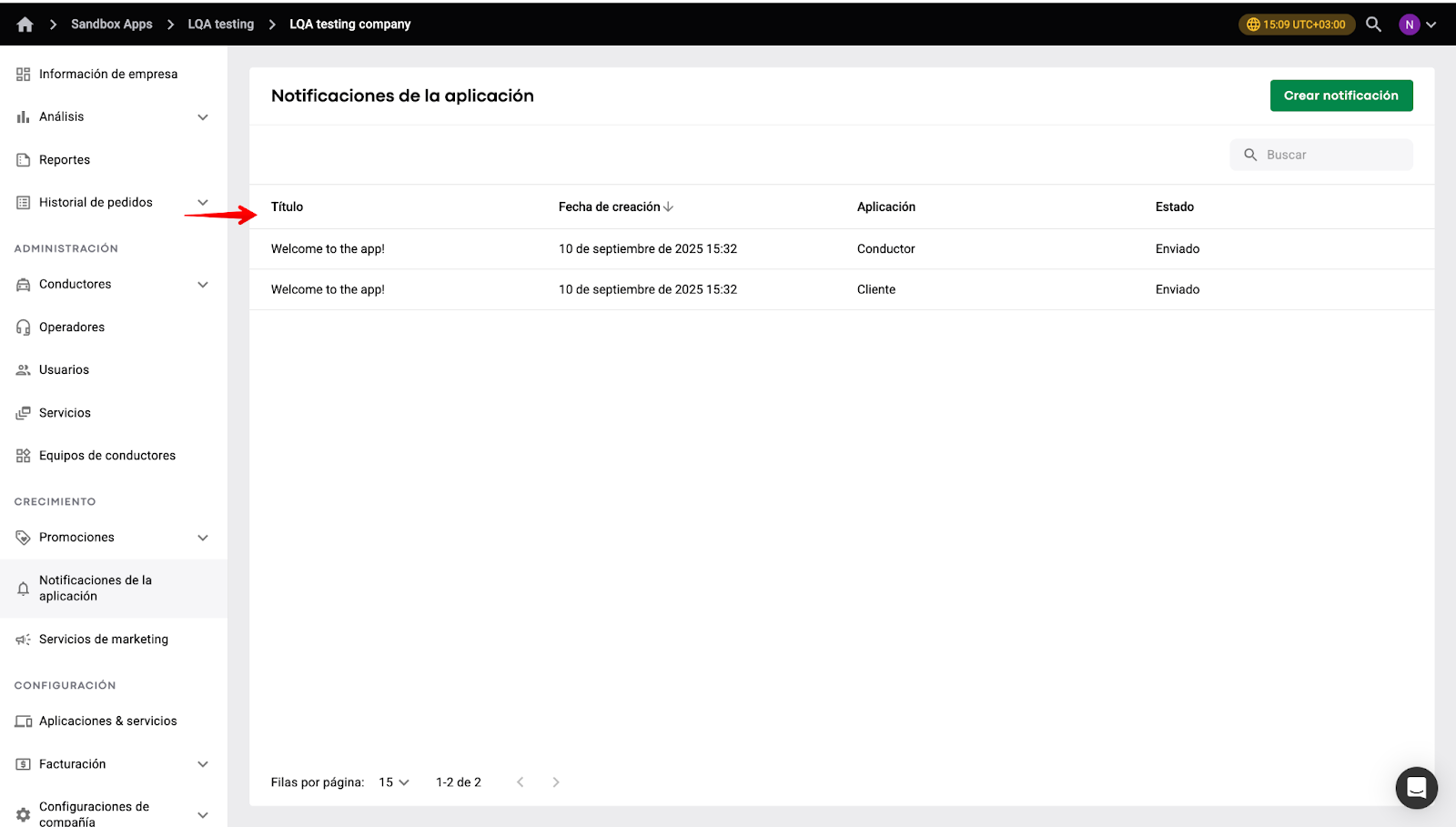
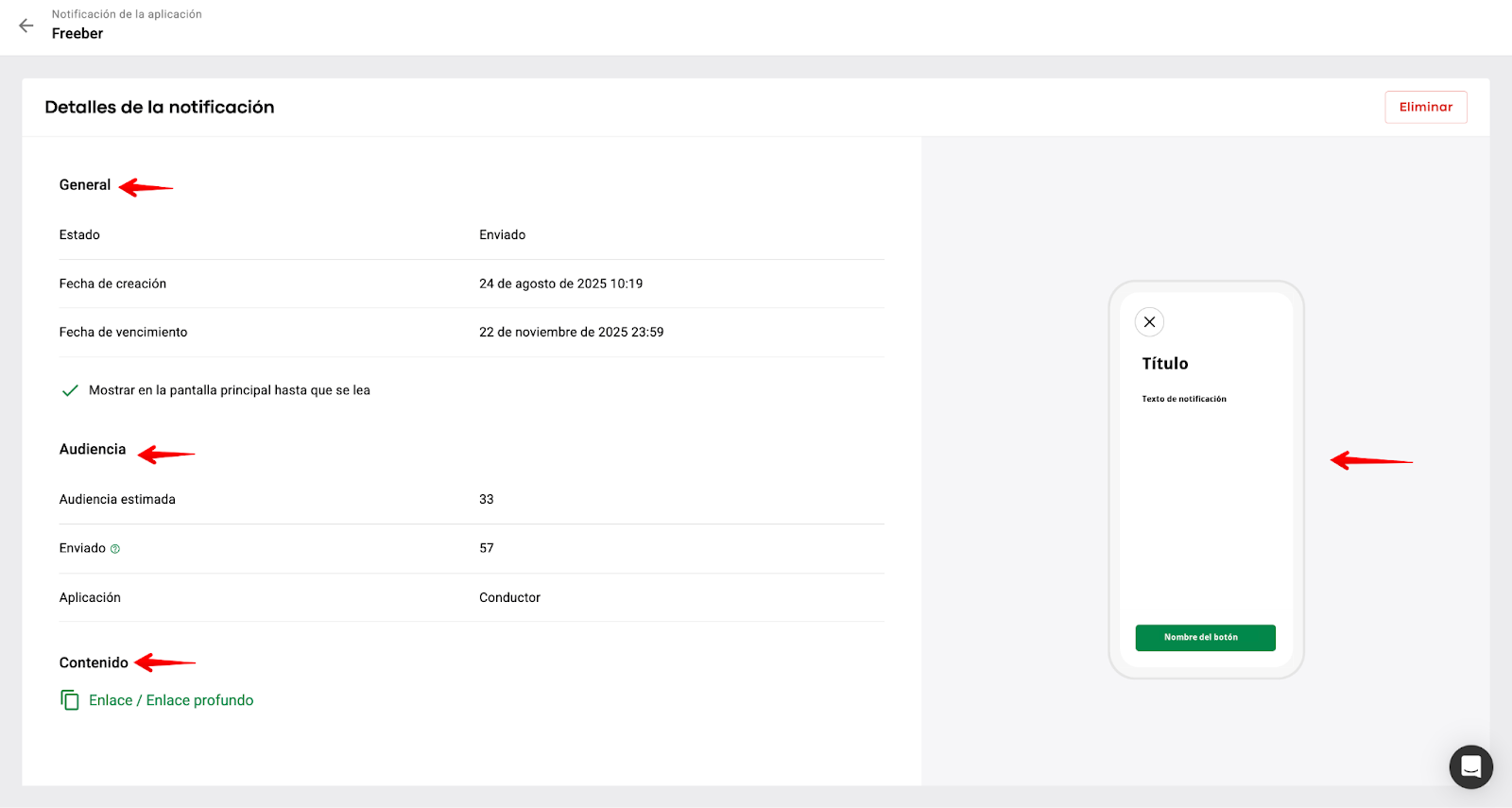
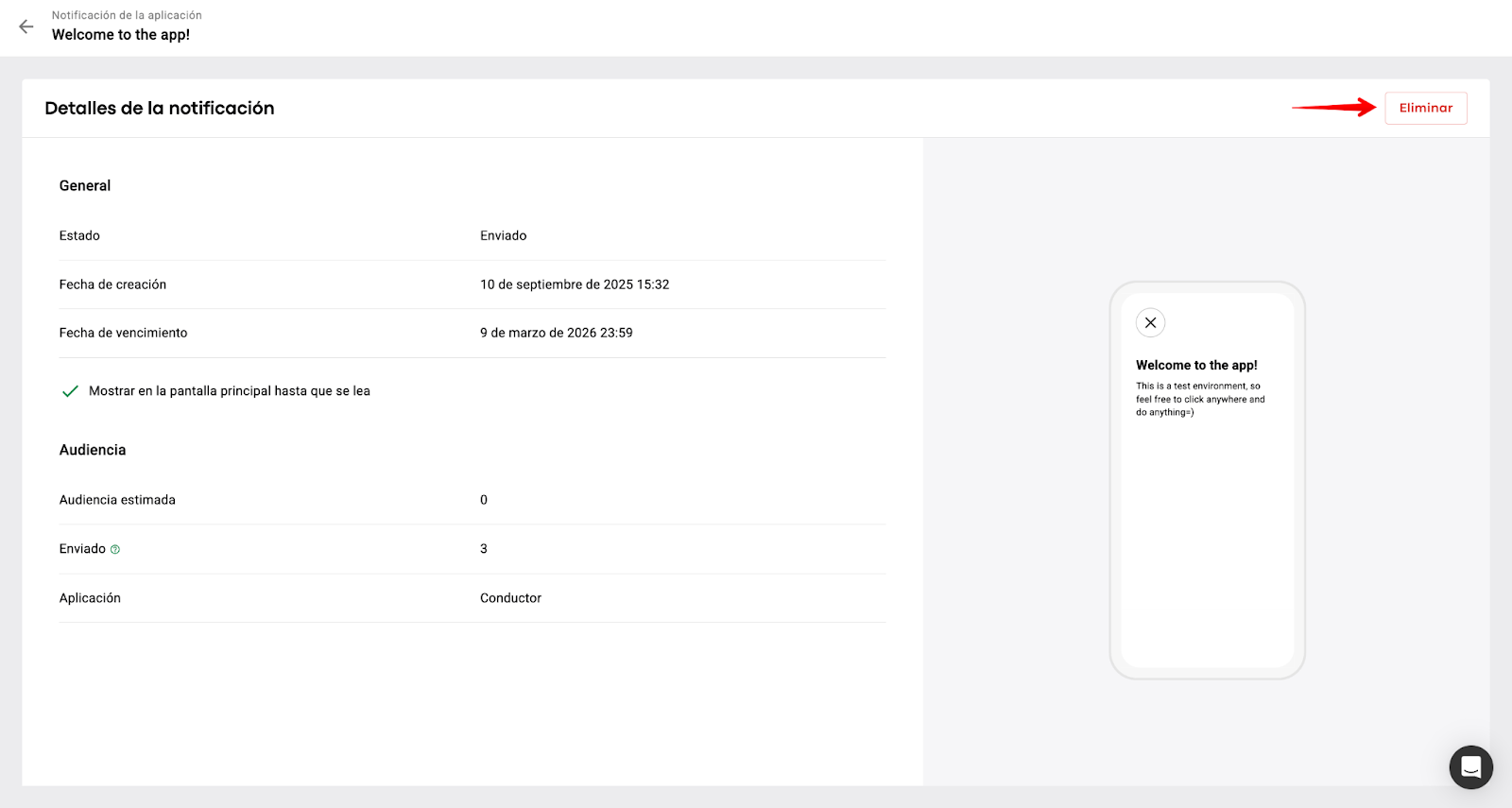
Haz clic en el registro de la campaña de Notificaciones creada para verificar sus detalles.
1. General
Estado: el estado de las notificaciones:
- Enviado
- Pendiente (se está creando la audiencia de la campaña)
- Enviando (el envío de notificaciones para algunas campañas con grandes audiencias de usuarios puede tardar horas)
- Error (notificaciones no enviadas debido a alguna interrupción técnica)
- Caducado (una vez que la campaña ha caducado)
Fecha de creación: la fecha en que se creó la campaña (en la zona horaria de la empresa)
Fecha de caducidad: la fecha de caducidad de la campaña (en la zona horaria de la empresa)
2. Audiencia
Audiencia estimada: el número estimado de usuarios a los que se enviarán las notificaciones en el momento de la formación de la audiencia/creación de la campaña.
Enviado: el número de usuarios a los que se ha enviado la notificación. Este número se actualiza dinámicamente, ya que las notificaciones de grandes audiencias se envían dentro de la creación de la campaña.
Aplicación: la aplicación a la que se ha enviado la notificación (Cliente o Conductor).
3. Contenido
El enlace que se puede copiar y pegar para una campaña con un "enlace/deep link".
4. La visualización de la notificación en el centro de notificaciones de la aplicación - la forma en que el usuario ve la notificación en la aplicación una vez abierta.
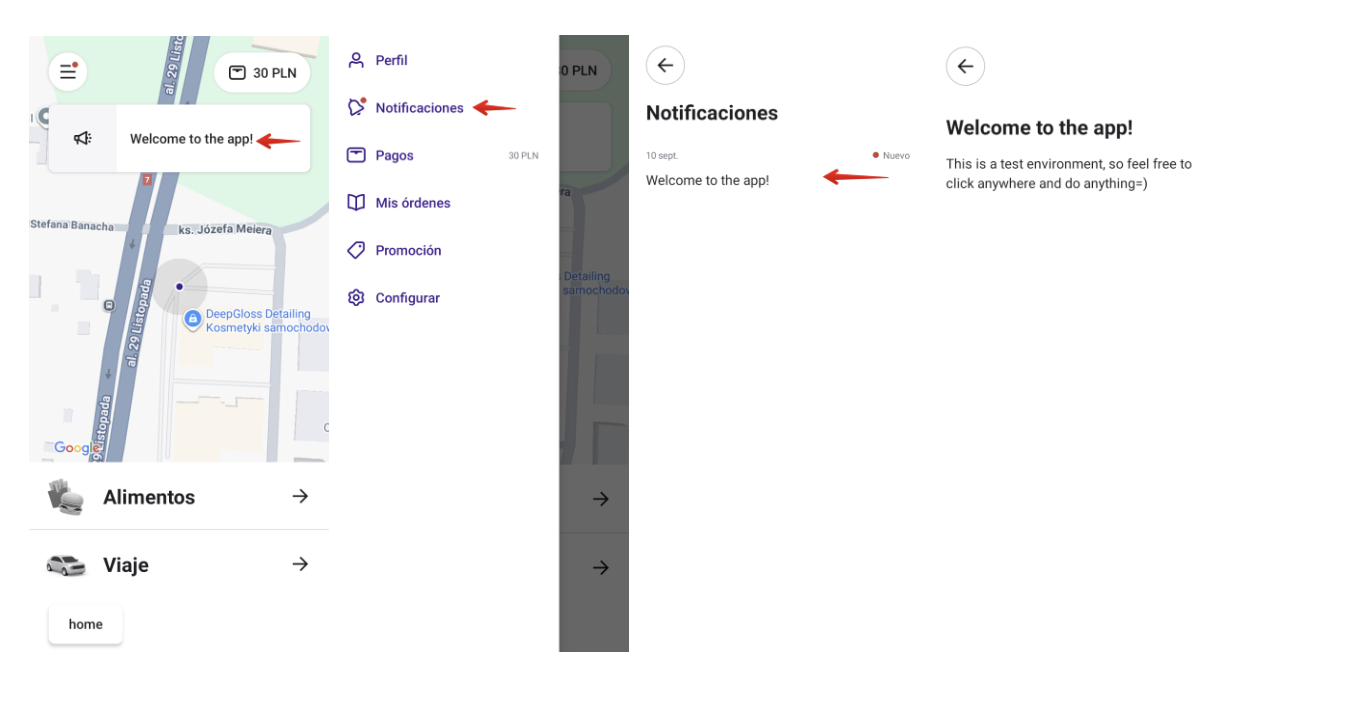
Cuando se crea la campaña de Notificación, todos los usuarios de la audiencia formada reciben una notificación en sus aplicaciones.
1. El usuario verá la notificación en la pantalla principal si la campaña es prioritaria (el interruptor "Mostrar en la pantalla principal hasta que se lea" está activado). La pantalla principal de la aplicación muestra hasta 5 notificaciones enviadas en las últimas 5 campañas de Notificaciones.
La notificación en la pantalla principal desaparece con un estado "Leído" cuando se hace clic en ella.
2. El usuario verá la nueva notificación en el menú lateral > "Notificaciones". Cada nueva notificación está marcada con un punto rojo. Una vez que se hace clic en la notificación y se abre, el estado cambia a Leído.
Las notificaciones se envían a las "Notificaciones" en el menú lateral de la aplicación para campañas prioritarias y no prioritarias. Se almacenan allí en estado leído/no leído, con las notificaciones más recientes en la parte superior de la lista.
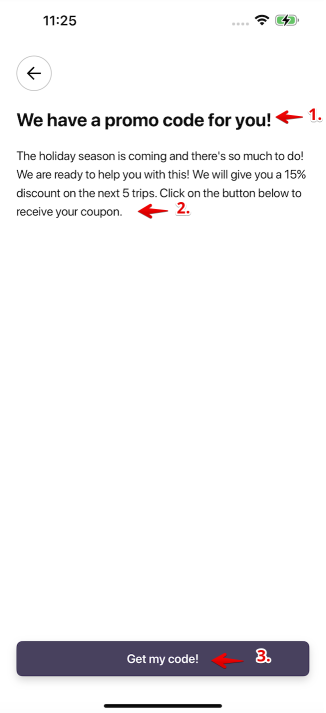
Una notificación abierta tiene el siguiente formato:
1. Título
2."Texto del mensaje" = cuerpo
3. Botón con un enlace con "Texto del botón" en el que se puede hacer clic (esta parte está disponible para campañas de Notificación con "Enlaces/deep links")
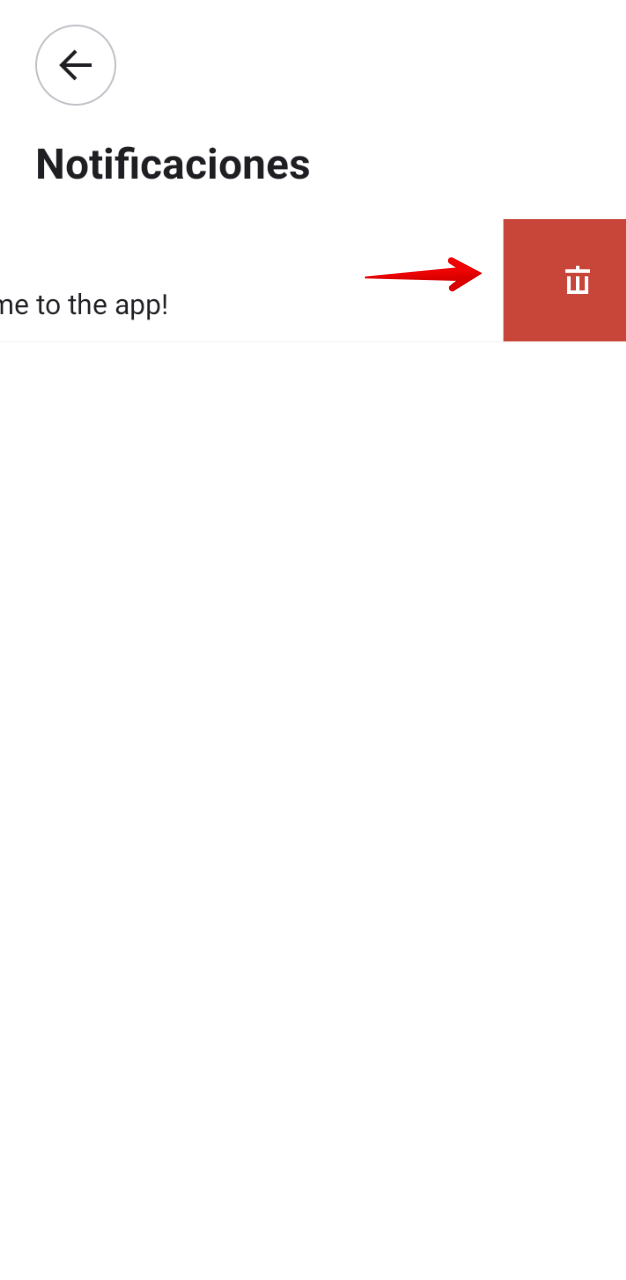
a. El usuario puede eliminar una notificación de la aplicación. Simplemente debe acceder a "Notificaciones" en el menú lateral de su aplicación y deslizar la notificación hacia la izquierda hasta que se vea el ícono de la "papelera".
b. Un usuario con acceso relevante puede eliminar una campaña de notificación de My hub
El usuario con acceso debe seleccionar "Eliminar" en la esquina superior derecha del registro de la campaña de Notificaciones. La acción es irrevocable y borra por completo todos los datos sobre:
la campaña de My hub
todas las notificaciones de las aplicaciones, enviadas a los usuarios dentro de esta campaña (desde la pantalla principal y el menú lateral, abiertas o no)
Una de las formas más eficientes de distribuir códigos de cupón iniciales a los clientes es a través de un deep link. Consulta cómo crear un deep link con un código promocional para tu aplicación de cliente en la publicación deep links en la aplicación de cliente.
Una vez creado el deep link con un código promocional, crea una nueva campaña de Notificaciones "prioritarias" en My hub y agrega el deep link al campo correspondiente.
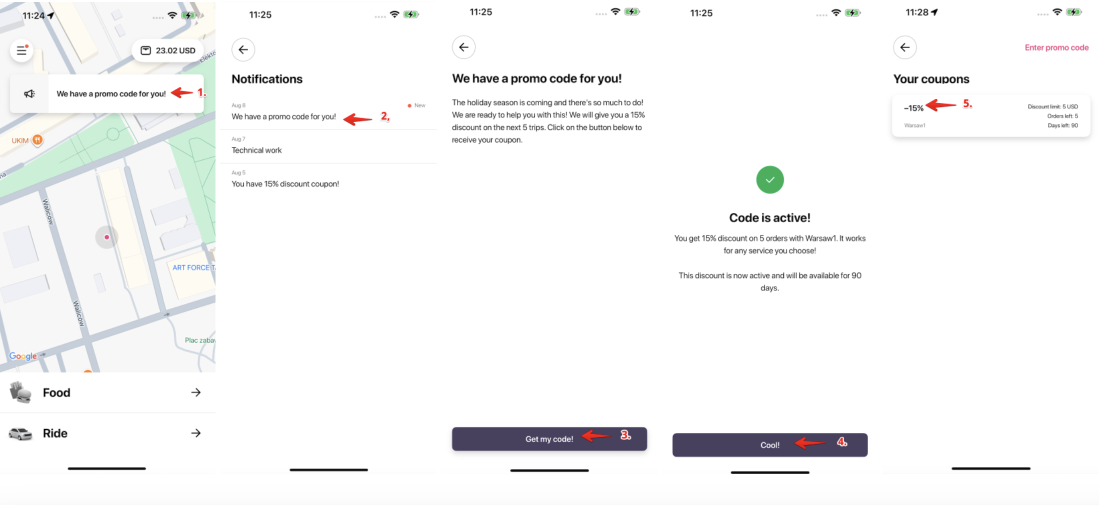
Una vez creada la campaña de Notificaciones con un código promocional, el usuario del público objetivo puede:
1. Abrir la notificación
2. Hacer clic en el botón con el deep link de la promoción
3. Recibir automáticamente un código de promoción en la sección Promoción de su aplicación
Para llamar la atención del usuario sobre una campaña de Notificaciones, la empresa puede lanzar una campaña push paralela de Firebase. Por ejemplo, la empresa puede:
1. crear una campaña de Notificaciones promocionales con un deep link desde My hub (ver el ejemplo anterior)
2. enviar una campaña push de Firebase a todos los clientes con el mensaje "Verifique las Notificaciones en su aplicación y obtenga un 50% de descuento para su próximo viaje".
El análisis de las campañas de Notificaciones está disponible en Google Analytics. Se pueden rastrear las estadísticas sobre los siguientes eventos:
Notificaciones abiertas desde el menú lateral
Notificaciones abiertas desde la pantalla principal de la aplicación
Deep links abiertos
Las notificaciones no se entregan en roaming. Esto significa que, si un usuario se encuentra fuera de la zona de trabajo de una empresa en el momento de una campaña de Notificaciones, se lo excluye de la audiencia de la campaña, independientemente de su actividad en los últimos 30 días.
Las notificaciones no se envían a las "aplicaciones de viajeros". Si una empresa permite el "Servicio para viajeros", los viajeros no se registran como usuarios de notificaciones de la empresa y, por lo tanto, no se incluyen en la audiencia de las campañas de notificación.
Junto con una notificación, un usuario que haya iniciado sesión en un perfil de aplicación puede recibir una notificación push en el dispositivo.
Las notificaciones push están disponibles para usuarios de Android e iOS
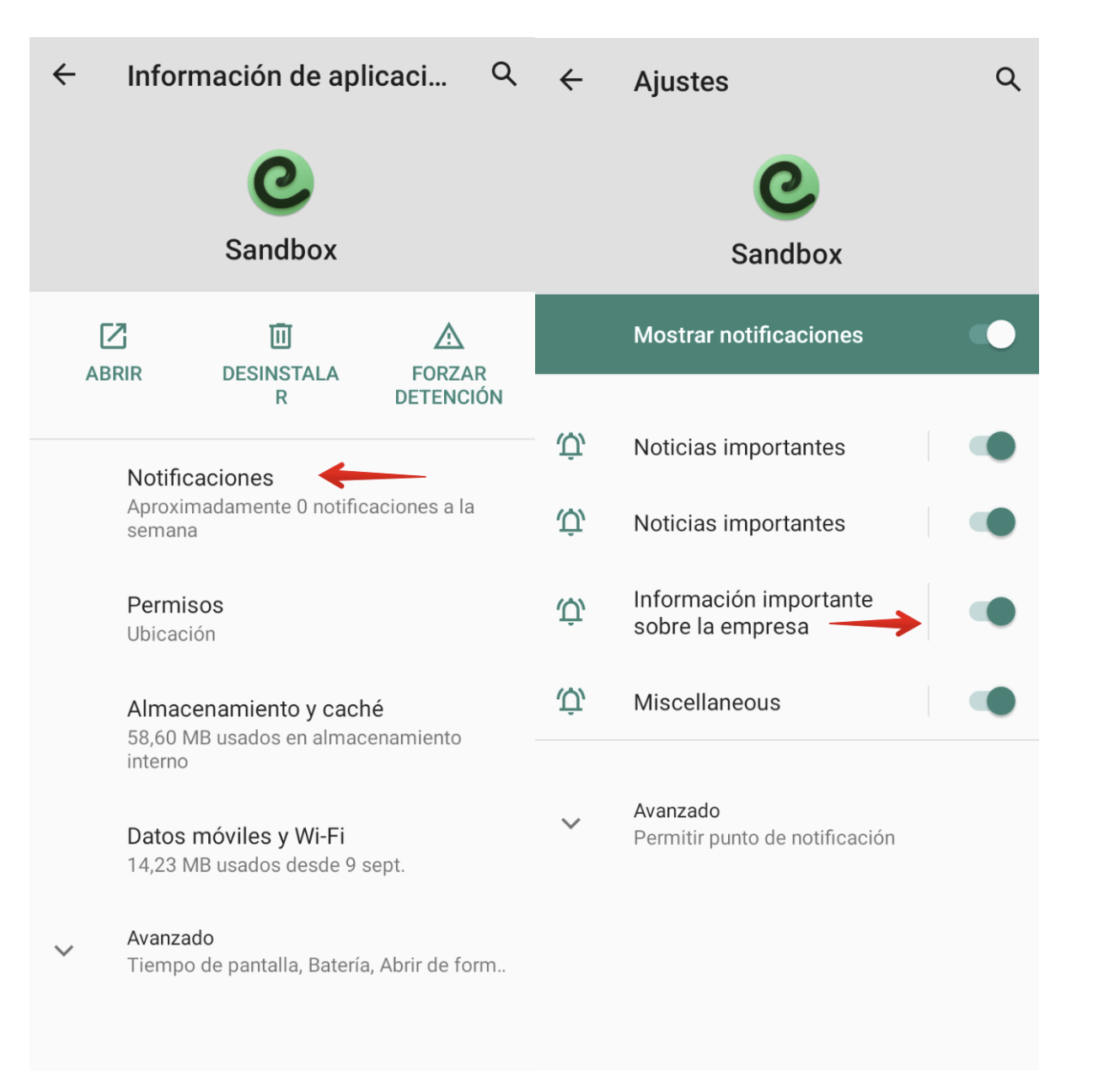
El usuario de Android tiene que permitir las notificaciones push en su dispositivo yendo a Ajustes - Más - Administrador de aplicaciones - Aplicación del conductor - marcar "Mostrar notificaciones" > habilitar "Información importante sobre la empresa".
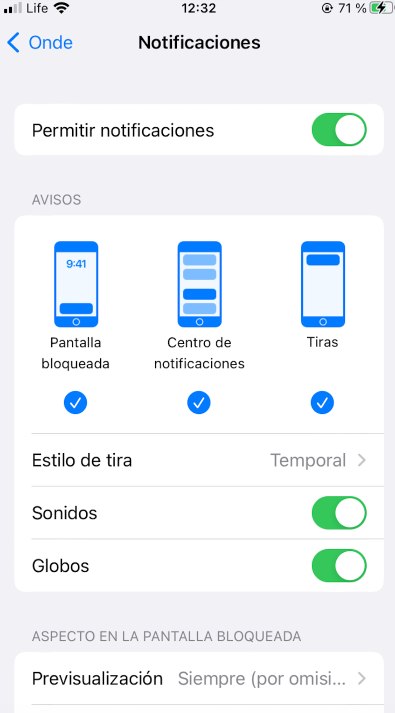
Un usuario de iOS debe permitir todas las "Notificaciones" de la aplicación en Configuración > Aplicación del conductor/cliente > Notificaciones > Permitir notificaciones
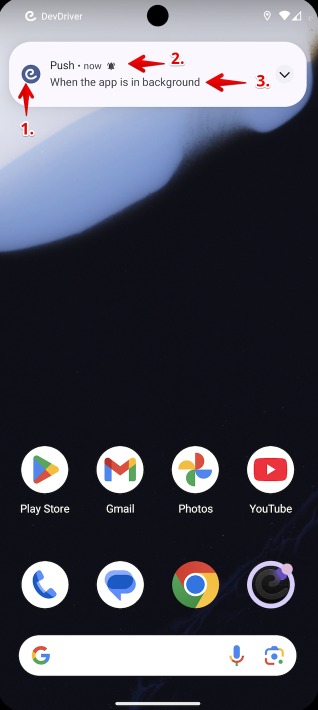
Una notificación push contiene:
1. Logotipo de la marca
2. Título de la notificación
3. El "Texto del mensaje" = cuerpo (se muestra parcial o totalmente según el lado del mensaje)
Si el conductor/cliente sin un pedido activo toca la notificación push, es redirigido al centro de notificaciones en el menú lateral de la aplicación.
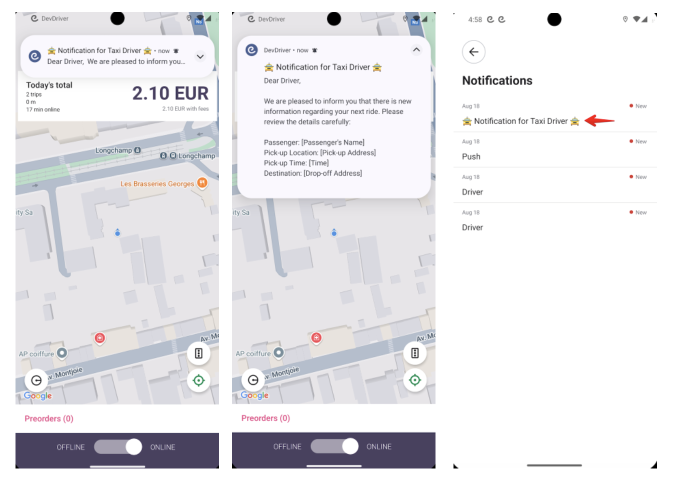
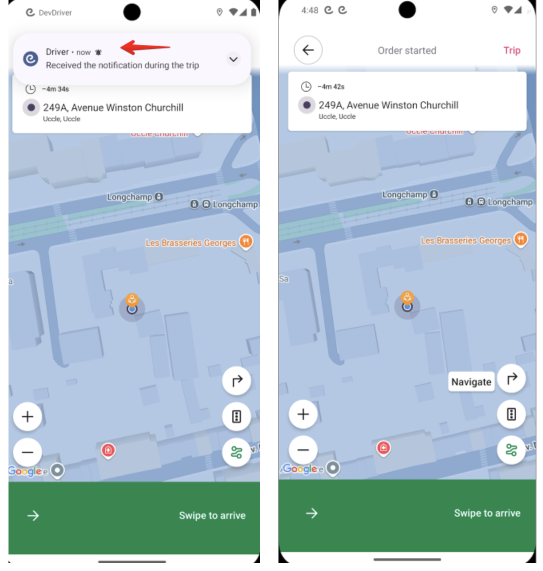
Si el conductor/cliente de Android tiene un pedido activo y toca la notificación automática, se le redirige a la pantalla del pedido, no al centro de notificaciones en el menú lateral de la aplicación.
Mantente atento a las noticias sobre la disponibilidad de notificaciones push para iOS.
¡Buena suerte en llevar tu comunicación con los clientes y conductores a un nuevo nivel a través del uso inteligente del centro de Notificaciones!