Stripe Connect отлично подходит для мгновенных выплат водителям на их банковские счета.
Эта функция доступна всем пользователям Stripe в рамках стандартного пакета услуг. Любой пользователь, у которого есть аккаунт в Stripe, имеет доступ к Stripe Connect по умолчанию.
Основные шаги работы со Stripe Connect:
После регистрации аккаунта Stripe необходимо завершить процесс подключения платформы Connect в панели управления Stripe. На этом этапе может появиться вопрос «Where will sellers create their accounts?» («Где продавцы будут создавать свои аккаунты?»). Это часть первоначального опросника, в рамках которого Stripe запрашивает информацию о предпочтениях вашей платформы относительно интеграции, чтобы на основе выбранных вами вариантов сформировать персонализированное интерактивное руководство по платформе.
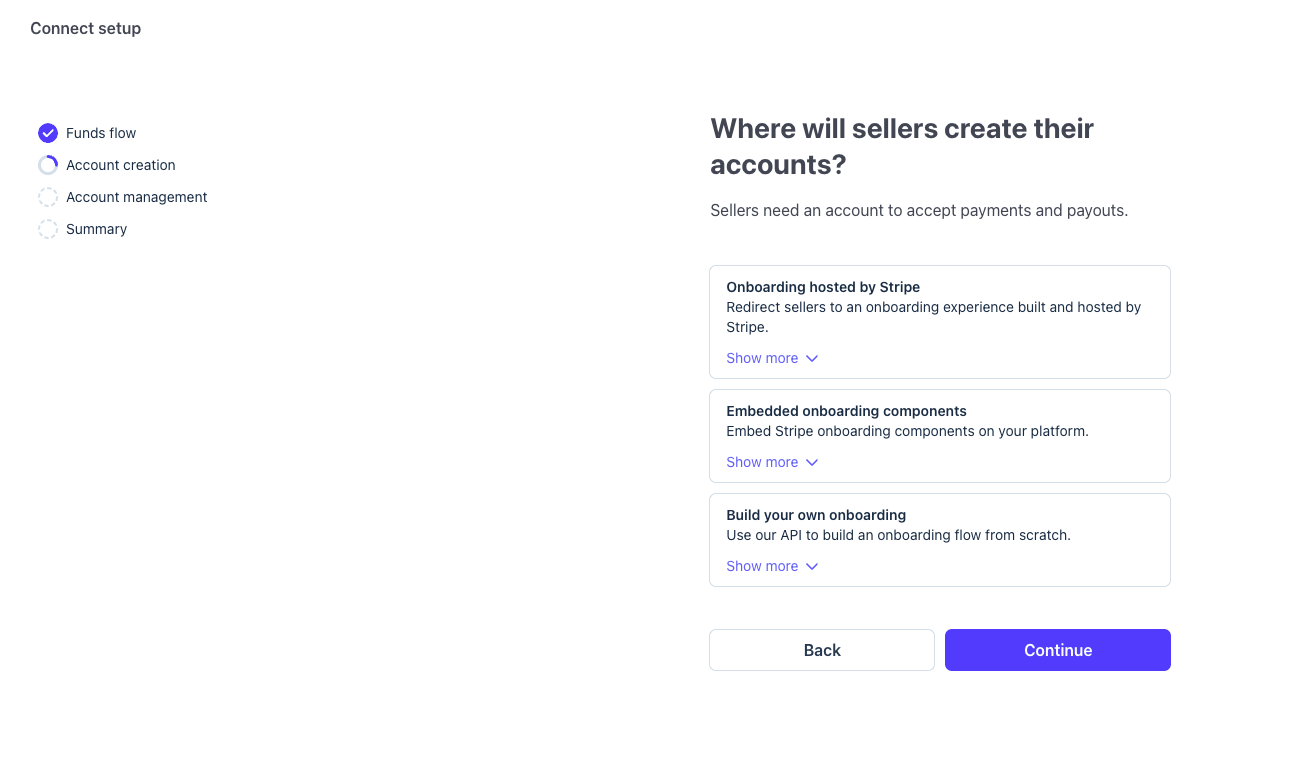
После завершения опросника он больше не отображается, однако выбранный вариант не является окончательным. Вы можете в любое время переключаться между различными способами онбординга, не создавая интеграцию Connect заново. Выбор, сделанный в первоначальном опроснике, влияет на то, какое руководство по интеграции Stripe сгенерирует для вас, но не ограничивает техническую реализацию.
Вы можете:
Использовать несколько методов одновременно: например, использовать Stripe-hosted onboarding для большинства мерчантов, но переключаться на embedded-компоненты для определённых сценариев использования.
Полностью менять метод: перейти с hosted onboarding на embedded или с API-based onboarding на hosted onboarding без какой-либо миграции аккаунтов и в любое время.
Комбинировать разные подходы (гибридный вариант): собирать часть информации через API, а для более сложных требований перенаправлять пользователей на hosted или embedded-компоненты.
Не требуется создавать подключённые аккаунты заново при переключении между методами.
Можно тестировать разные подходы в sandbox-среде.
Конфигурация онбординга описана в разделе Choose your onboarding configuration.
ВАЖНО
Мы используем Stripe-hosted onboarding (в webview приложения).
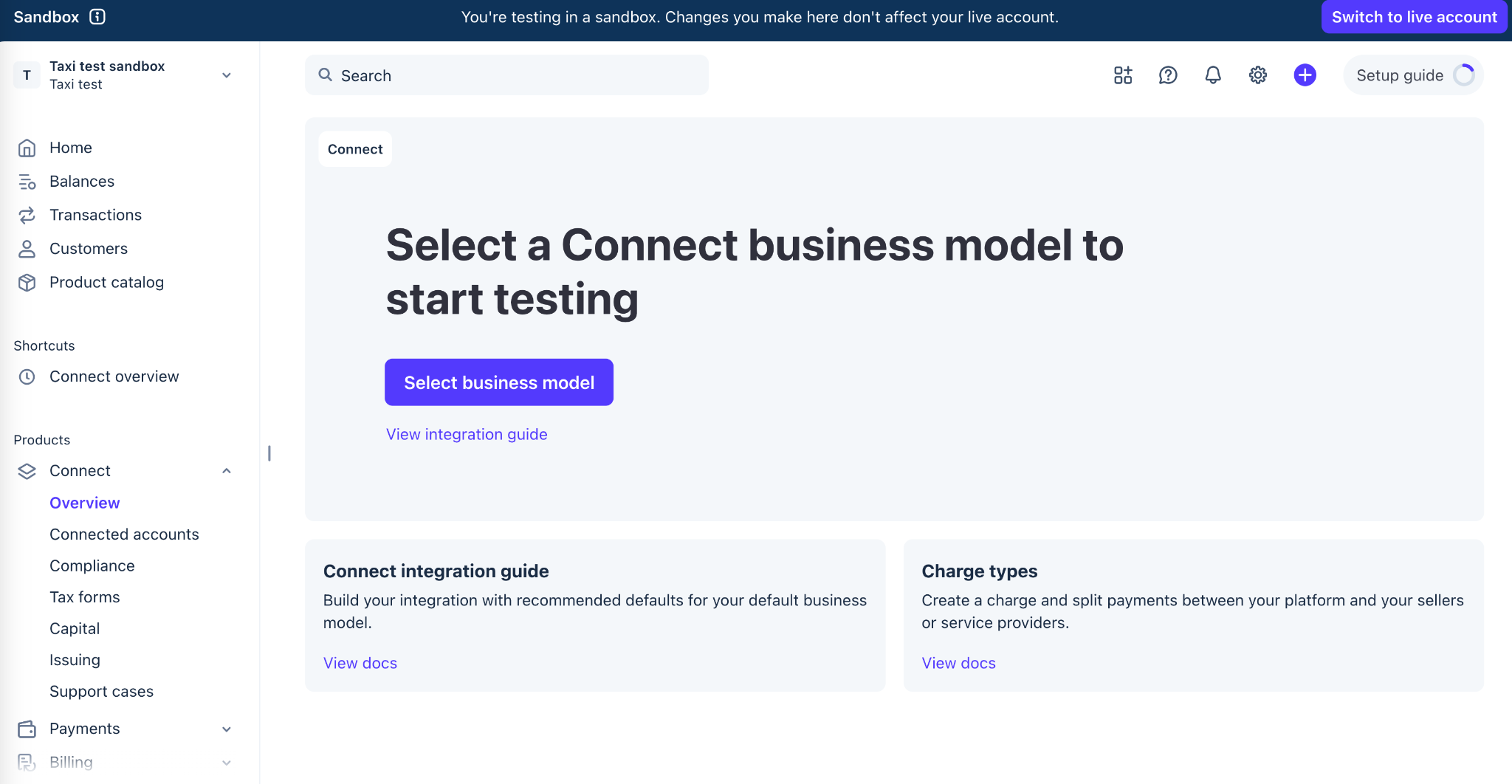
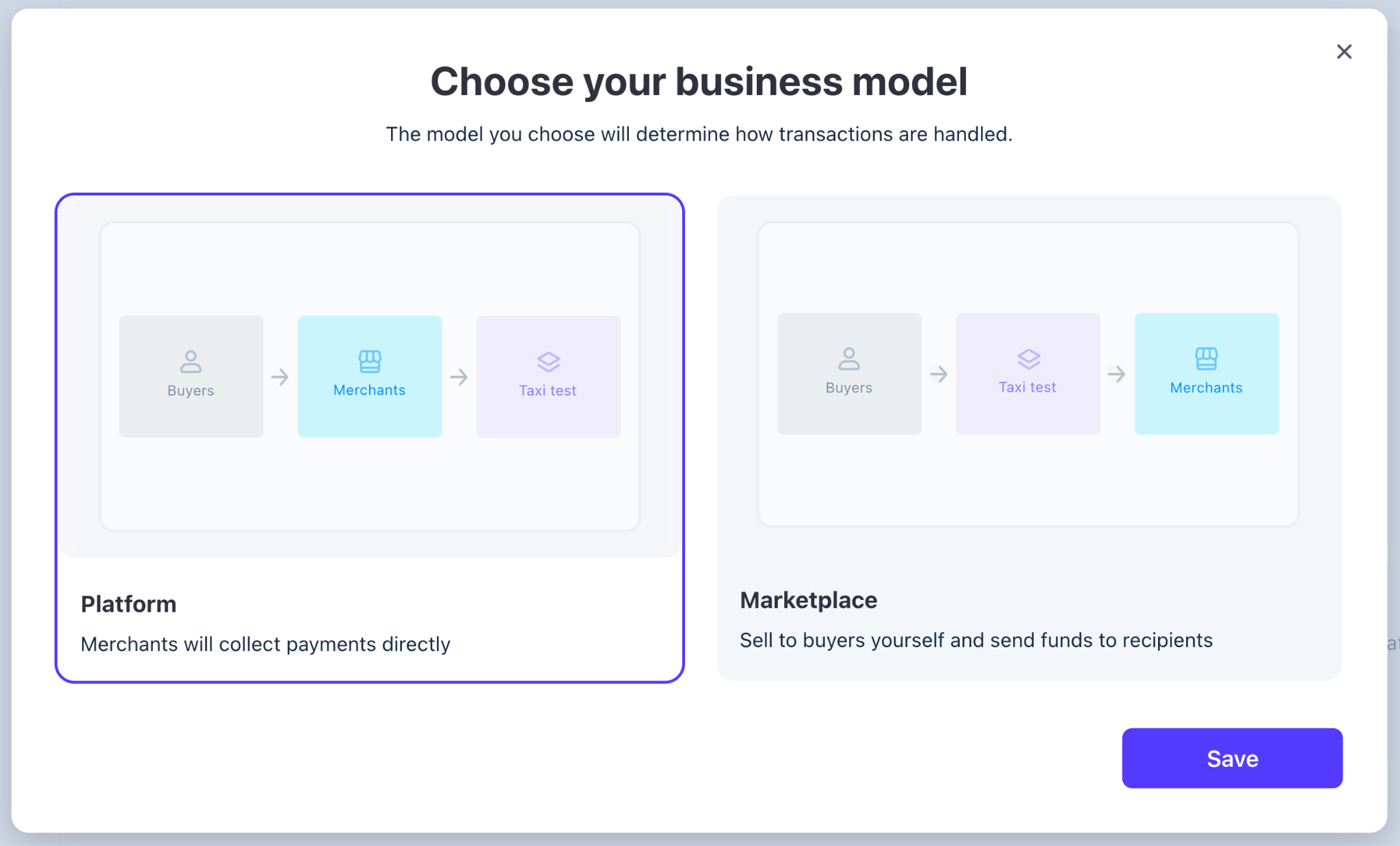
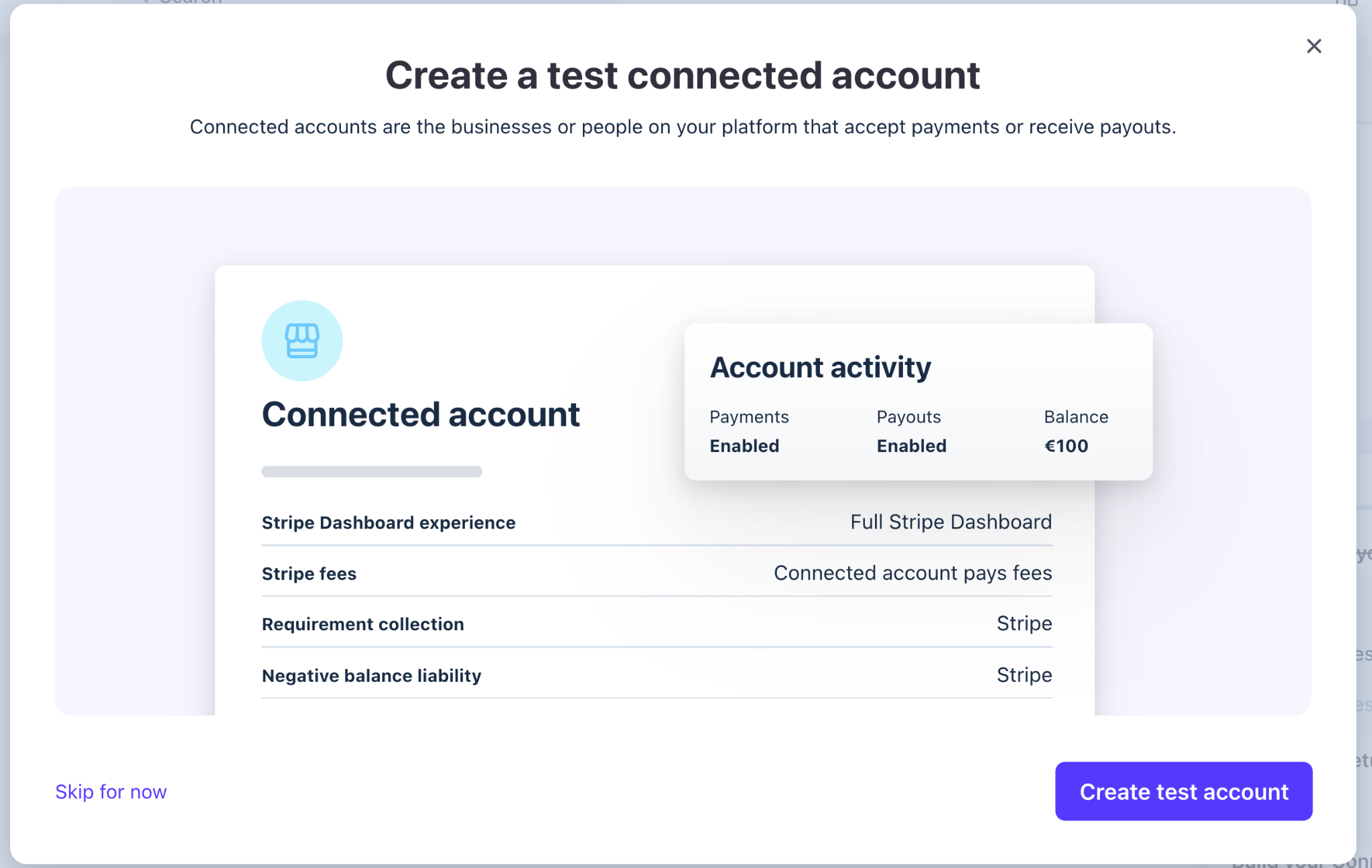
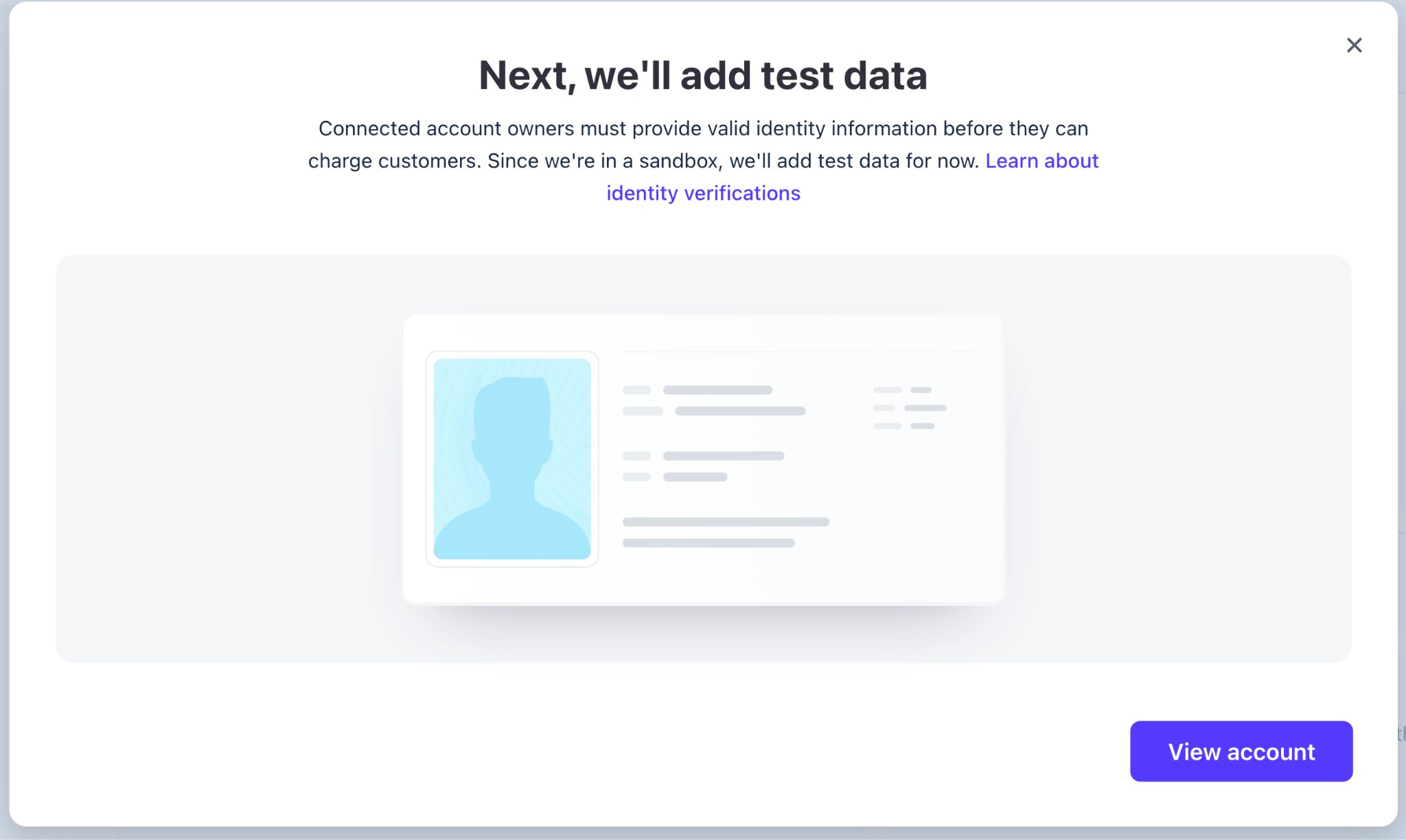
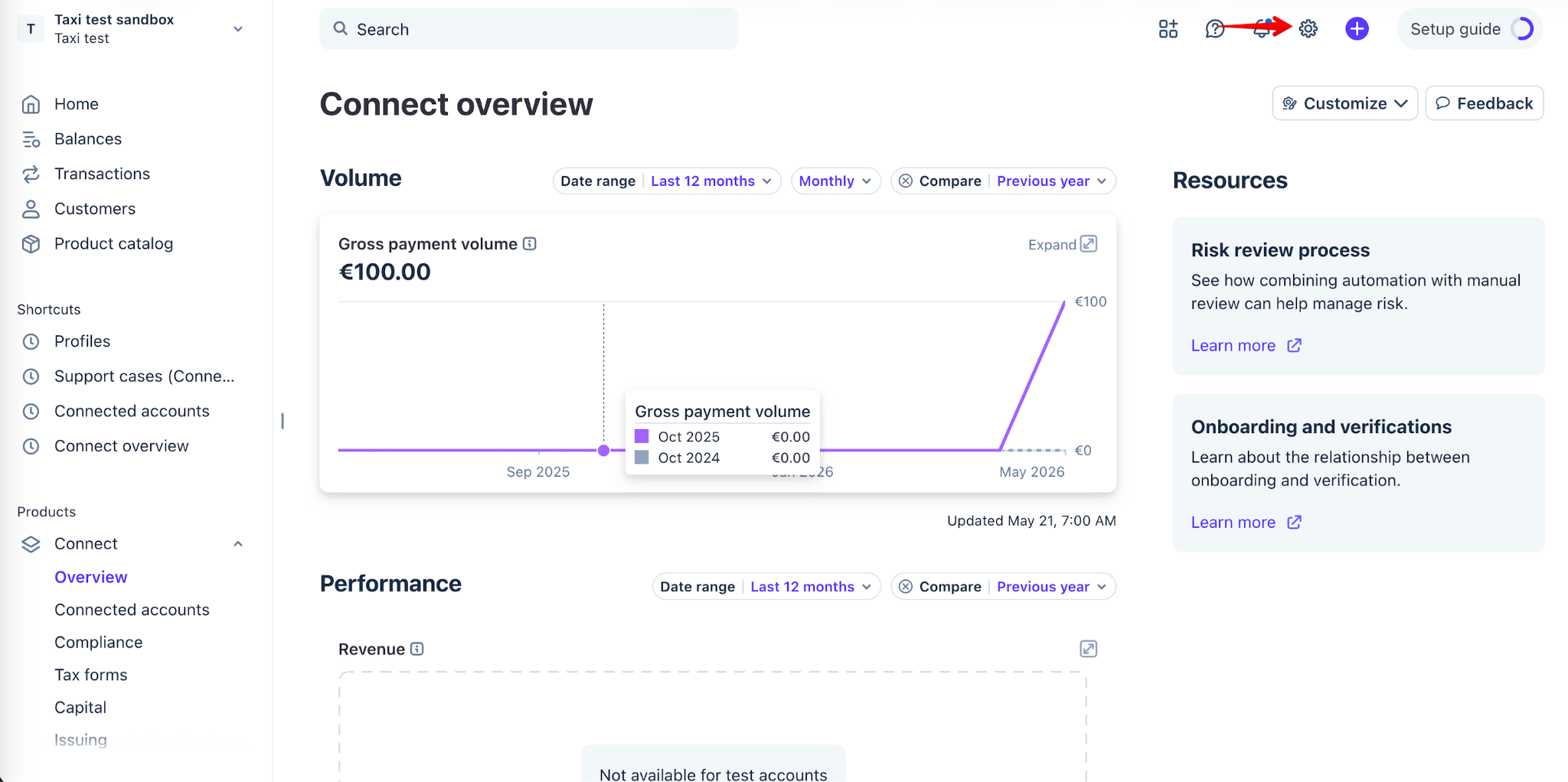
Откройте настройки Stripe Connect (Settings) и убедитесь, что вкладка OAuth настроена следующим образом:
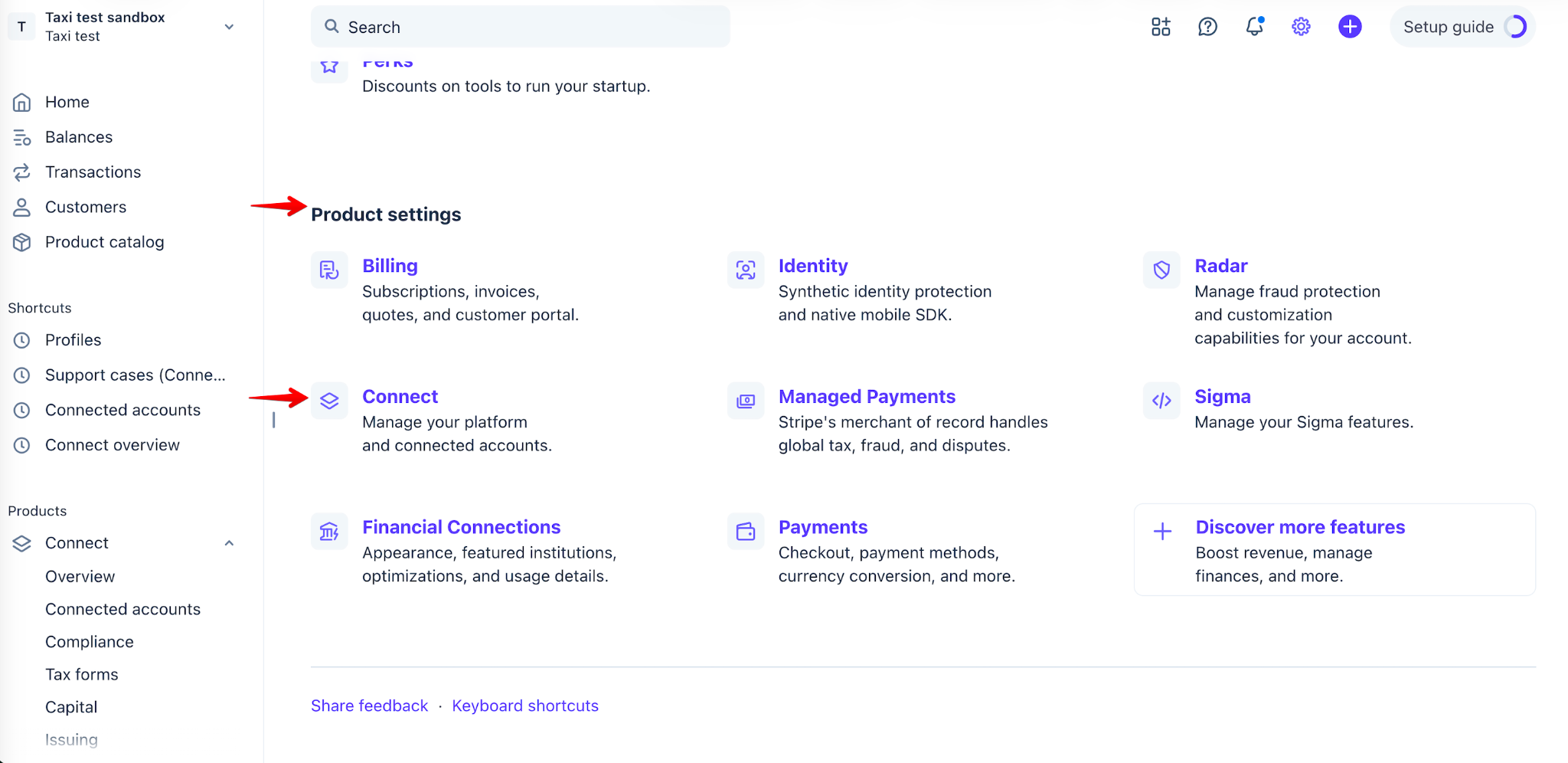
Settings > Product settings > Connect > Onboarding Options > OAuth tab
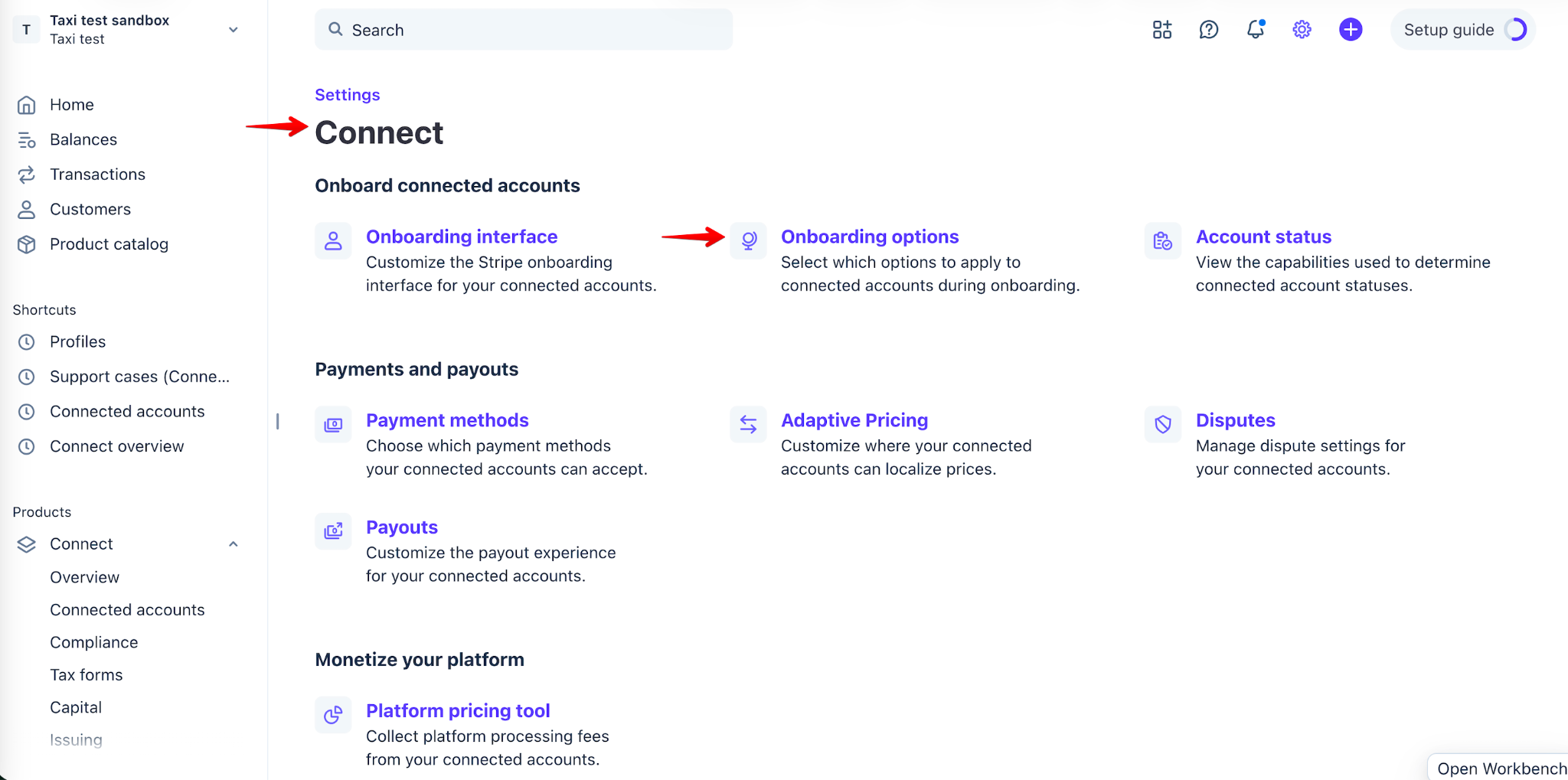
Переключатель «OAuth for Stripe Dashboard accounts» должен оставаться в выключенном состоянии (disabled).
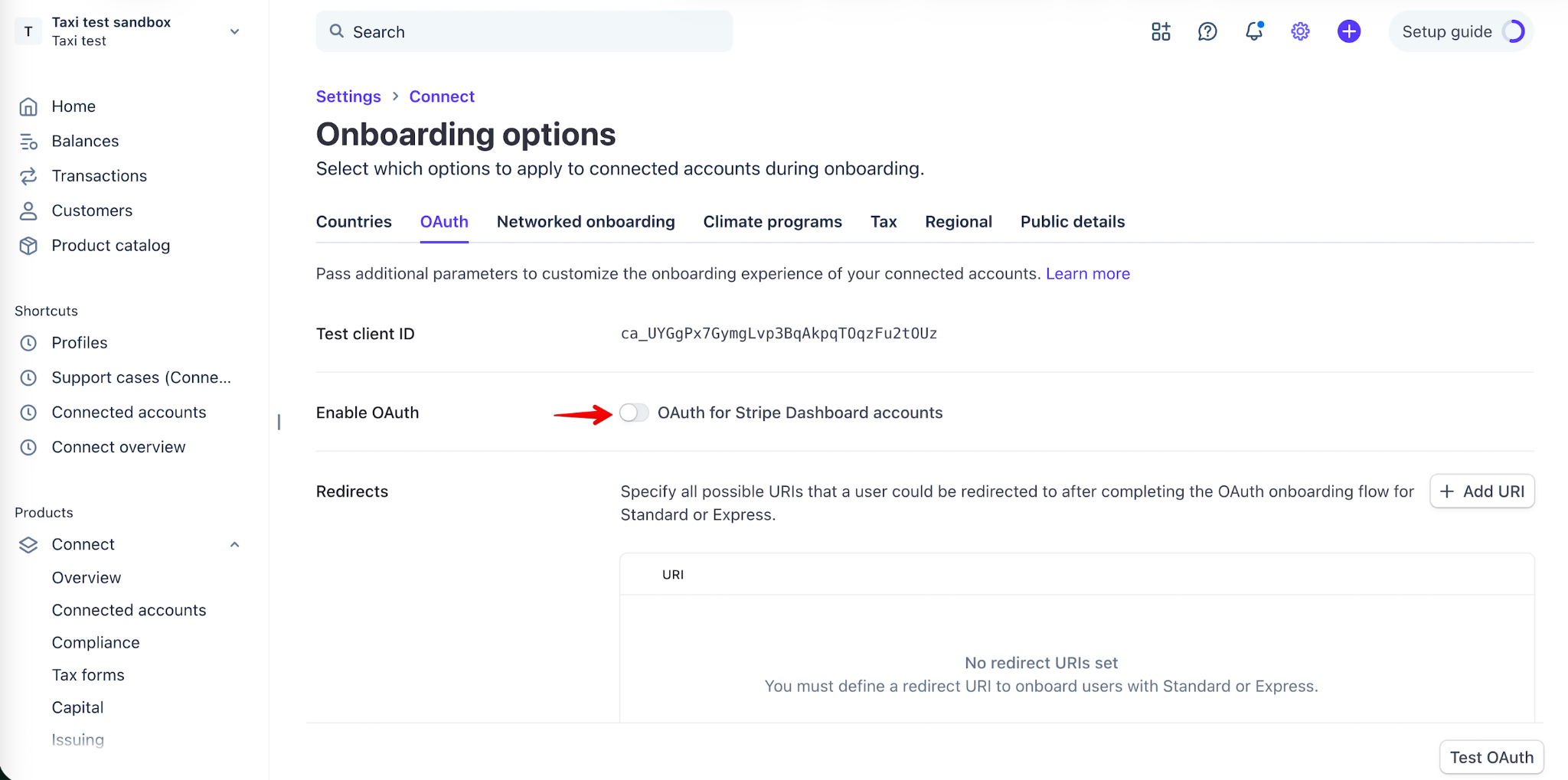
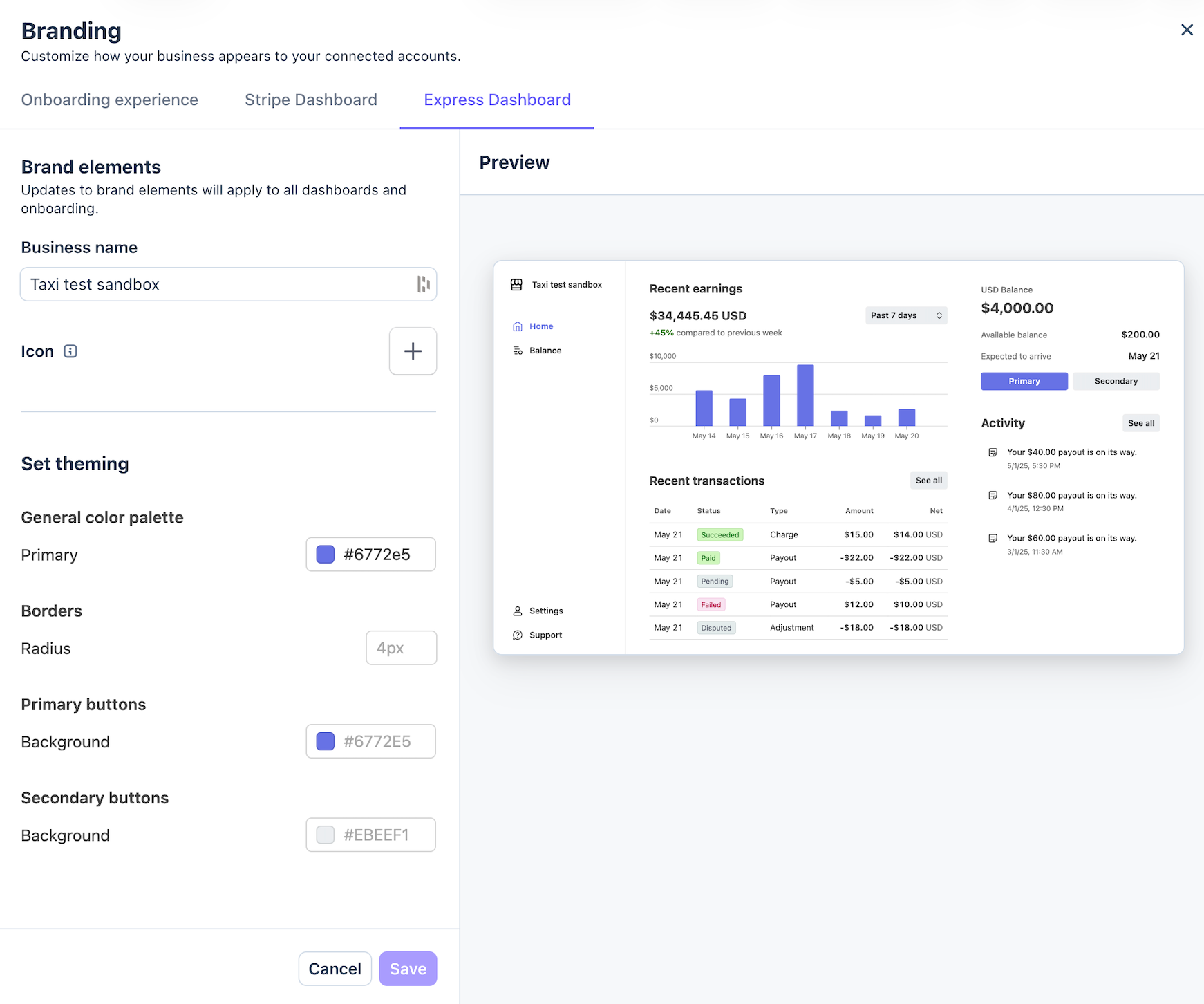
Заполните все поля, связанные с информацией о компании, в разделе Branding:
Settings > Product settings > Connect > Onboarding interface > Branding > Customize > Go through all the tabs
Необходимо заполнить все соответствующие данные (business name (название бизнеса), logo (логотип), icon (иконка), brand color (цвет бренда) и т. д.).
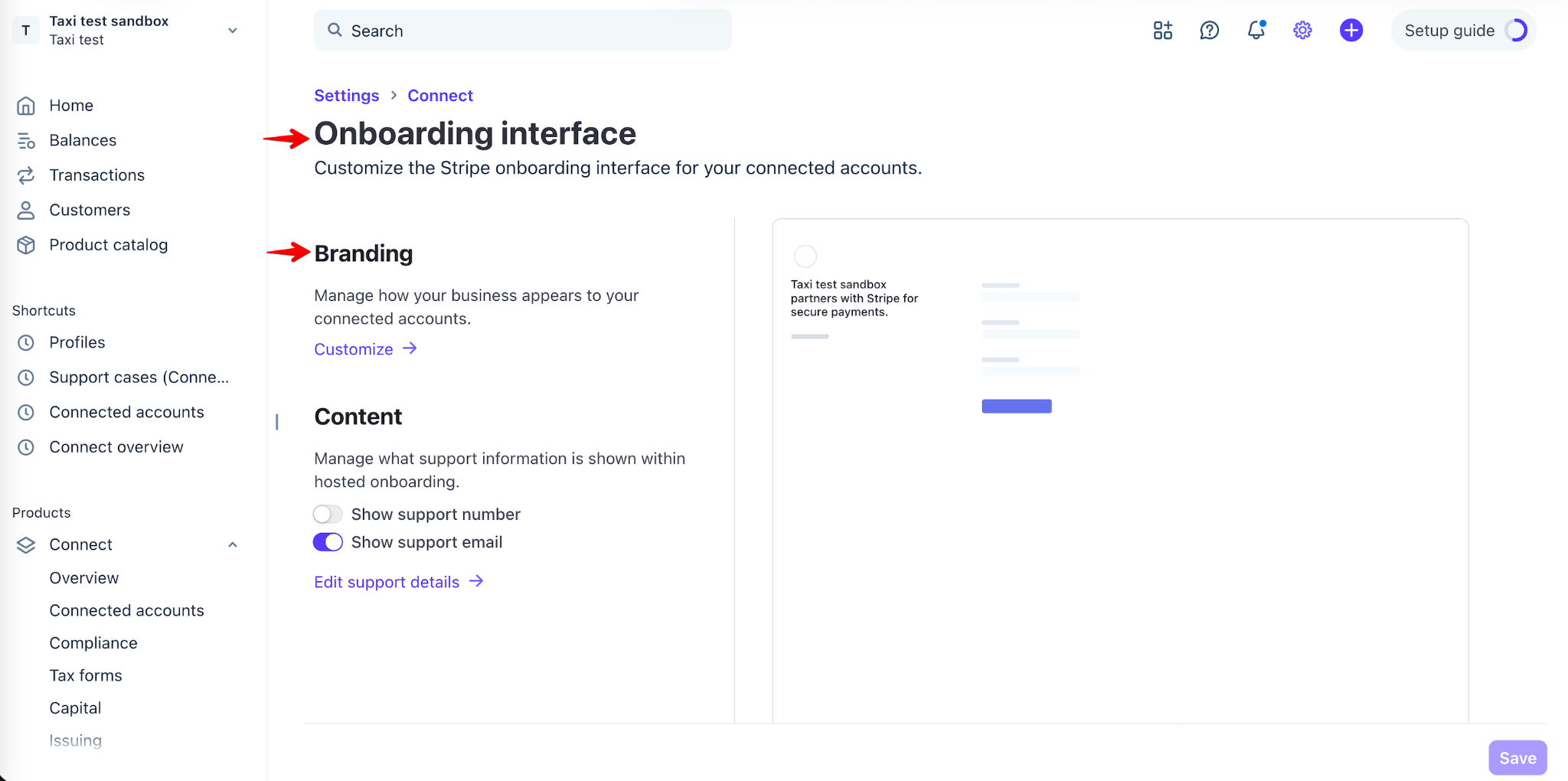
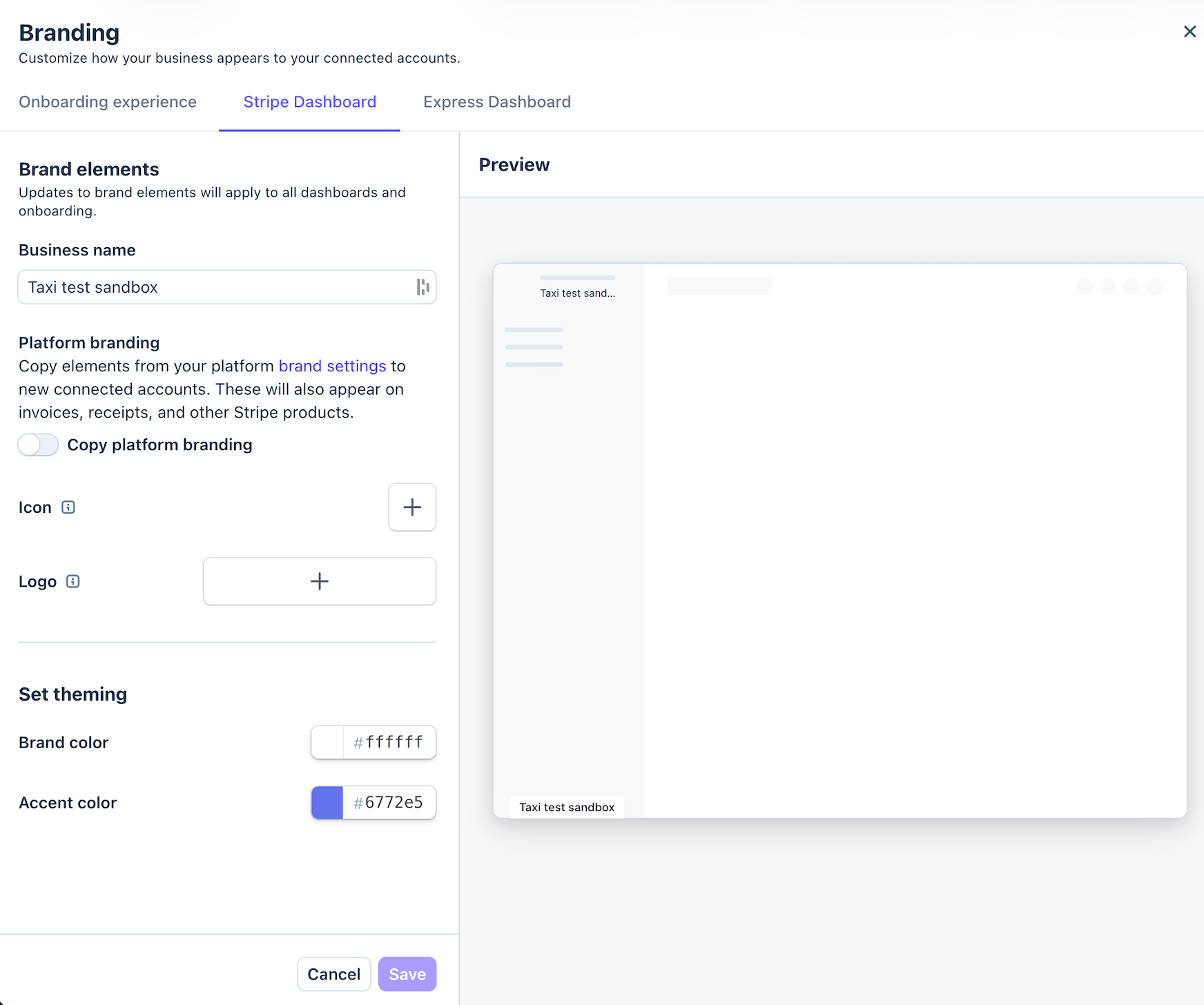
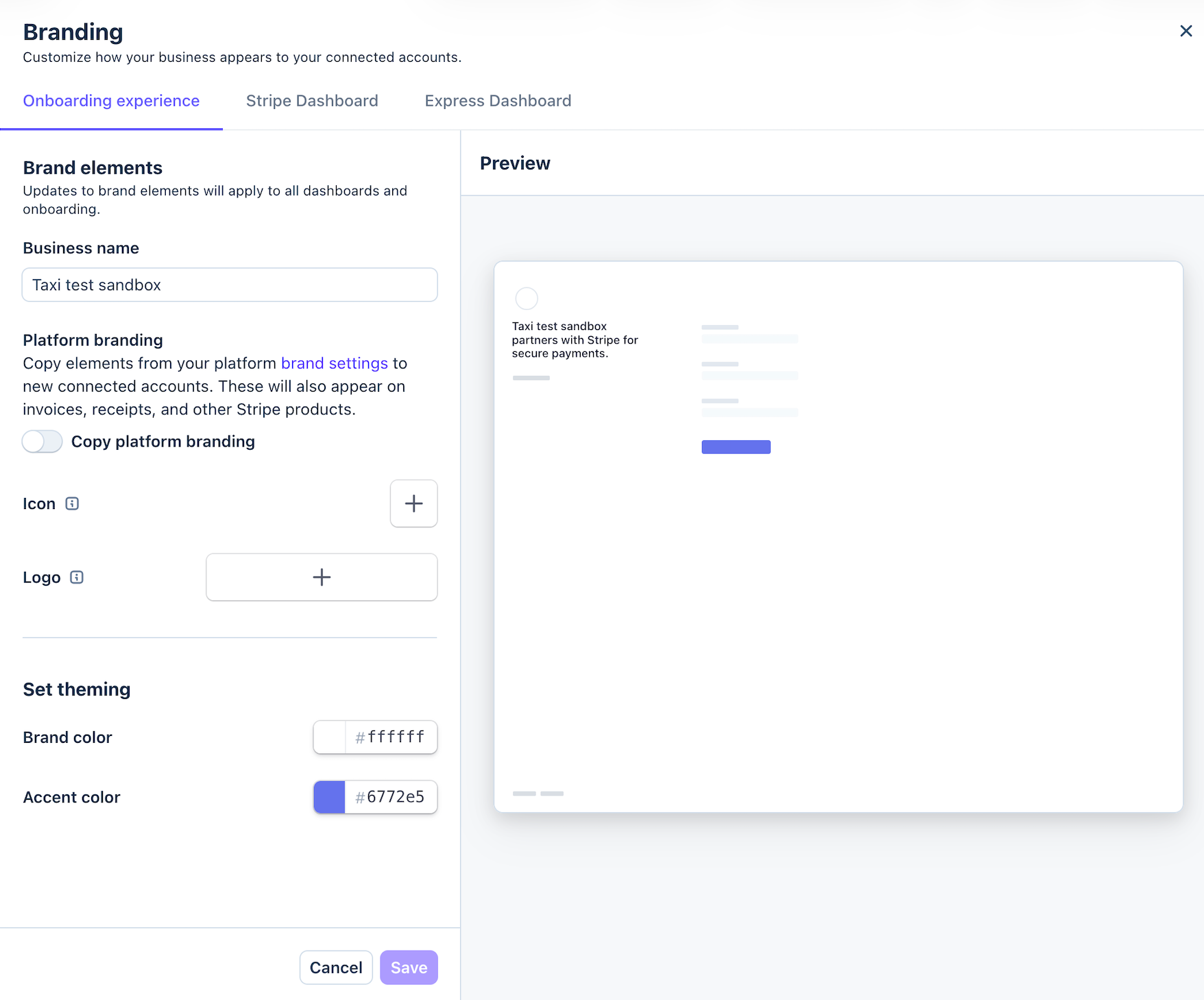
2. Затем подключите свой Stripe аккаунт в My hub.
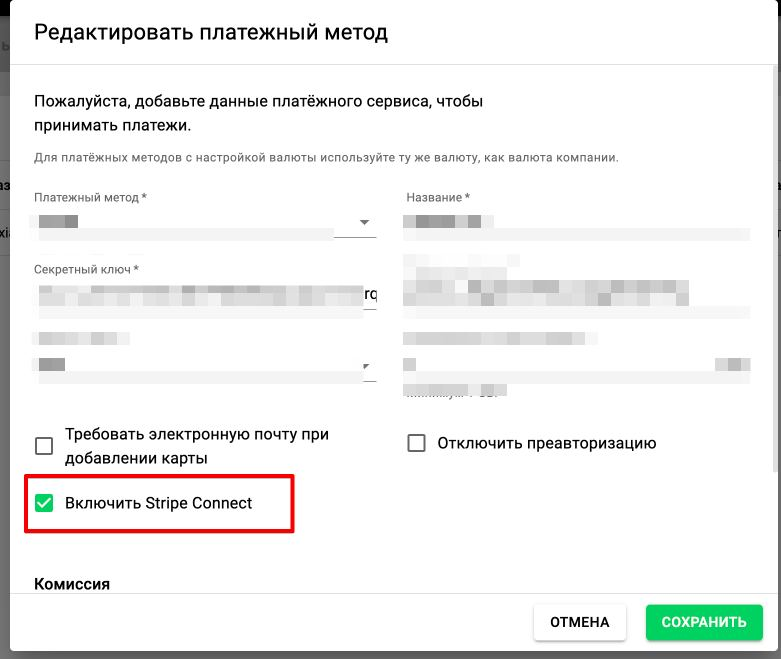
3. Активируйте Stripe Connect в настройках своего платежного метода:
4. Напишете на почту [email protected], чтобы запросить активацию Stripe Connect для вашей компании.
Для получения более подробной информации о создании Stripe Connect аккаунта, пожалуйста, свяжитесь со службой поддержки Stripe [email protected] или с менеджером вашего аккаунта в Stripe.
Для дальнейших инструкций по подключению водителей перейдите к статье Выплаты водителям через Stripe Connect 2: подключение водителя к Stripe Connect.