Вся информация о заказах, деятельности водителей и клиентов, операторах и платежах хранится в отчетах.
На уровне компании доступны 7 видов отчетов, которые могут скачать пользователи компании с уровнями доступа “Полный” или “Финансы и учет”:
Однако внутри бренда к одному расчетному центру может быть подключено несколько компаний. Для быстрого доступа к отчетам всех компаний одного расчетного центра можно генерировать и загружать отчеты на уровне расчетного центра.
Пользователь расчетного центра с полным уровнем доступа может:
1. просматривать и управлять всеми отчетами, созданными пользователями на уровне компании
2. создавать и управлять отчетами всех компаний, подключенных к расчетному центру
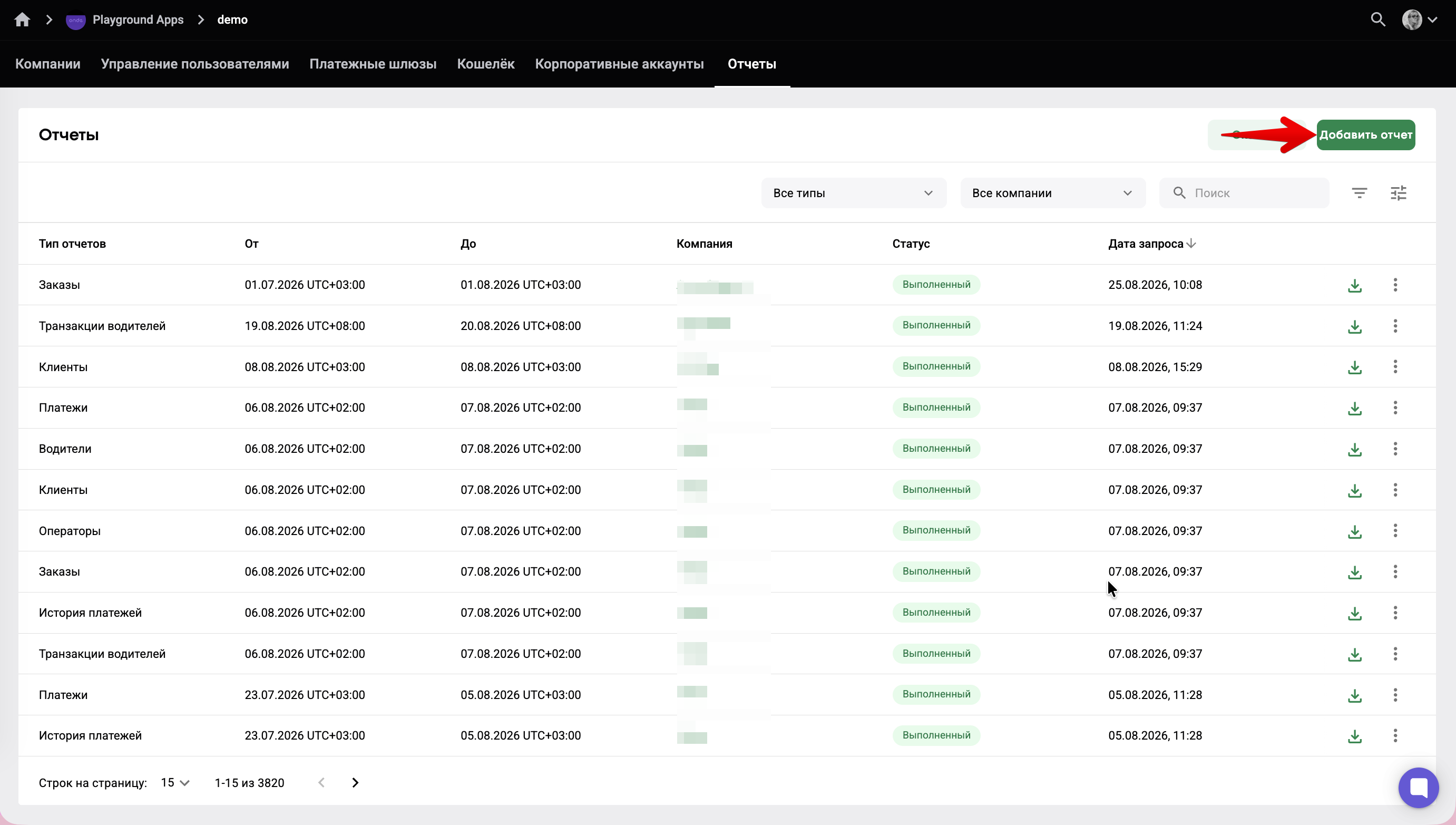
Чтобы создать отчет, перейдите во вкладку “Отчеты” на уровне расчетного центра. Нажмите “Добавить отчет” в верхнем правом углу экрана.
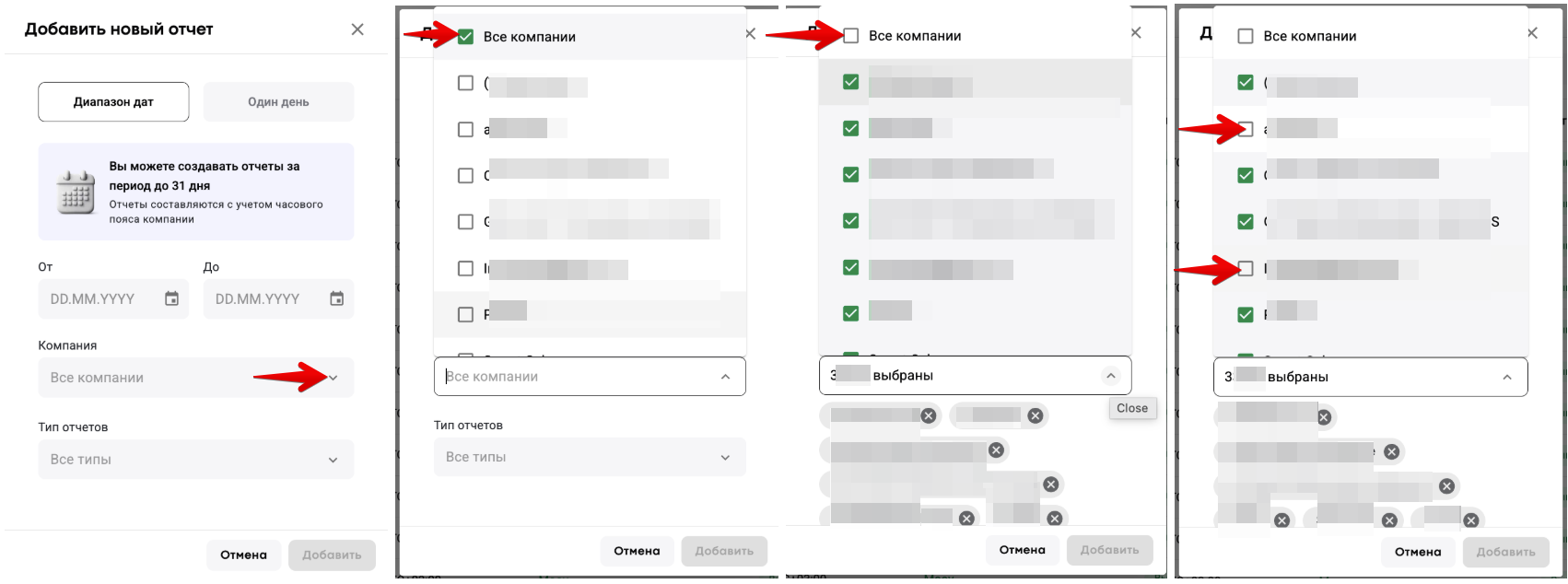
В появившемся окне “Добавить новый отчет” укажите:
1. диапазон дат или один день
2. компания - название компании/компаний, для которых нужно создать отчет
3. тип(ы) отчета
После этого нажмите “Добавить” - и отчет начнет генерироваться.
Примечание: чтобы выбрать компании, для которых необходимо сформировать отчеты, откройте список компаний > снимите флажок в поле “Все компании” > снимите флажки с компаний, для которых отчеты не нужны.
В списке отчетов новый отчет появится со статусом “Новый”. Подождите немного и нажмите “Обновить”. Статус отчета должен измениться на “Выполненный”.
Если вы случайно запросили лишний отчет, всегда можно отменить его, нажав “Отменить”.
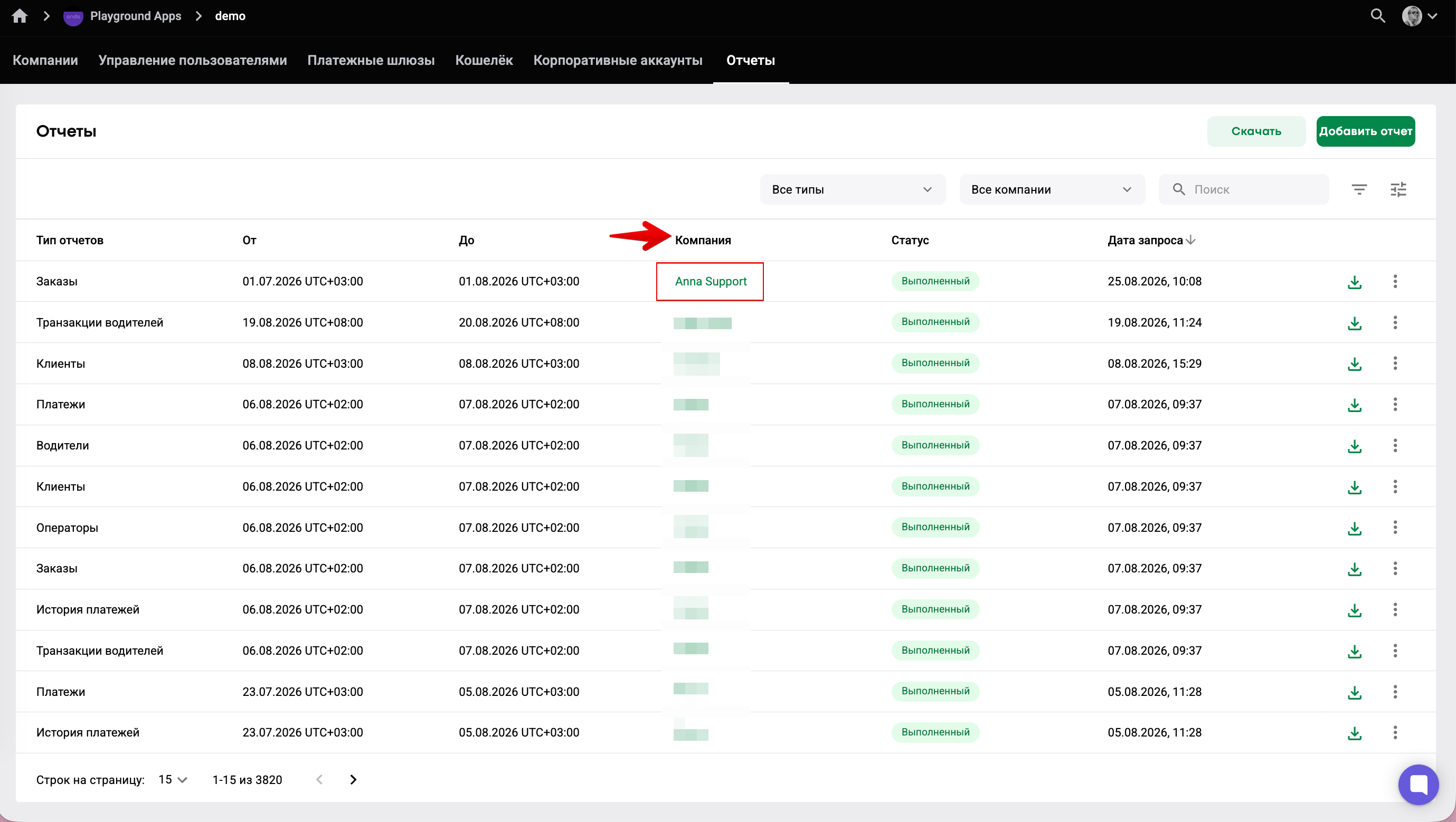
Чтобы открыть компанию, для которой был создан отчет, нажмите на название компании в колонке “Компания”.
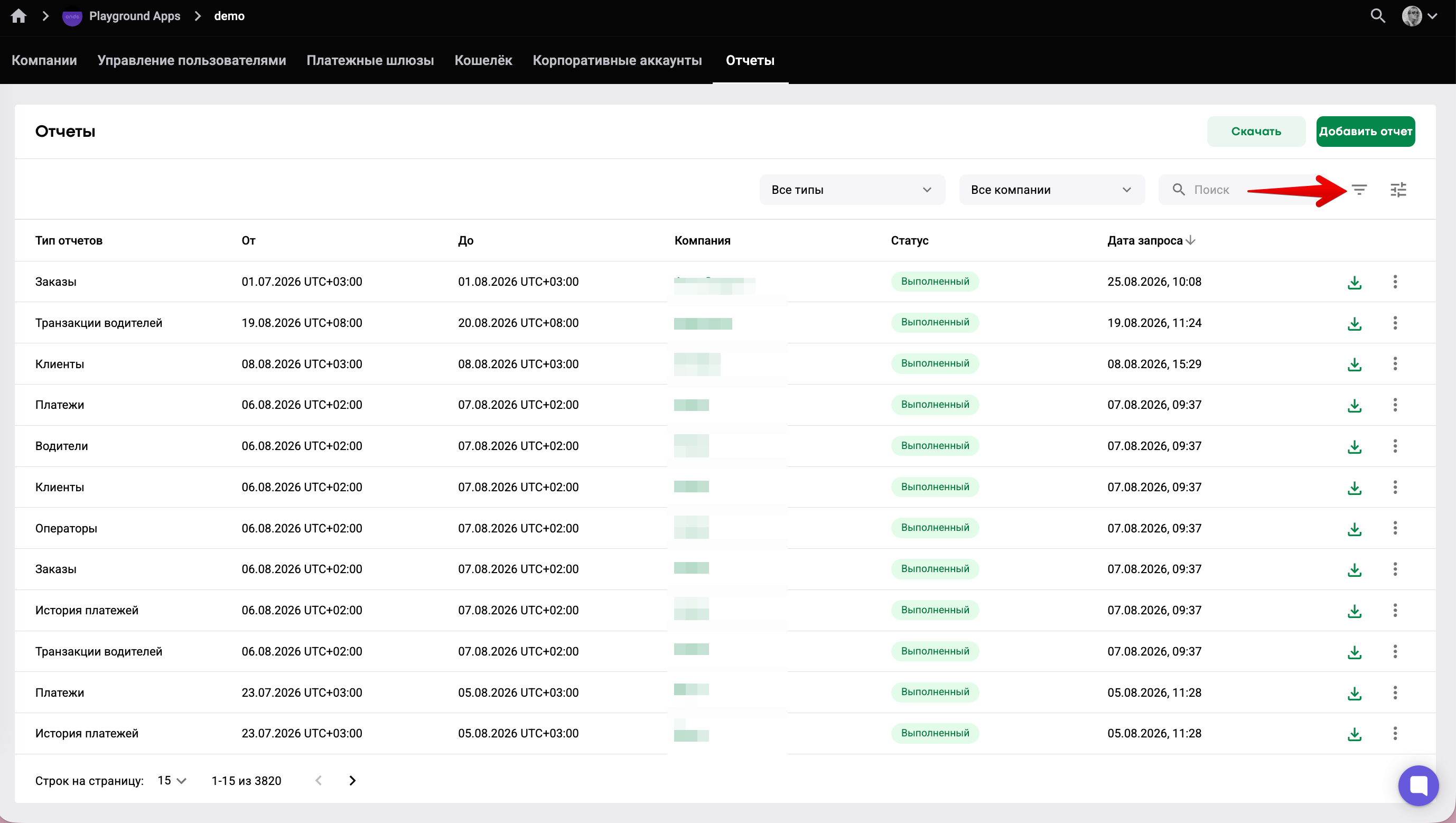
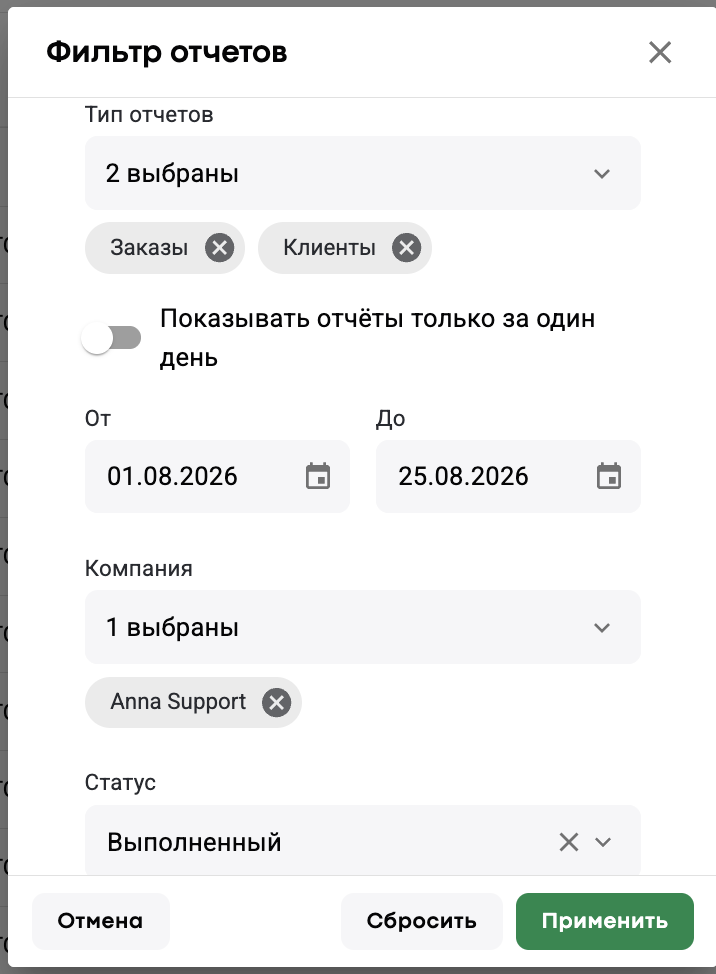
Чтобы отфильтровать сгенерированные отчеты, нажмите на иконку “Фильтр отчетов” в правом верхнем углу экрана.
В появившемся окне “Фильтр отчетов” укажите:
тип отчета(ов)
диапазон дат или один день
компания - название компании, чьи отчеты нужно добавить в фильтр
статус - Новый, В процессе, Выполненный, Отмененный, Неудачный
Затем нажмите на кнопку “Применить”, чтобы применить фильтры.
Получить сгенерированные отчеты можно двумя способами:
1. Скачать отчет прямо на компьютер (отчеты загружаются в формате CSV и должны быть открыты в Excel. В этой статье вы можете узнать, как открыть отчет формата CSV в Excel).
2. Сохранить на Google Drive (выберите аккаунт Google, в котором хотите сохранить отчет, и загрузка сразу начнется. Вы сможете легко открыть и просмотреть сохраненный отчет в Excel).
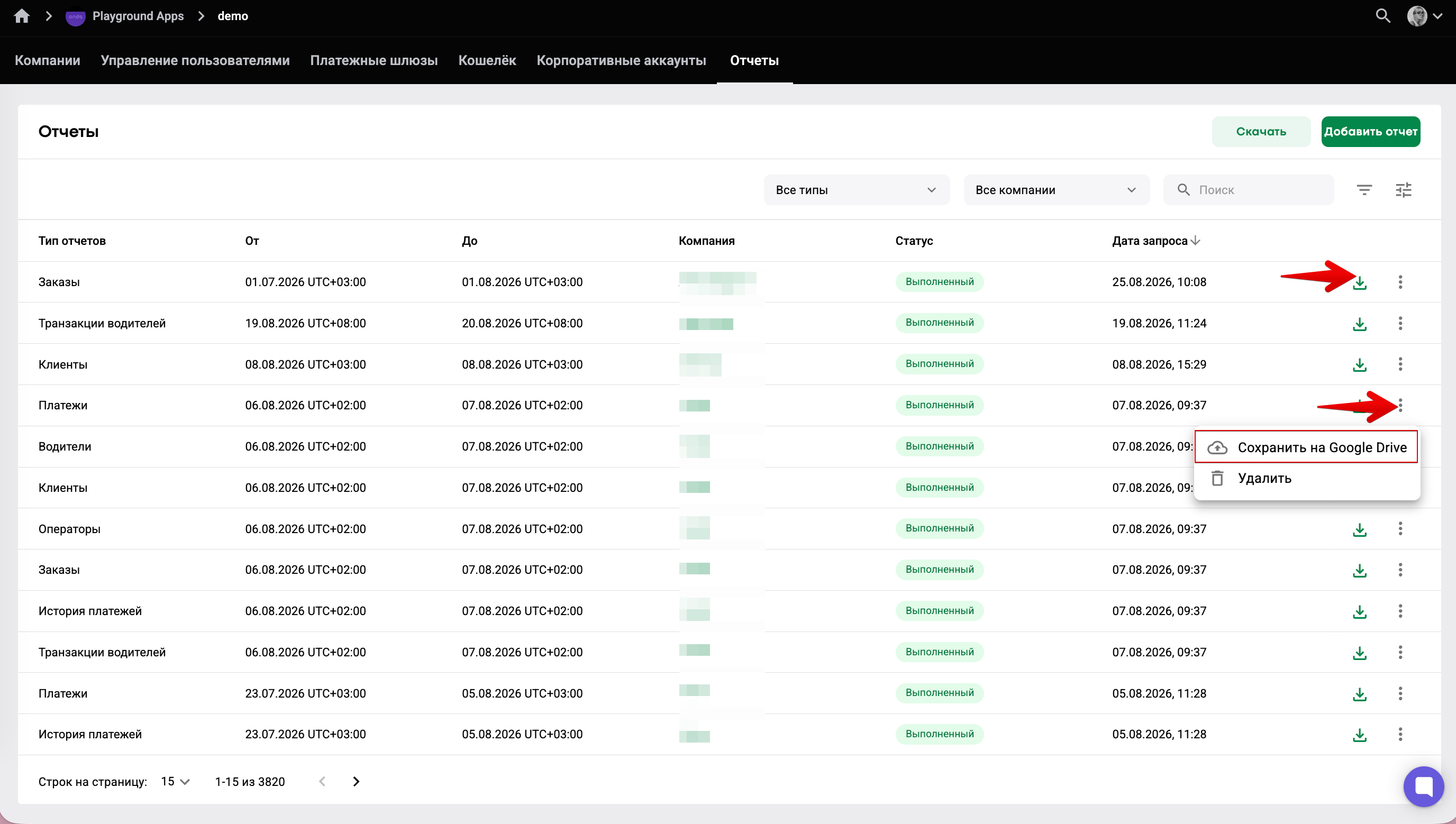
Новые отчеты можно скачать по одному.
чтобы скачать отчет, нажмите на иконку “Скачать”
чтобы загрузить отчет на Google Drive, откройте расширенное меню и выберите опцию “Сохранить на Google Drive”.
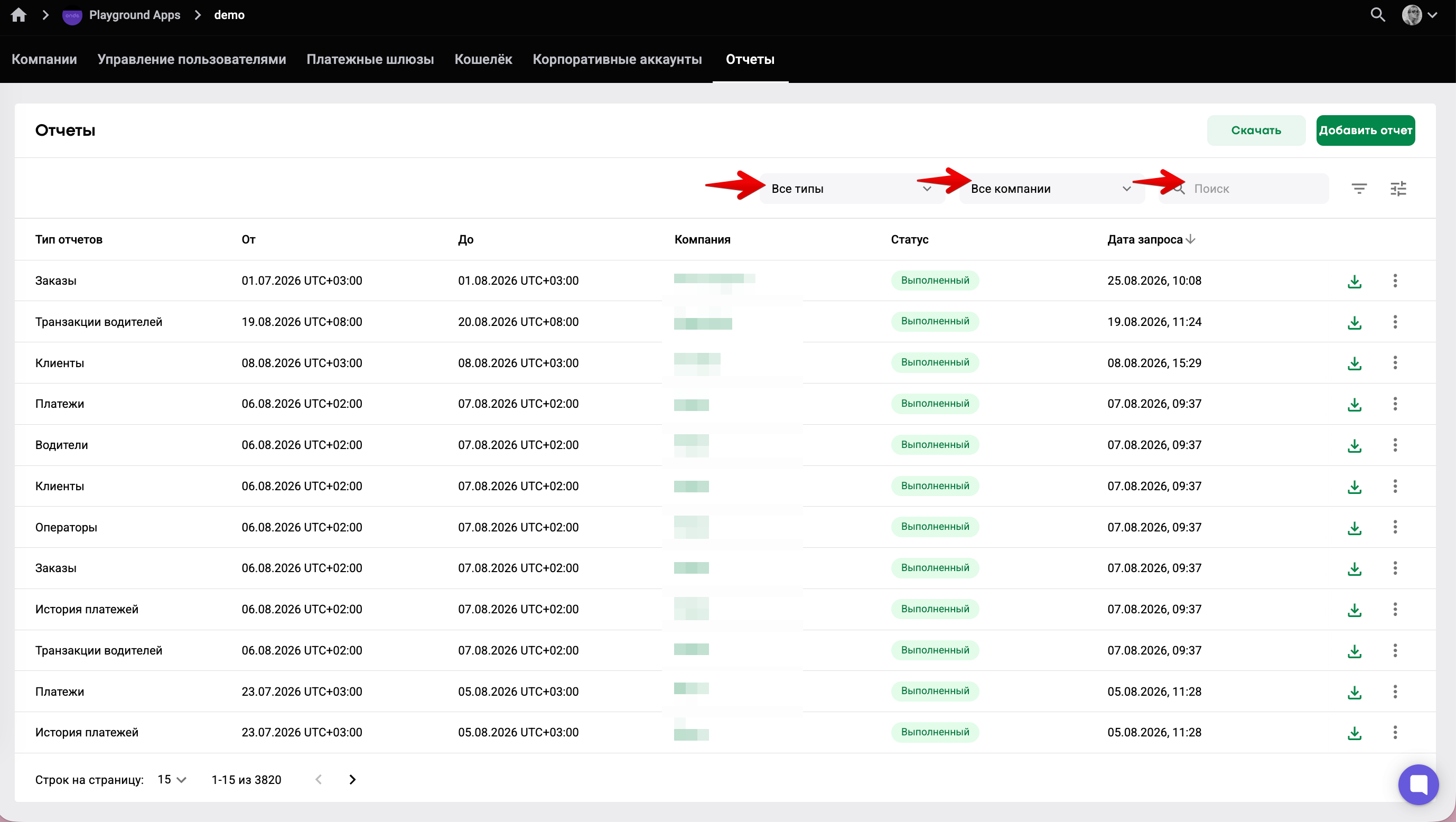
Созданные отчеты хранятся на уровне расчетного центра во вкладке “Отчеты”. Нужный отчет можно быстро найти по нескольким параметрам:
тип отчета - выберите нужный тип отчета из выпадающего списка
компания - выберите компанию, чьи отчеты нужно просмотреть
поле “Поиск” работает по названию и ID компании.
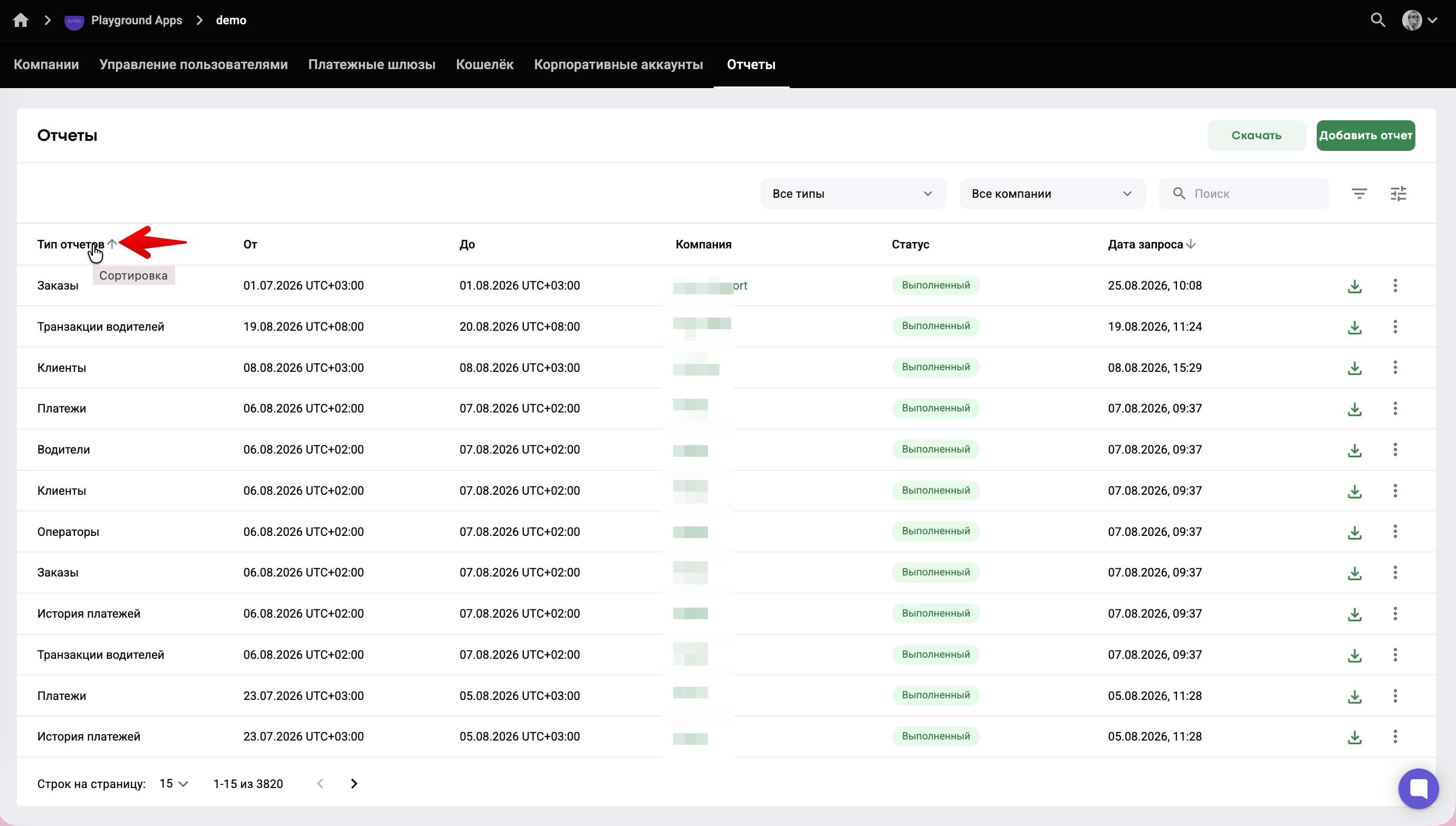
Отчеты можно отсортировать по любому значению столбца: тип/от/до/компания/статус/дата запроса.
Просто наведите курсор на столбец “Тип отчетов”, чтобы появилась опция «Сортировка».
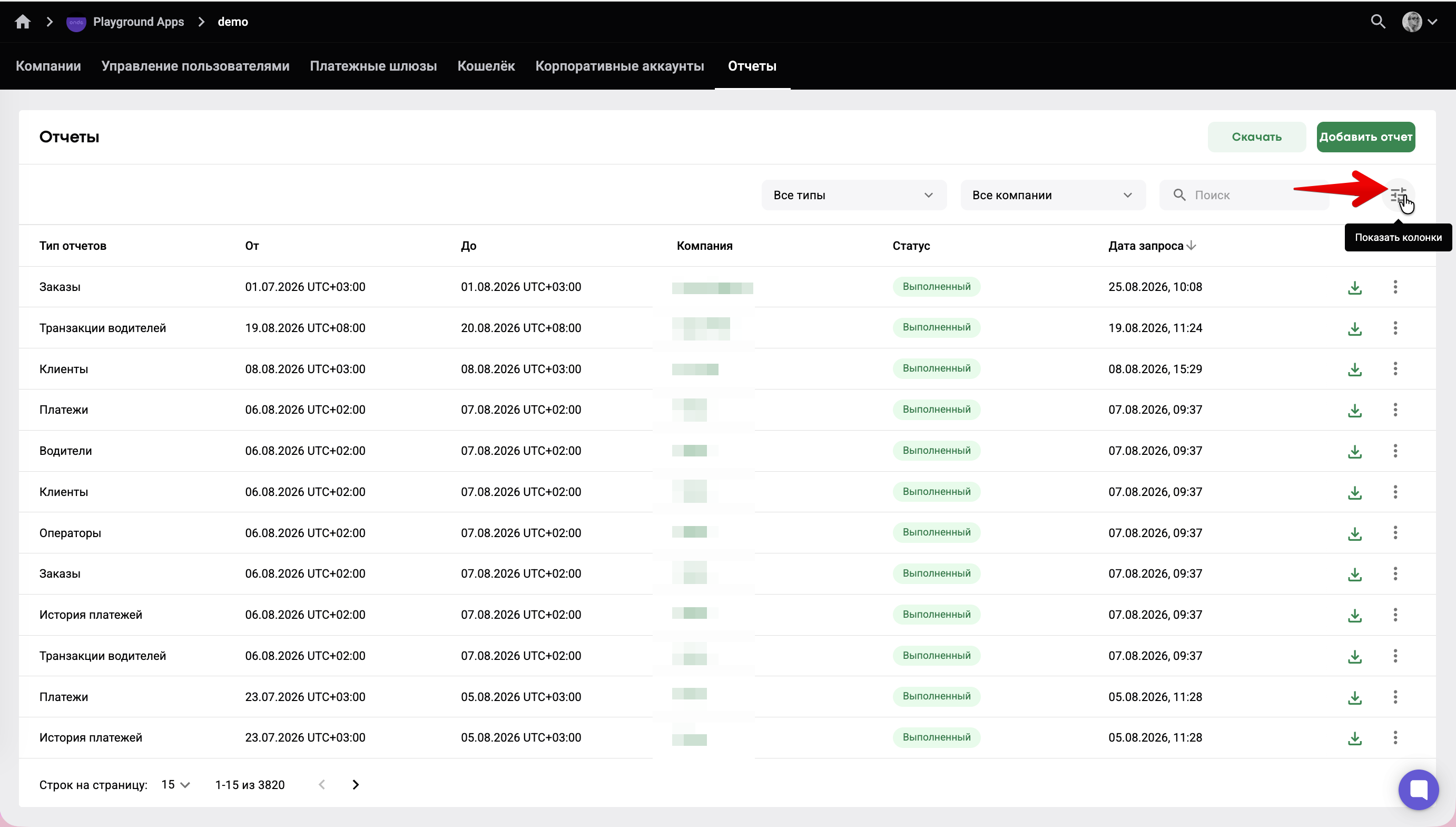
Также вы можете выбрать, какие колонки будут отображаться в вашей панели. Это можно сделать в поле “Показать колонки”:
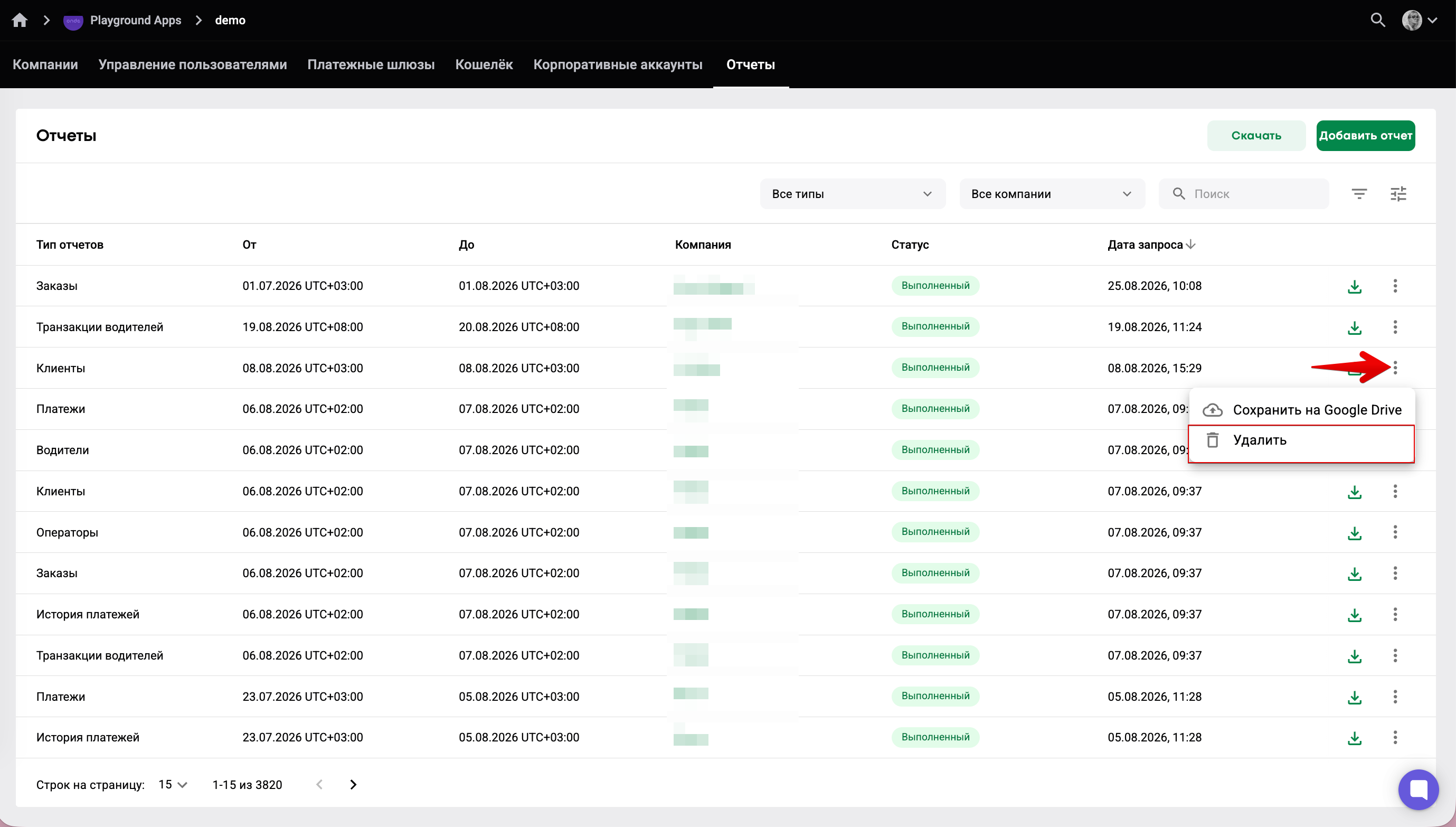
Как только отчет успешно сохранен, и вам больше не нужно хранить его в расчетном центре, вы можете легко удалить его. Просто откройте расширенное меню возле отчета и выберите “Удалить”.
ВАЖНО
Если удалить отчет в расчетном центре, он также удалится и на уровне компании, и наоборот.
Все данные в отчете отсортированы по фильтрам. Любой пользователь, знакомый с Excel, без проблем справится с управлением стандартными Excel командами.
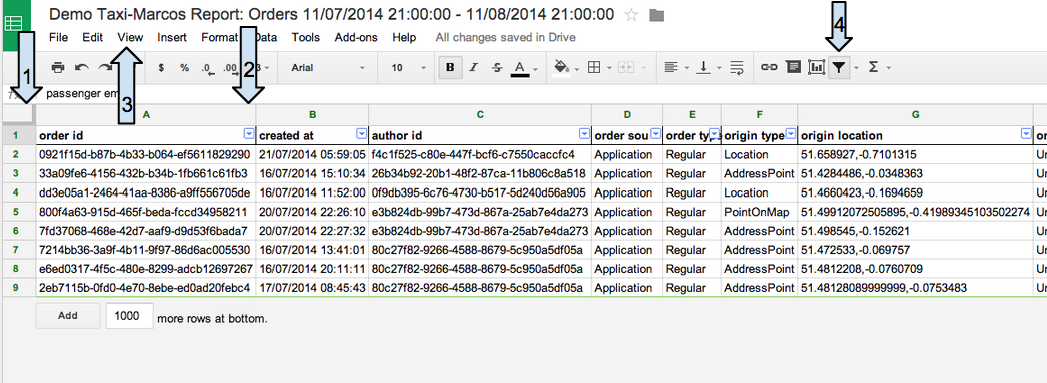
1. Нажмите курсором на #1, чтобы выделить всю таблицу.
2. Для удобного отображения колонок переместите курсор между колонками A и B и щелкните дважды, когда курсор изменит вид.
3. В разделе «Вид» выберите функцию «Закрепить» >> 1 строку.
4. Чтобы включить фильтр, нажмите на значок фильтра, на который указывает стрелка 4.
Перейдите к статье “Как работать с отчетами на уровне расчетного центра?", чтобы узнать подробнее об отчетах для менеджеров расчетного центра.
Теперь вы можете без проблем при помощи отчетов управлять данными своей компании!