Ahora puedes crear 4 tipos de operadores para tu app de operador con diferentes permisos.
Ver y gestionar las órdenes de otros operadores/ clientes desde cualquier fuente de órdenes | Crear, ver y editar órdenes para TODOS los tipos de servicio disponibles (si los métodos de pago efectivo/ terminal están habilitados) | Mapa de la ciudad con conductores (si está habilitado en "Configuración del Operador"), campo "nota", opción de precio especial | Asignar conductores manualmente | Crear órdenes para ser procesadas con el método de pago "Sistemas de pago de terceros" | |
Operador con acceso completo | ✅ | ✅ | ✅ | ✅ | ❌ |
Operador con acceso limitado | ❌ | ✅ | ✅ | ✅ | ❌ |
Operador con acceso público | ❌ | ✅ | ❌ | ❌ | ❌ |
Operador con acceso de socio | ❌ | ❌* | ❌ | ❌ | ✅ |
* El operador con acceso de socio puede crear, ver y editar órdenes para los servicios PERMITIDOS.
Veamos la opción de operador con acceso de socio:
La opción de operador con acceso de socio es para socios (hoteles, restaurantes, estaciones de servicio): cualquier empresa que desee reservar un taxi para sus clientes e incluir los cargos en el paquete de servicio proporcionado (por ejemplo, un hotel reserva un taxi para un cliente y lo agrega al costo de la habitación).
Dichas órdenes no requerirán pago inmediato, ya que el conductor las finalizará con el método de " Sistemas de pago de terceros".
El saldo del conductor se completará automáticamente por la suma de cada viaje realizado con este método, si se encuentra en un plan de suscripción activo.
Los socios (hoteles, etc.) deben cobrar / facturar más adelante, según los viajes del reporte creado por el operador en particular.
Para activar un operador con acceso de socio, haz lo siguiente:
1. Inicia sesión en MyHub https://my.onde.app con las credenciales de tu cuenta
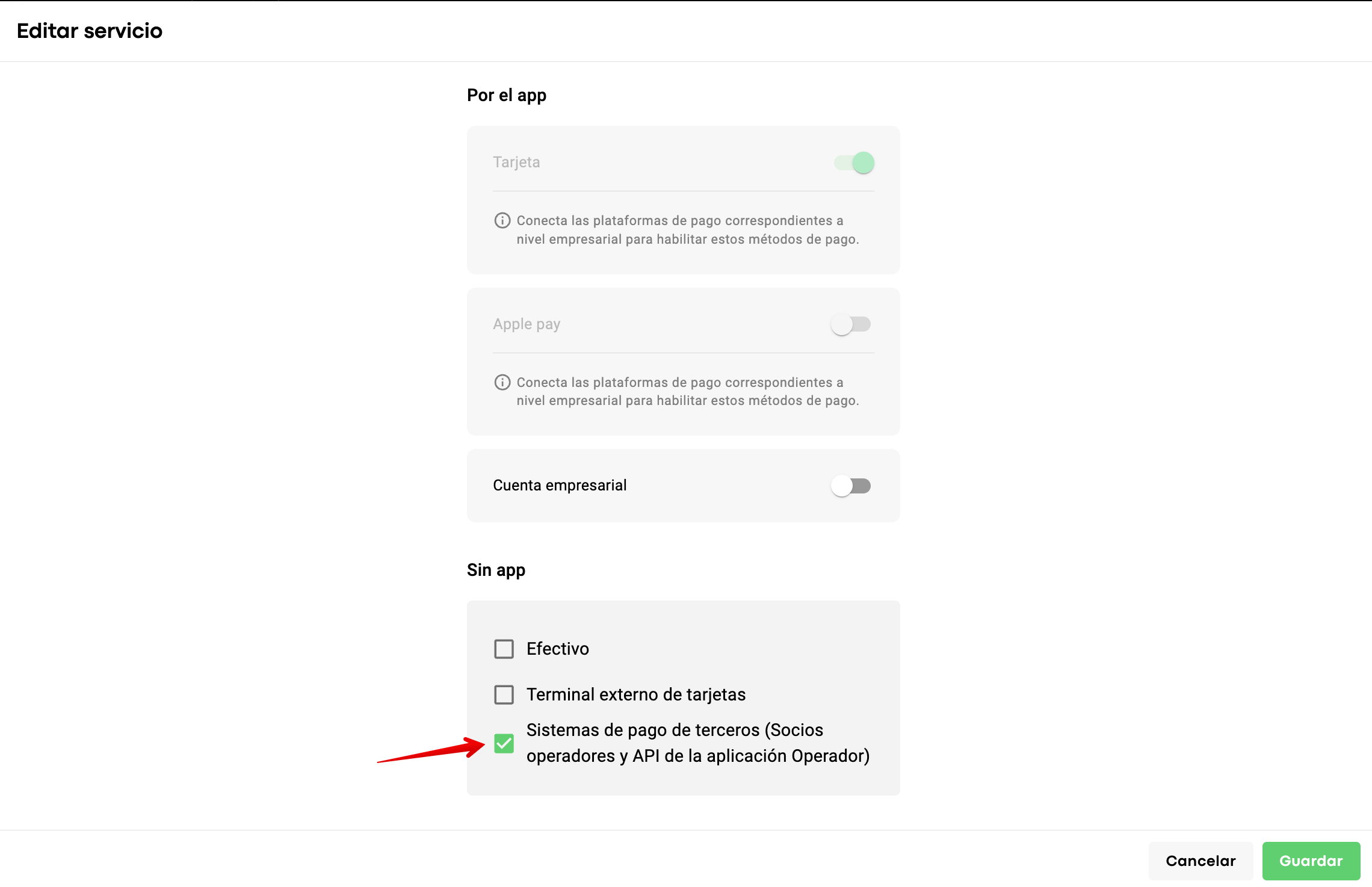
2. Establece los servicios en los que deseas trabajar con el método "Sistemas de pago de terceros" :
a. Ve a "Administración de empresa"
b. Selecciona la pestaña "Servicios"
c. Haz clic en el servicio con el que deseas trabajar con el "Operador con acceso de socio"
d. Procede hacia "Formas de pago"
e. Marca "Sistemas de pago de terceros"
f. Presiona "Guardar"
g. Activa este método para tantos servicios como necesites, uno por uno.
3. Agrega un "Operador con acceso de socio":
a. Ve a "Administración de empresa".
b. Selecciona "Operadores"
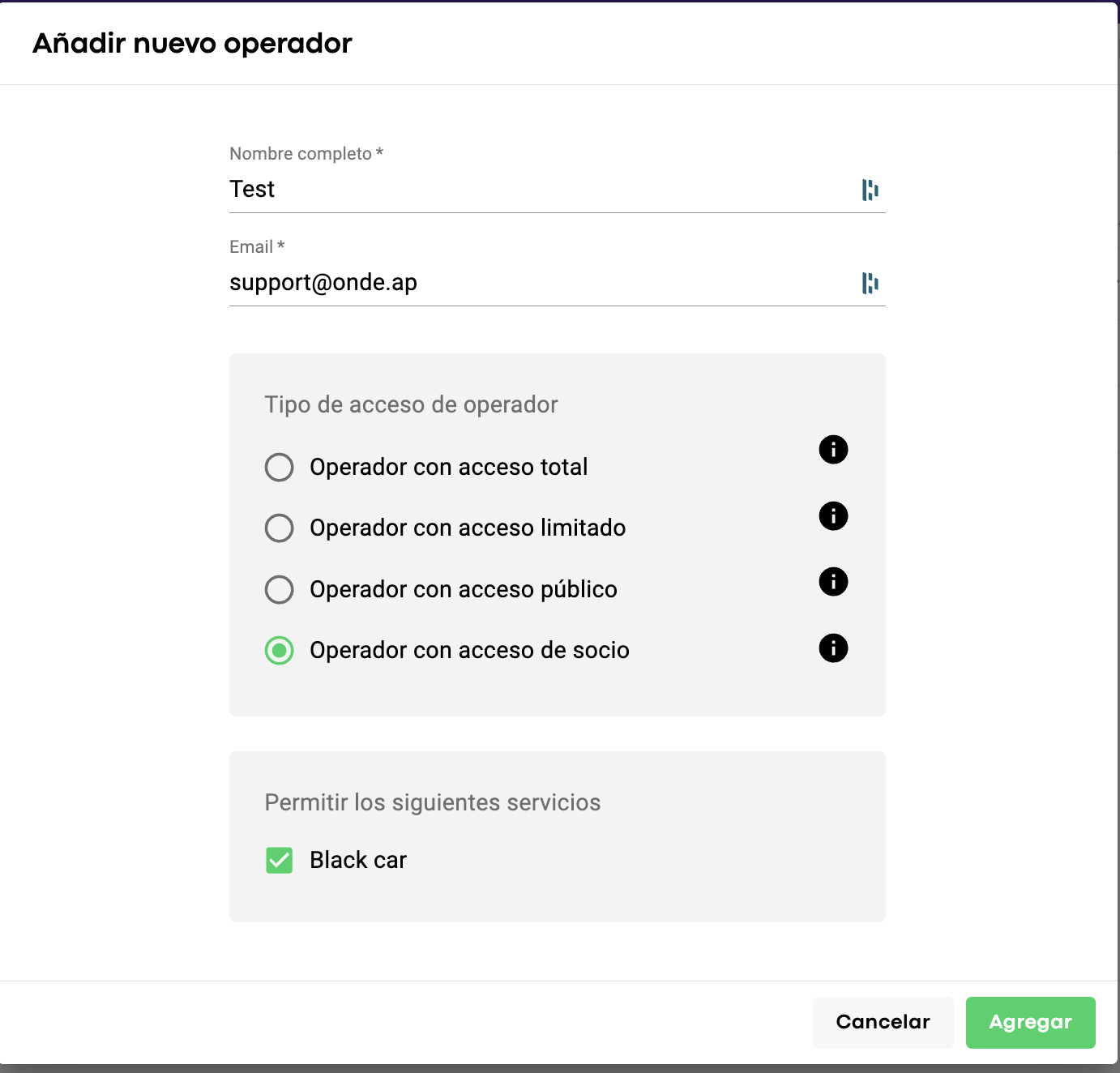
c. Ingresa un perfil de operador en particular o crea uno nuevo presionando "Agregar operador"
d. Establece la opción "Operador con acceso de socio"
e. Marca los servicios a los que deseas que tu operador envíe las órdenes en "Permitir los siguientes servicios" ("Todo disponible" significa que todos los servicios que tengan el método "Sistemas de pago de terceros" estarán habilitados)
f. Presiona "guardar"
¡Todo listo! Ahora el operador creado puede iniciar sesión en tu app de operador y enviar órdenes a los servicios permitidos en el método de "Sistemas de pago de terceros".
El operador con acceso de socio no puede asignar un conductor manualmente para un servicio con un método de pago de terceros. El operador con acceso de socio solo puede enviar órdenes a la búsqueda automatizada de conductores. La misma lógica se aplica a todas las órdenes creadas a través de la API del Operador.
Al final del mes / semana, etc.:
descarga los reportes de órdenes
filtra por operador específico con acceso de Socio
calcula el total adeudado por las órdenes enviadas por este operador
factura al socio (hotel, etc.)
El operador asociado es una gran herramienta para trabajar con clientes corporativos. ¡Esperamos que lo disfrutes!