QiCard está integrado para Irak.
Pasos para activar QiCard en tu empresa:
1. Solicita una cuenta QiCard desde https://qi.iq/en/home
Los contactos de QiCard son:
[email protected] (general)
[email protected] (contacto para iniciar la incorporación de comerciantes)
Nora Jafar <[email protected]> (soporte técnico de integración)
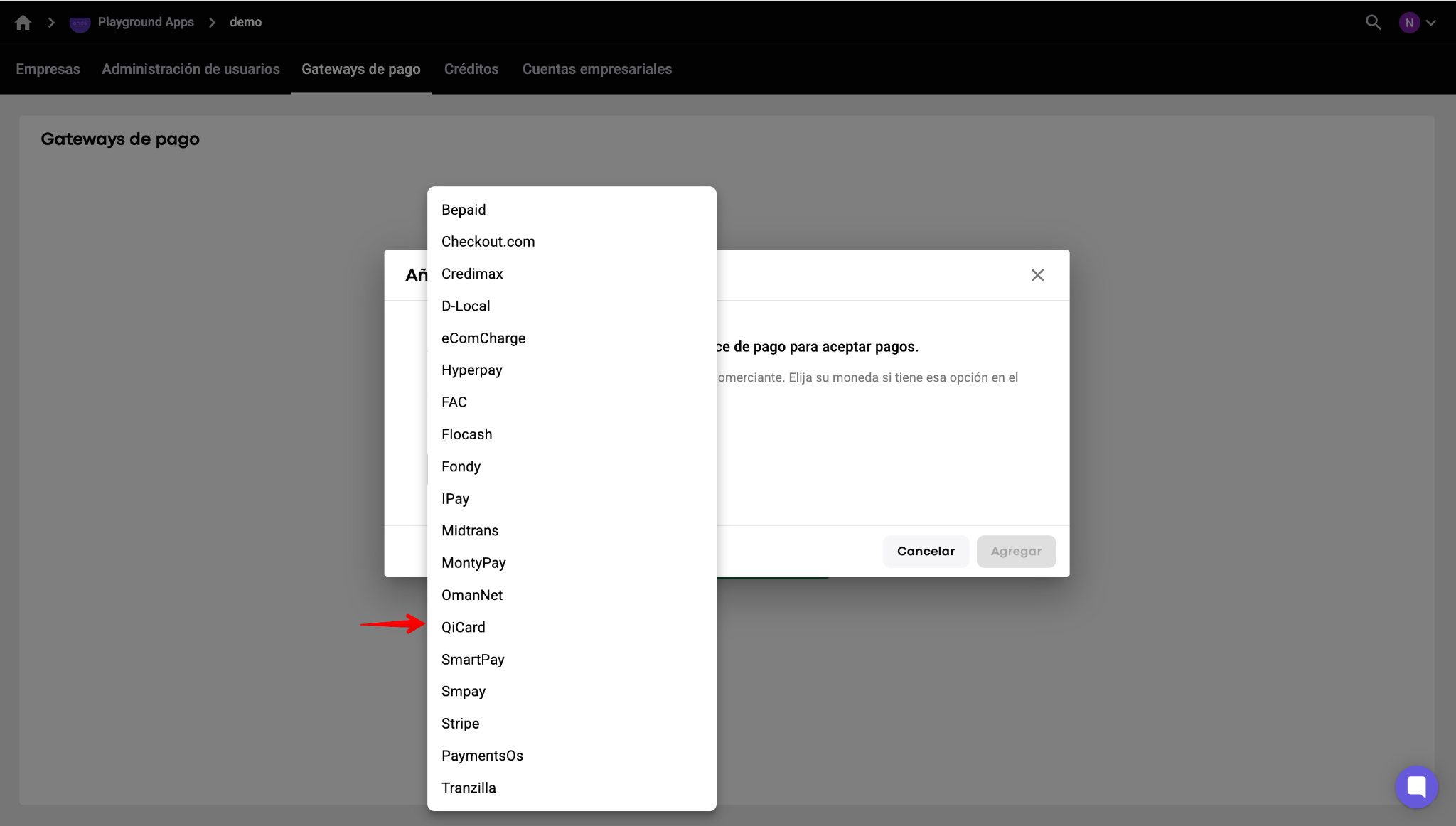
2. Crea una entidad de gateway QiCard en tu panel de Marca a nivel de Comerciante: ve a Marca > Comerciante > Gateways de pago > Añadir > Tarjetas de crédito y débito > QiCard.
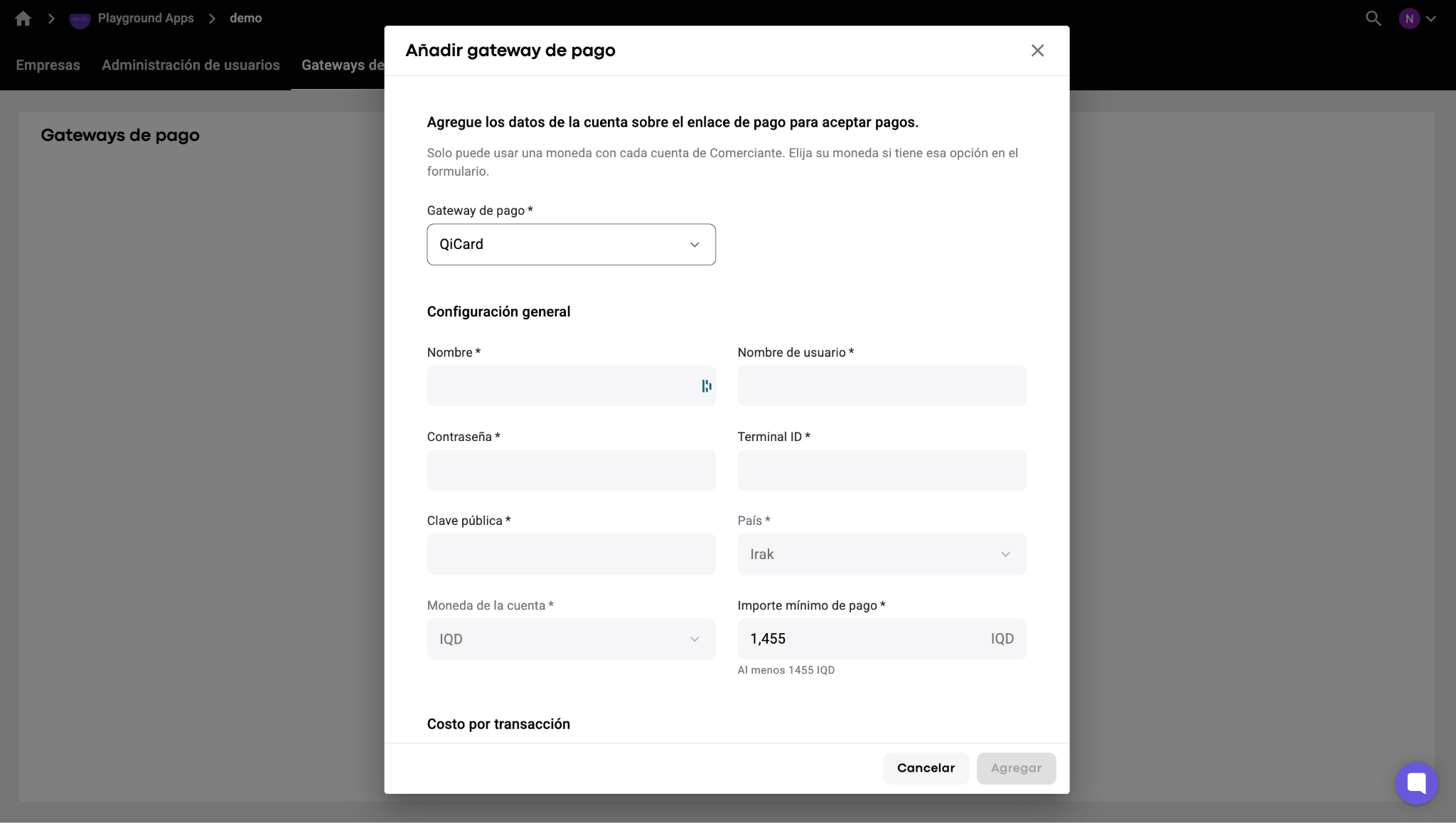
Rellena las credenciales del Gateway de pago. ¡No olvides guardar los cambios!
IMPORTANTE
Ten en cuenta que el valor predeterminado de la Public key de tu cuenta de QiCard no se puede añadir directamente al campo «Public key» de la configuración de la pasarela de pago. Primero hay que codificar la Public key en Base64.
Cómo codificar una cadena en Base64
Toma tu cadena (por ejemplo, una clave, un par login:password, o cualquier otro valor que QiCard solicite) y conviértela a Base64. A continuación encontrarás instrucciones para tres sistemas. Elige el tuyo.
Opción 1. macOS
1. Abre la Terminal
Pulsa Cmd + Space para abrir Spotlight.
Escribe Terminal y pulsa Enter.
Se abrirá una ventana con un indicador de texto. Esta es la consola.
2. Introduce el comando
bash
echo -n 'your_string' | base64
Sustituye your_string por tu propio texto, manteniendo las comillas. Por ejemplo:
bash
echo -n 'hello world' | base64
3. Pulsa Enter. La terminal mostrará el resultado:
aGVsbG8gd29ybGQ=
Esta es tu cadena codificada. Selecciónala con el ratón y cópiala (Cmd + C).
Opción 2. Linux (Ubuntu, Debian, Mint, Fedora, etc.)
1. Abre la terminal
La forma más rápida es el atajo Ctrl + Alt + T.
O busca la aplicación «Terminal» (Terminal / Konsole / GNOME Terminal) en el menú de aplicaciones.
2. Introduce el comando
bash
echo -n 'your_string' | base64 | tr -d '\n'
Ejemplo:
bash
echo -n 'hello world' | base64 | tr -d '\n'
3. Pulsa Enter. Resultado:
aGVsbG8gd29ybGQ=
Cópialo con Ctrl + Shift + C (en una terminal, el simple Ctrl + C no copia).
Si ves base64: command not found: en distribuciones mínimas (por ejemplo, Alpine) puede que falte esta utilidad. Instala el paquete coreutils o busybox con el gestor de paquetes de tu sistema, o contacta con tu administrador.
Opción 3. Windows (PowerShell)
Windows no tiene el comando base64, pero PowerShell puede hacer lo mismo.
1. Abre PowerShell
Pulsa la tecla Win (la que tiene el logotipo de Windows).
Escribe PowerShell.
Selecciona «Windows PowerShell» y pulsa Enter.
Se abrirá una ventana con fondo azul (o negro). Esta es la consola.
2. Introduce el comando
powershell
[Convert]::ToBase64String([Text.Encoding]::UTF8.GetBytes("your_string"))
Ejemplo:
powershell
[Convert]::ToBase64String([Text.Encoding]::UTF8.GetBytes("hello world"))
3. Pulsa Enter. Resultado:
aGVsbG8gd29ybGQ=
Cópialo: selecciona el texto con el ratón y pulsa Ctrl + C (o haz clic derecho → «Copiar»).
Datos útiles
El indicador -n es obligatorio (macOS y Linux). Elimina el salto de línea final. Sin él, el salto de línea también se codificaría y el resultado sería incorrecto.
Sin espacios adicionales al principio o al final de la cadena. Los espacios también se codifican.
Si tu cadena contiene caracteres especiales ($, !, comillas invertidas), usa comillas simples ' ' en macOS y Linux, como en los ejemplos anteriores. Esto evita que el shell interprete esos caracteres.
Copia el resultado completo, incluidos los signos = del final. Forman parte de la cadena codificada.
Comprobación rápida: codifica hello world. Deberías obtener aGVsbG8gd29ybGQ=.
3. Habilita el Gateway QiCard en My Hub para las empresas requeridas: My Hub > Configuración de la empresa > Gateway de pago > Editar > en el campo "Tarjetas de crédito y débito" elegir el gateway de pago que hayas creado > Guardar. El flujo se comparte en este video.
4. Haz pruebas en tiempo real con tarjetas de crédito. Puedes verificar:
- pagos de viajes con tarjeta de crédito;
- recargas de cartera de conductores y carteras de clientes con tarjetas de crédito.
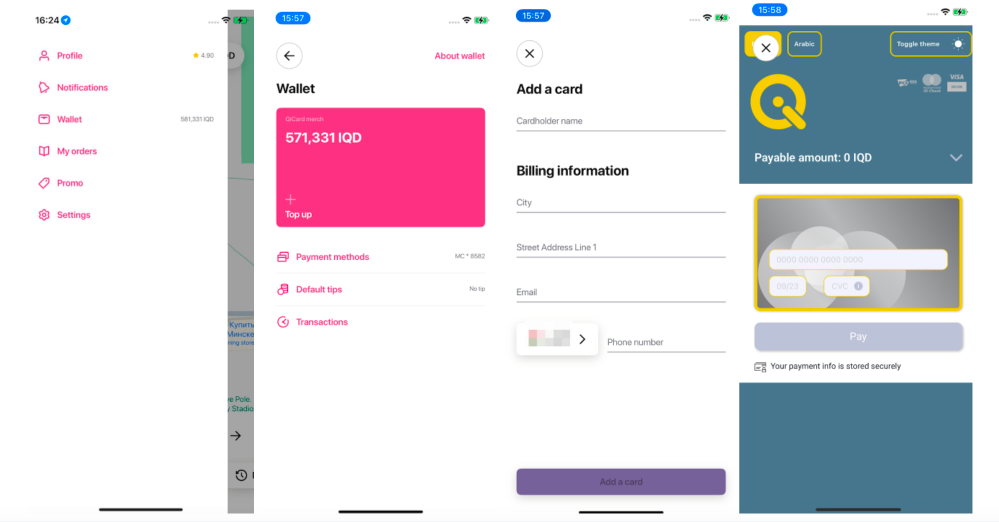
Añade tu tarjeta de crédito con QiCard como se indica a continuación:
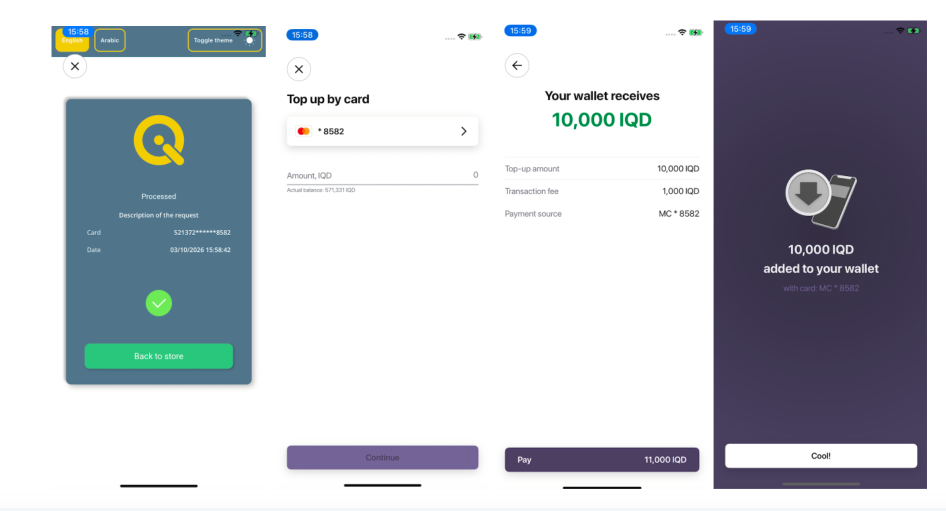
En caso de que surjan errores en las verificaciones o transacciones de la tarjeta, por favor infórmalo a [email protected].