Las zonas de tarifa fija son una solución que ayuda a la empresa a cobrar precios fijos por moverse de una zona a otra. Puede cobrar tarifas fijas por viajes al aeropuerto o viajes entre distritos. Más detalles en Tarifas fijas entre zonas.
¡Atención! Para obtener los documentos necesarios para dibujar tus zonas y establecer tarifas fijas para ellas, escribe a [email protected] (para Lolo: [email protected]). Se aplica una tarifa de configuración.
Debes rellenar 2 documentos (que serán compartidos por [email protected]):
Dibujo de las zonas de tarifa fija en el mapa
Establecimiento de las tarifas para zonas de tarifa fija
Antes de dibujar zonas en el mapa, asegúrate de verificar la configuración de tus zonas de trabajo en el área operativa.
Si se necesita que se apliquen tarifas fijas de la zona A a la zona B y viceversa, etc., hay que dibujar todas las zonas de tarifa fija dentro de las zonas de trabajo del área operativa de la empresa.
En caso de que una zona A de tarifa fija se dibuje dentro de las zonas de trabajo preestablecidas en el área operativa de la empresa, pero la zona B se dibuje fuera de las zonas de trabajo preestablecidas, puede haber 2 escenarios:
Si un cliente viaja de A a B, se aplicará la tarifa fija, ya que la recogida se realiza dentro de las zonas de trabajo preestablecidas en Mi Central
Si un cliente viaja de B a A, la tarifa fija NO se aplicará, ya que la recogida es FUERA de las zonas de trabajo preestablecidas en Mi Central. La aplicación mostrará el mensaje "No hay servicio en el área".
Ahora, comencemos a dibujar tus zonas de tasa fija en el Mapa.
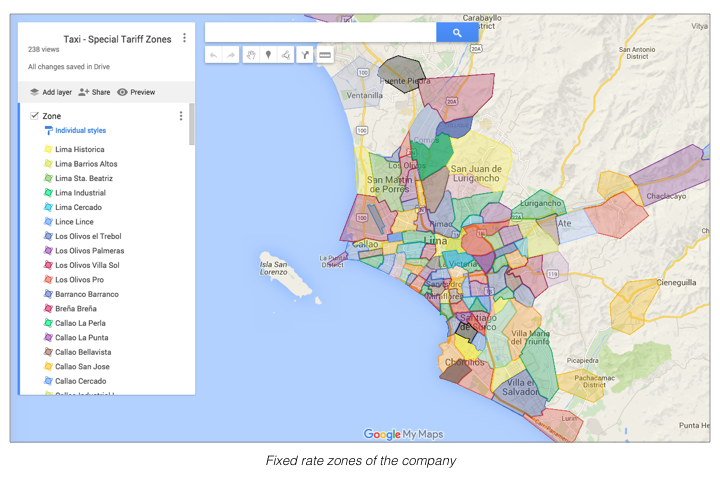
Para comenzar a redondear tus áreas, abre el documento de mapa y elige la función "dibujar una línea". Por favor, no utilices más de 30 puntos para una zona. Una vez que la zona esté lista, puedes verificar su longitud cuadrada/borde y colorearlos en diferentes colores.
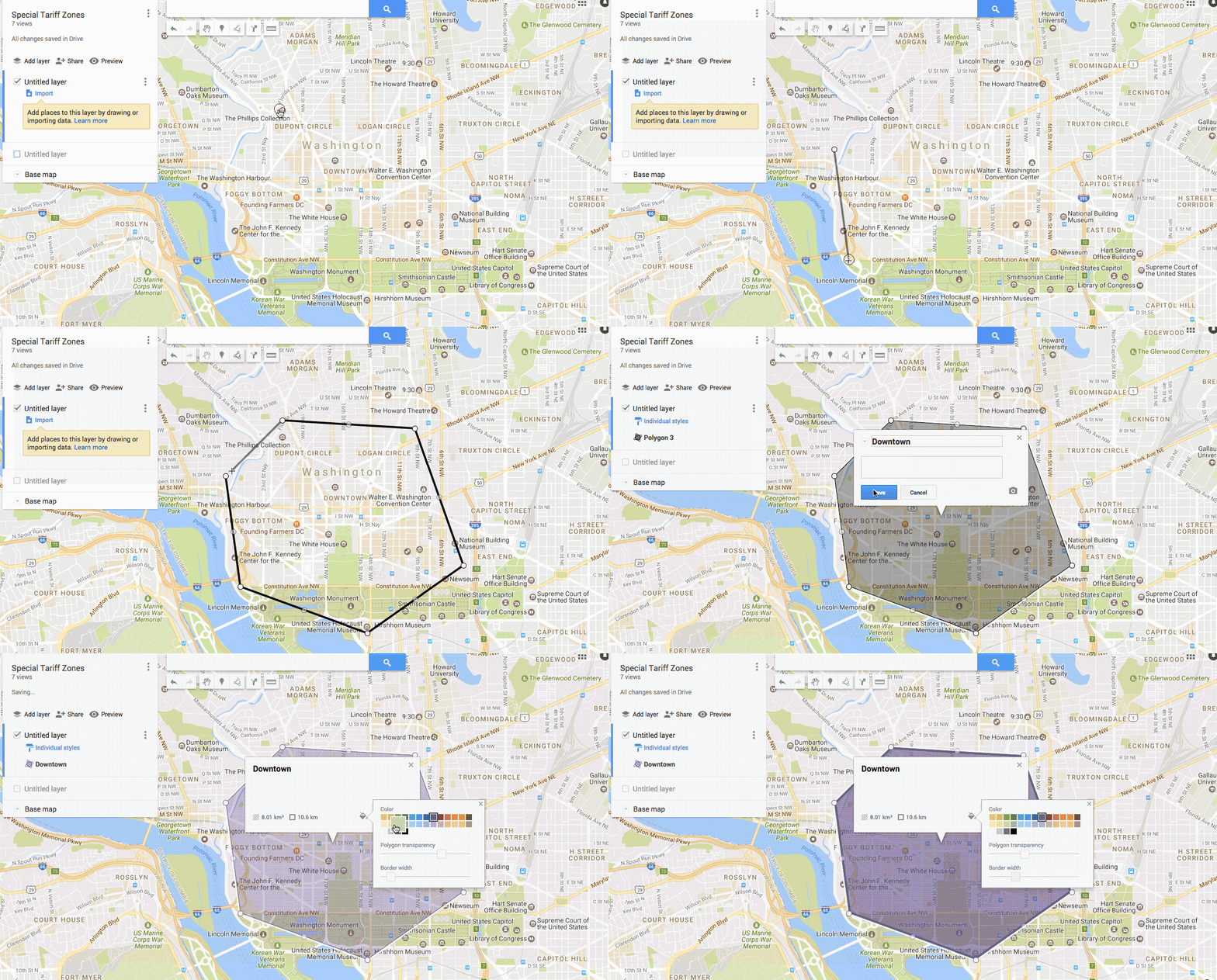
Dibujo de zonas de tarifa fija
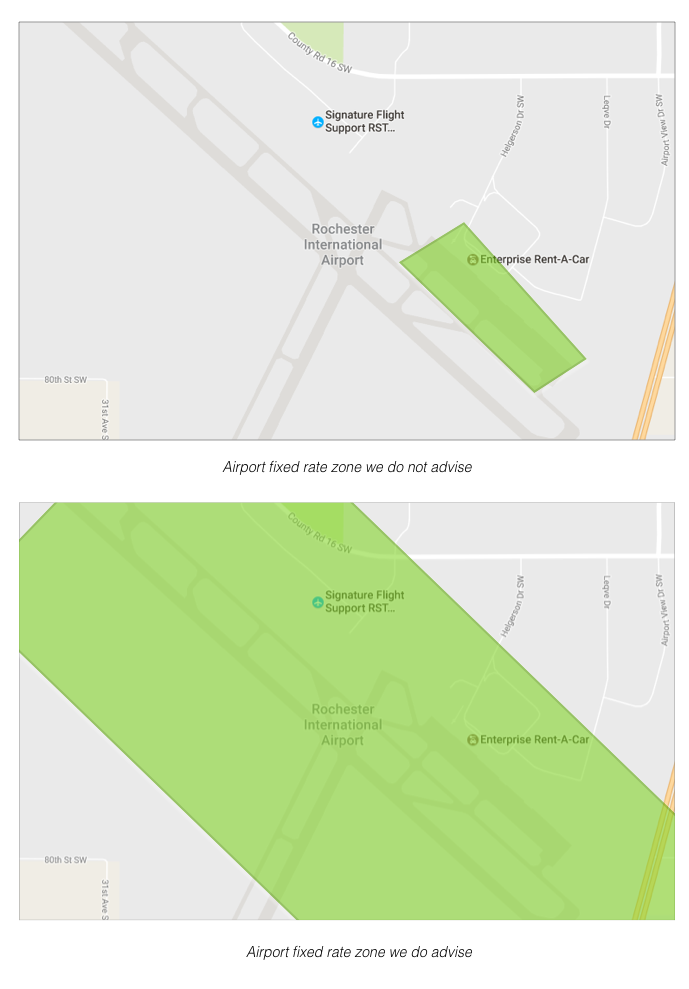
Antes de rodear territorios concretos, aconsejamos comprobar los marcadores de mapas de Google. Por ejemplo, si escribes Aeropuerto Internacional de Rochester, el mapa de Google localizará esta dirección en medio de las pistas del aeropuerto de Rochester. Por lo tanto, en caso de que las pistas del aeropuerto no estén incluidas en la zona "Aeropuerto" y el cliente escriba el Aeropuerto Internacional de Rochester como lugar de recogida/destino, se le cobrará al cliente de acuerdo con el taxímetro. Aconsejamos hacer las zonas un poco más grandes e incluir las áreas circundantes en ellas.
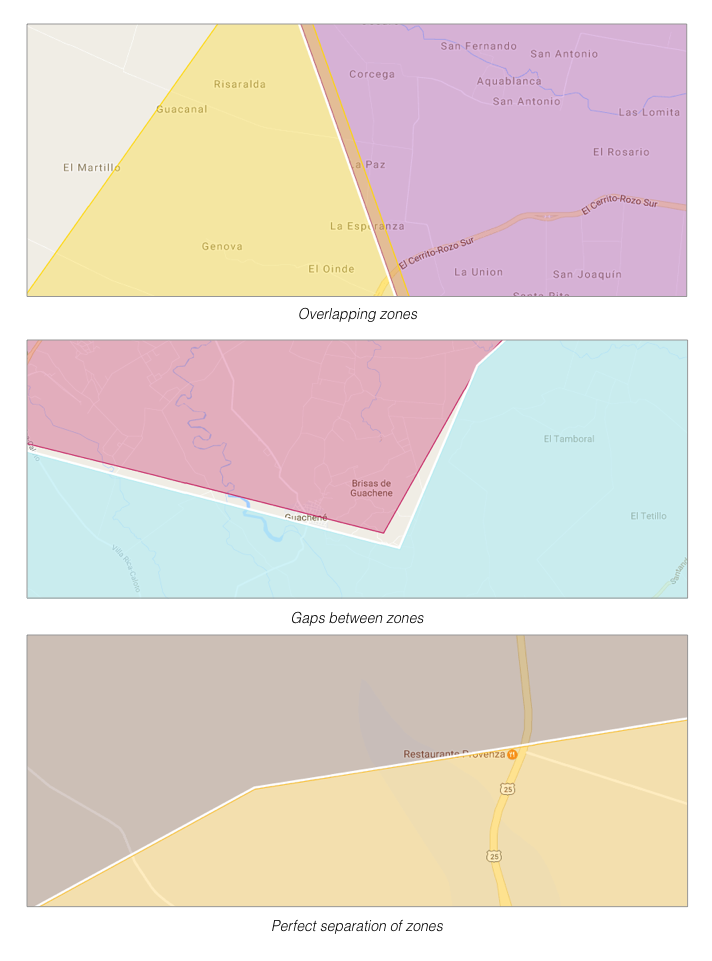
Al establecer zonas particulares, es importante no superponerlas ni dejar espacios extensos entre ellas. En un territorio determinado, solo una tasa de zona puede tener prioridad, por lo que básicamente las superposiciones no tienen sentido. En cuanto a los espacios entre zonas, aconsejamos que sean los más pequeños posible. Esto evita que se produzcan las situaciones de "gap" al estar entre zonas, donde el cliente podría pagar solo según la tarifa del taxímetro.
Como ya has visto, mientras dibujas en el mapa tendrás que titular cada zona. Por lo tanto, los nombres que proporciones en el documento de precios deben ser los mismos. Recuerda que estos títulos se mostrarán a los clientes. Por lo tanto, te aconsejamos que utilices nombres de uso común que sean claros y comprensibles para la gente de tu ciudad/pueblo.
Ahora hay que añadir las tarifas fijas para los servicios de la empresa. Accede al documento de Tarifas de Precio Fijo que hemos compartido contigo. Procede a la pestaña "Áreas" y agrega los nombres de tus zonas en la columna B "Nombres de áreas". Asegúrate de que los nombres sean exactamente los mismos que en el mapa.
Una vez que se hayan agregado todos los nombres de las áreas, procede a la pestaña "Tarifas".
Aquí puedes establecer los precios de los viajes entre zonas particulares para cada servicio. Los precios deben establecerse en ambas direcciones, por ejemplo, desde el centro de la ciudad hasta el aeropuerto y desde el aeropuerto hasta el centro de la ciudad para cada servicio en el que necesites tarifas fijas para trabajar.
En caso de que una de las direcciones no se agregue a la lista, el sistema calculará el precio de dicho viaje de acuerdo con el taxímetro. Los precios entre las mismas zonas, pero en diferentes direcciones pueden variar (puedes establecer 30 USD para un viaje desde el centro de la ciudad hasta el aeropuerto y 35 USD desde el aeropuerto hasta el centro de la ciudad).
Por favor, ten en cuenta que los nombres de servicio predeterminados (por ejemplo, Clásico) se utilizan en las "Tarifas", no los nombres personalizados que le has dado a tus servicios (por ejemplo, Traslado al aeropuerto).
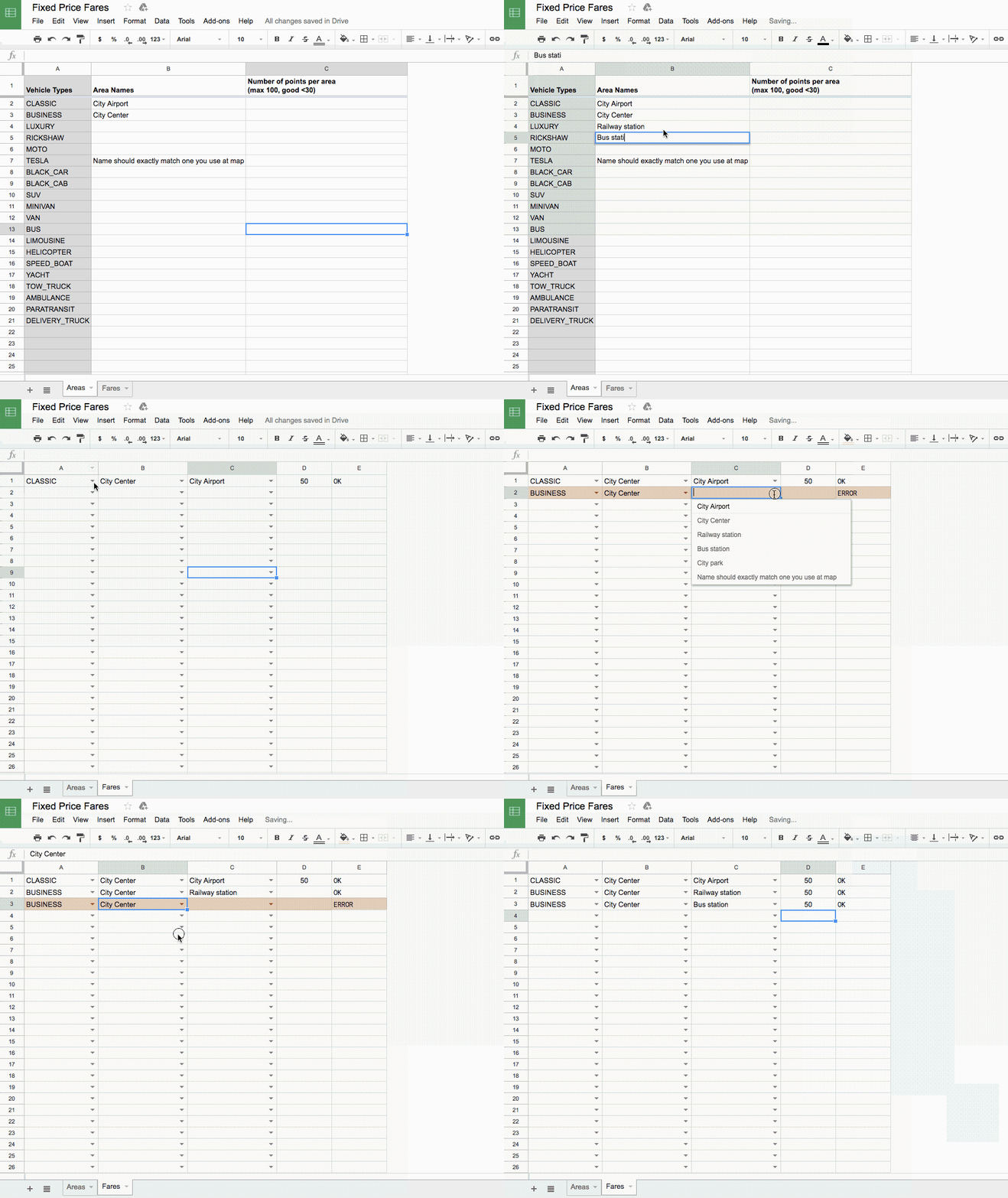
Si necesitas establecer un precio fijo para los viajes dentro de una zona determinada, pon el nombre de la zona en ambas columnas del documento de precios, por ejemplo, Centro de la ciudad y Centro de la ciudad.

Entonces, en este caso, si los lugares de recogida y destino del cliente se encuentran dentro de esta zona, el viaje costará 25 USD.
Después de completar el dibujo de las zonas, puedes verificarlas por tu cuenta. Para ello, es necesario seguir varios pasos sencillos:
Descarga tu reporte de pedidos y elige los viajes con los lugares de recogida y destino más convenientes. Verifica si estos puntos se ajustan a tus zonas.
Copia la ubicación de origen (columna I) e insértala en la pestaña de búsqueda de tu mapa de zonas de tarifa fija. El lugar de recogida debe estar dentro de cualquiera de tus zonas.
Copia la ubicación de destino (columna O) e insértala en la pestaña de búsqueda de tu mapa de zonas de tarifa fija. El lugar de destino debe estar dentro de cualquiera de tus zonas.
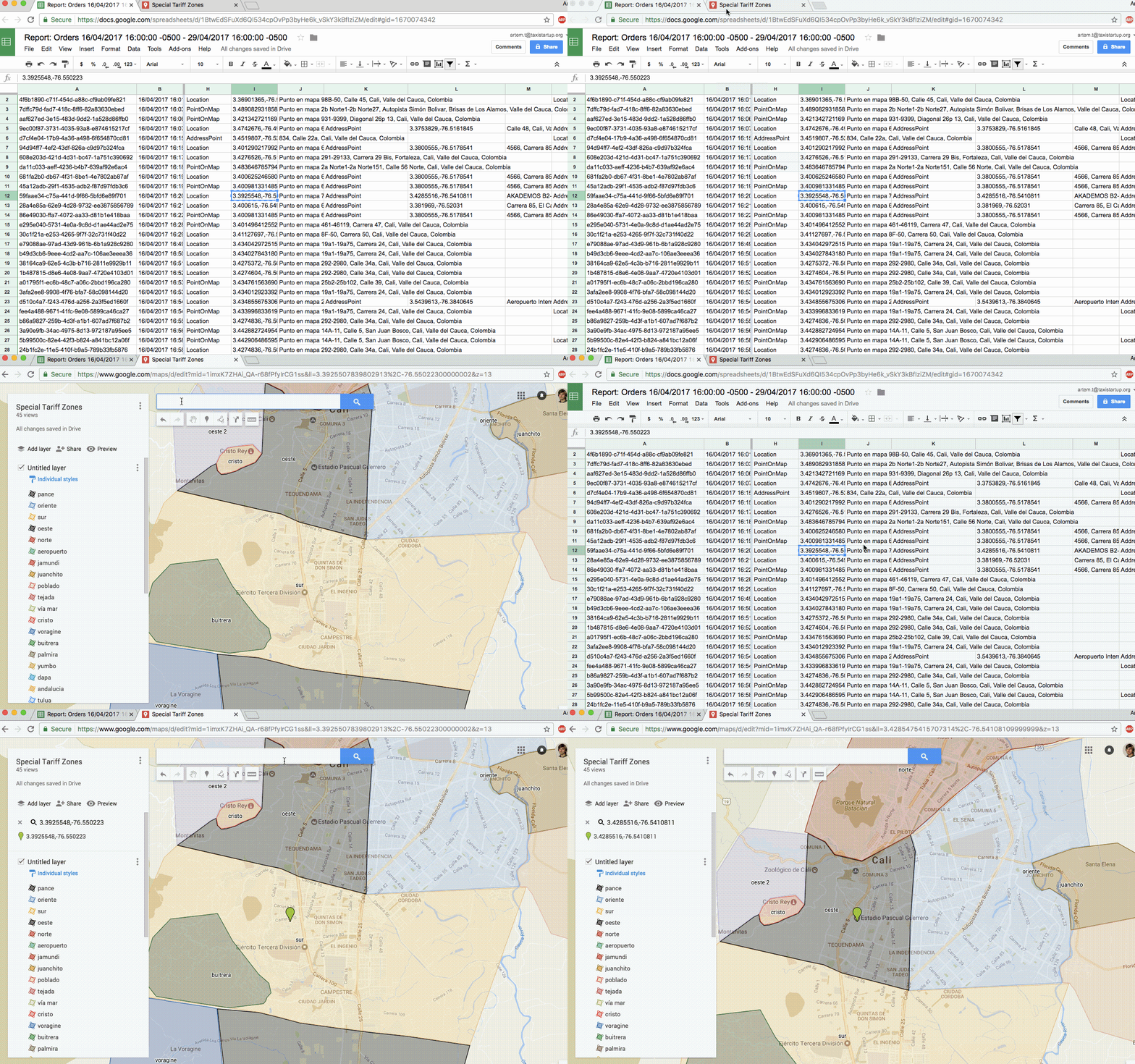
Recuerda que la ubicación de destino es necesaria para que el sistema calcule el total de acuerdo con el algoritmo de zonas de tarifa fija. Por lo tanto, si la columna K de un viaje en el informe está en blanco, significa que inicialmente el cliente no eligió el punto de destino, por lo que el sistema calculó el precio de acuerdo con el taxímetro.

Voilá, y listo! Ahora envíanos un mensaje a soporte y pondremos en marcha tus configuraciones.