Получить доступ к веб-приложению можно двумя способами:
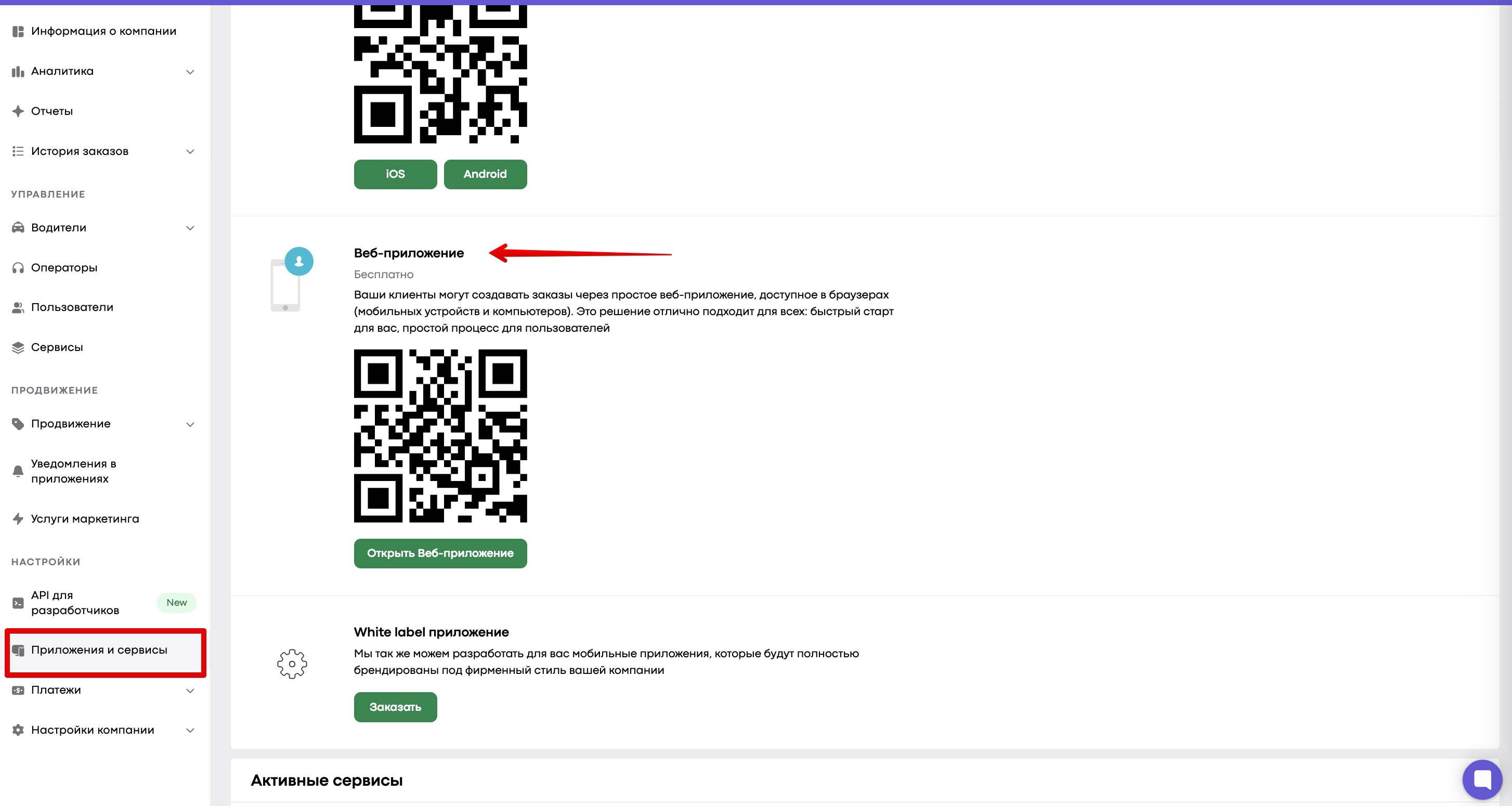
1. Откройте My hub >> Управление компанией >> Приложения и сервисы >> прокрутите вниз до Веб приложение >> нажмите “Открыть Веб приложение”:
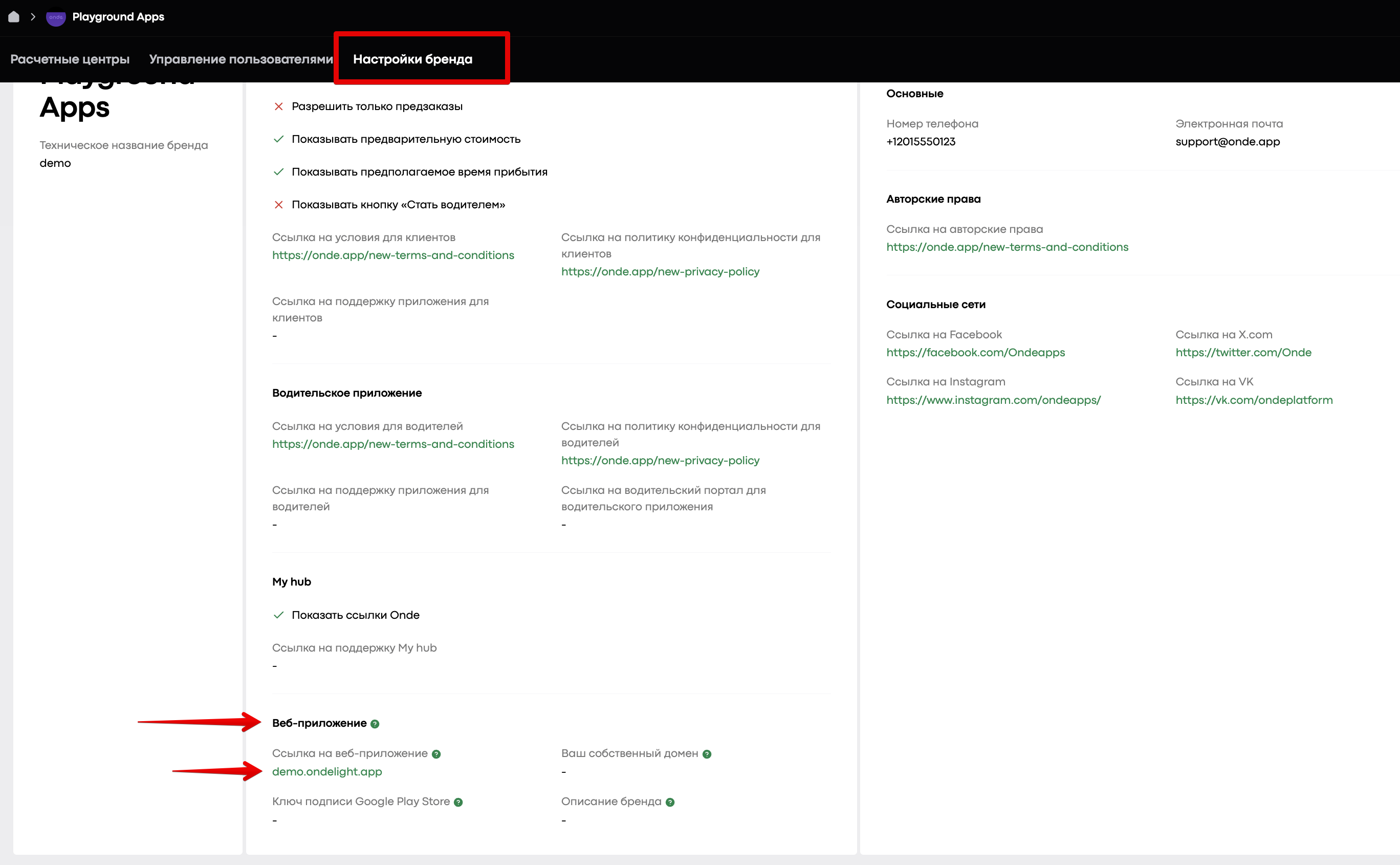
2. Откройте настройки своего бренда >> прокрутите вниз до графы “Веб приложение” >> нажмите на ссылку:
Открыв веб-приложение в браузере, можно приступить к его настройке.
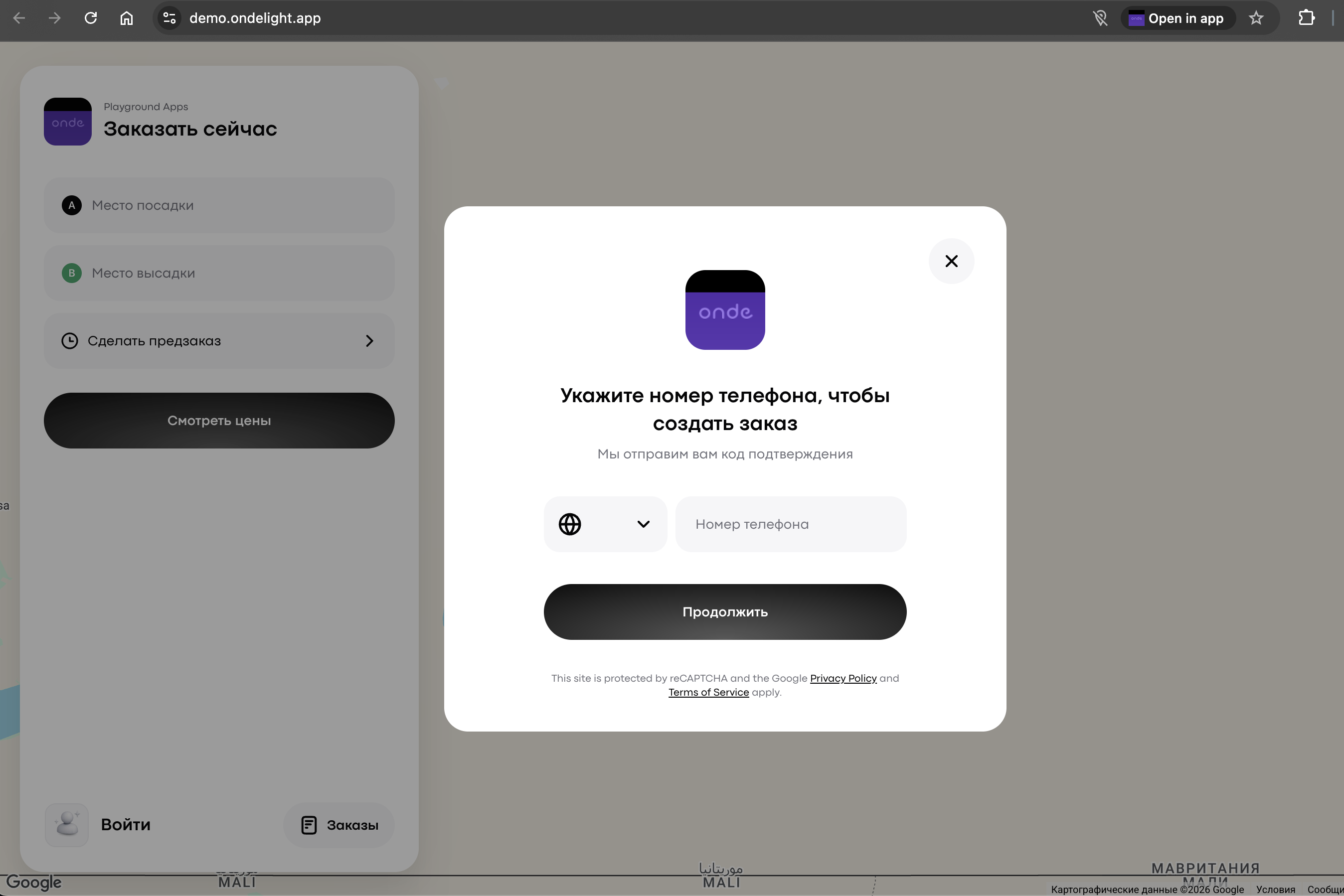
1. Нажмите на “Войти”, чтобы войти в систему:
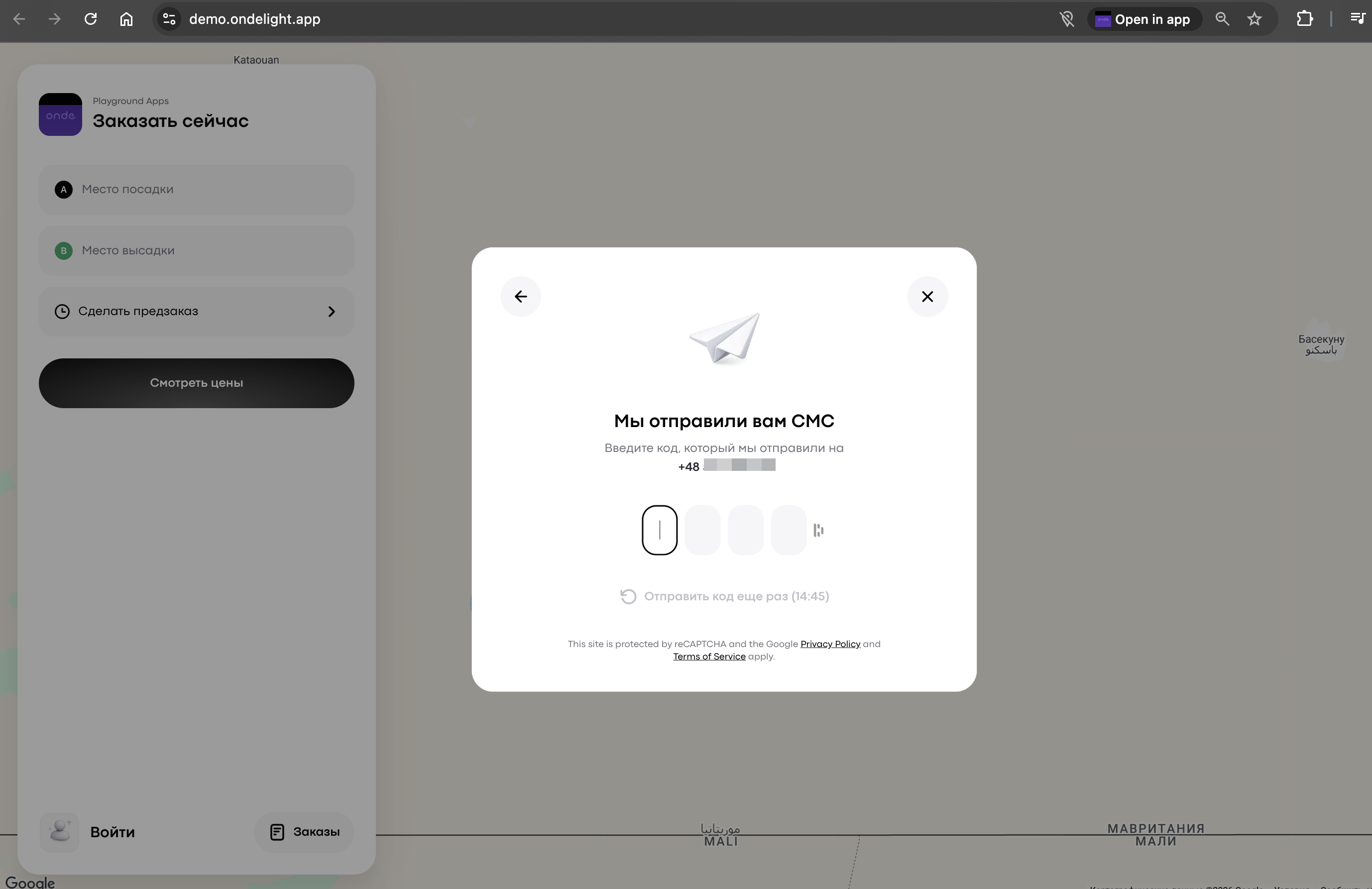
2. В соответствующее поле введите проверочный код из СМС, которое было выслано по указанному номеру:
Вы останетесь авторизованы в системе до тех пор, пока не выйдете из своего аккаунта.
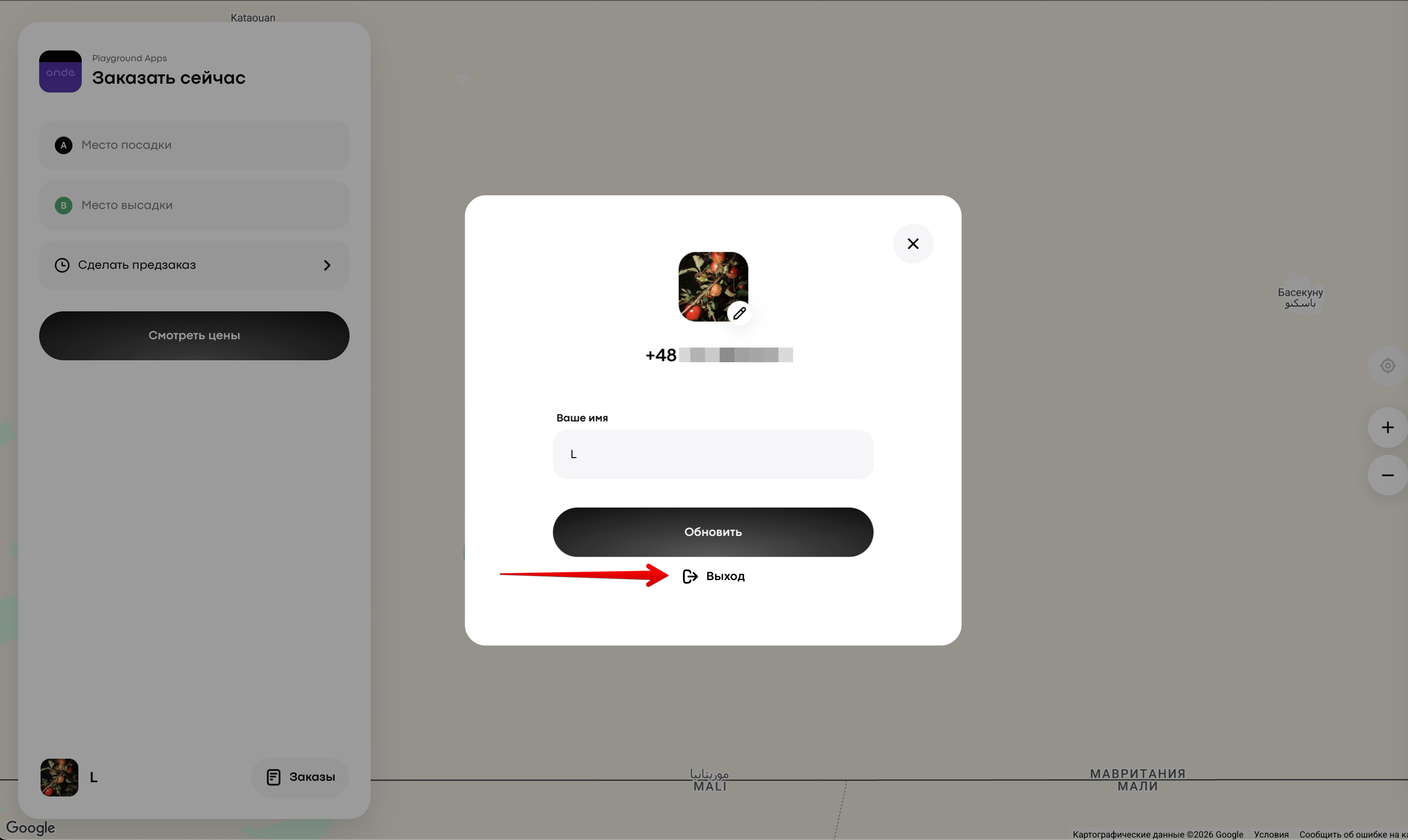
Чтобы выйти из аккаунта в веб-приложении, нажмите на иконку своего профиля в правом верхнем углу экрана и нажмите “Выход”:
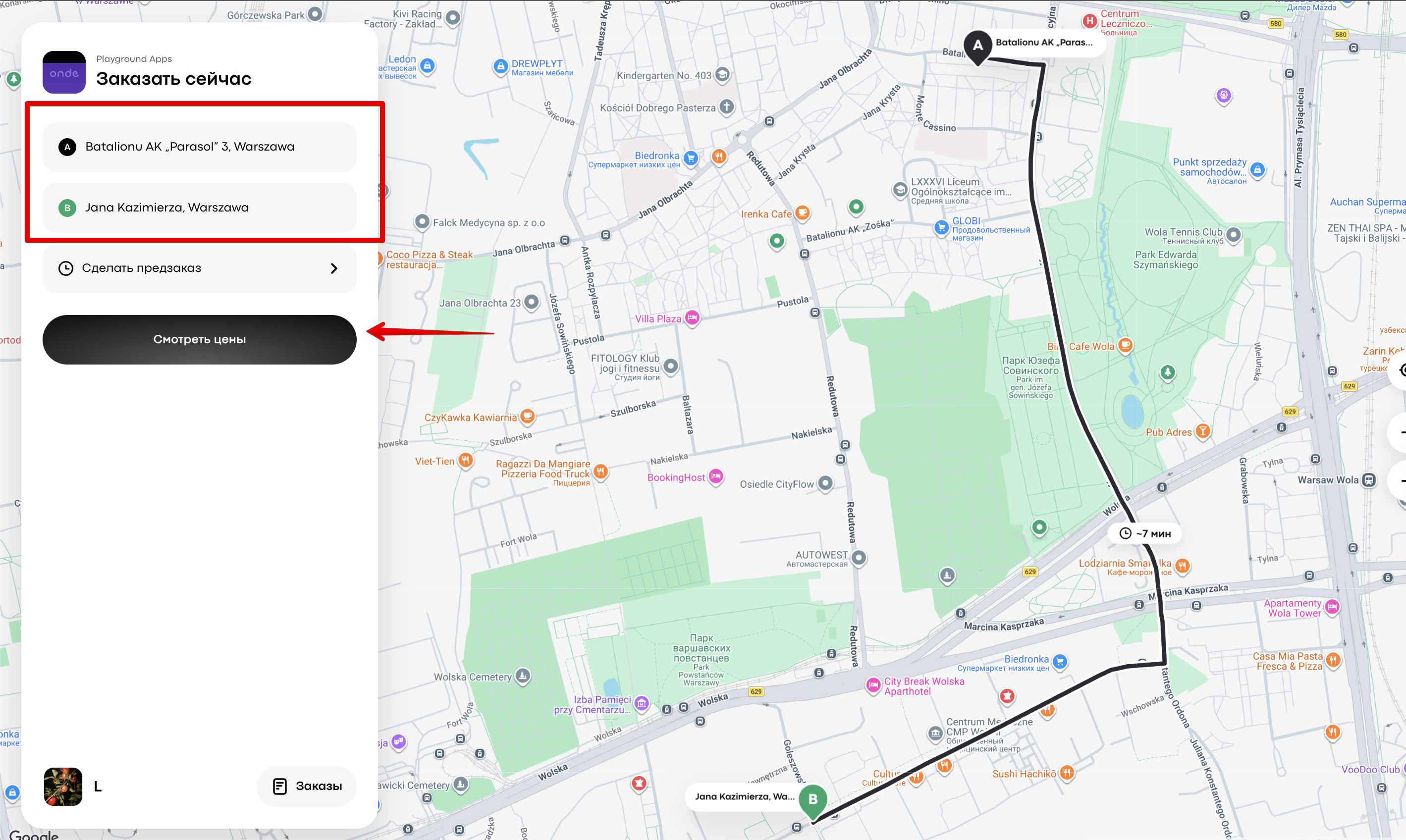
1. В соответствующие поля введите место подачи (если оно отличается от вашего текущего местонахождения) и место назначения (при необходимости).
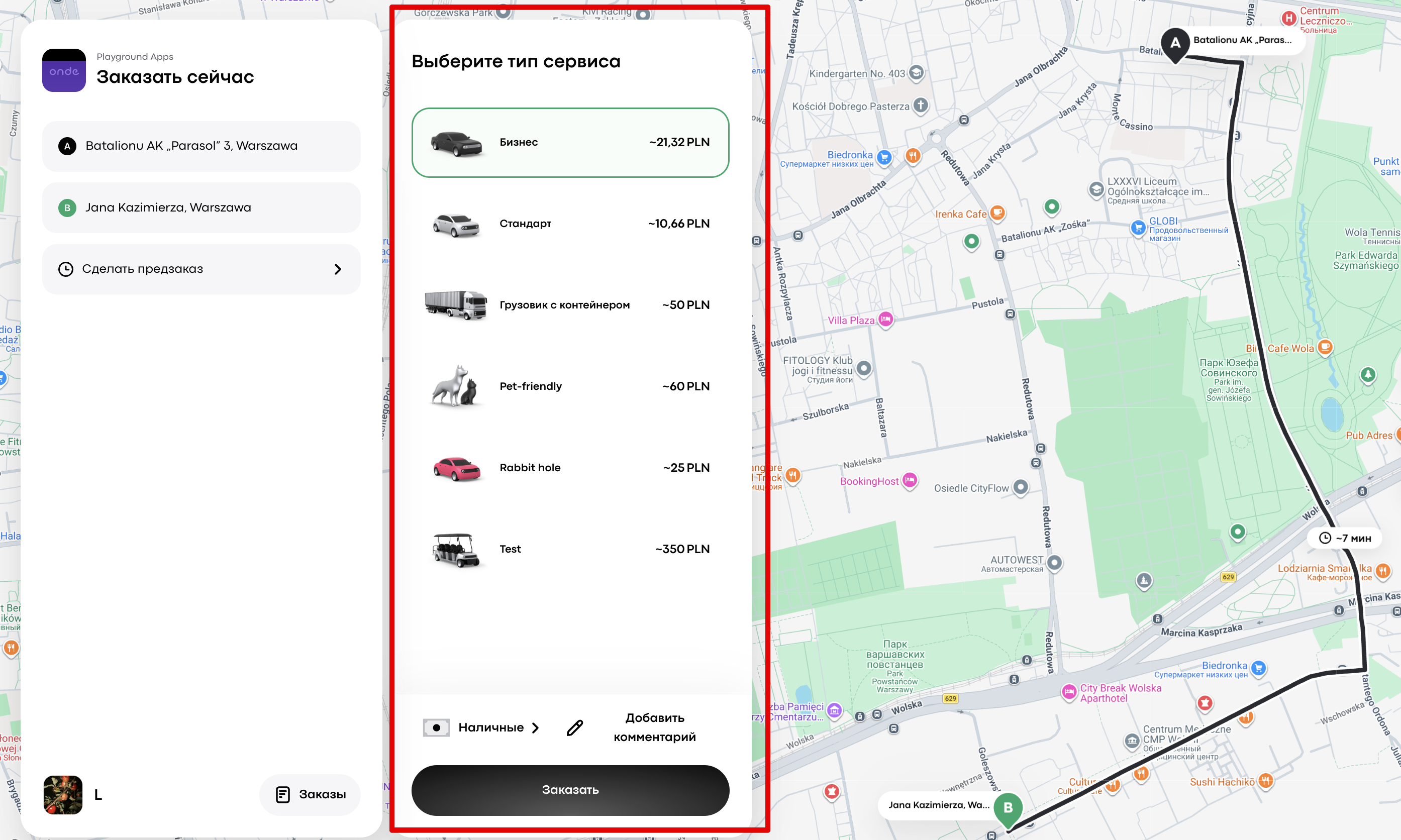
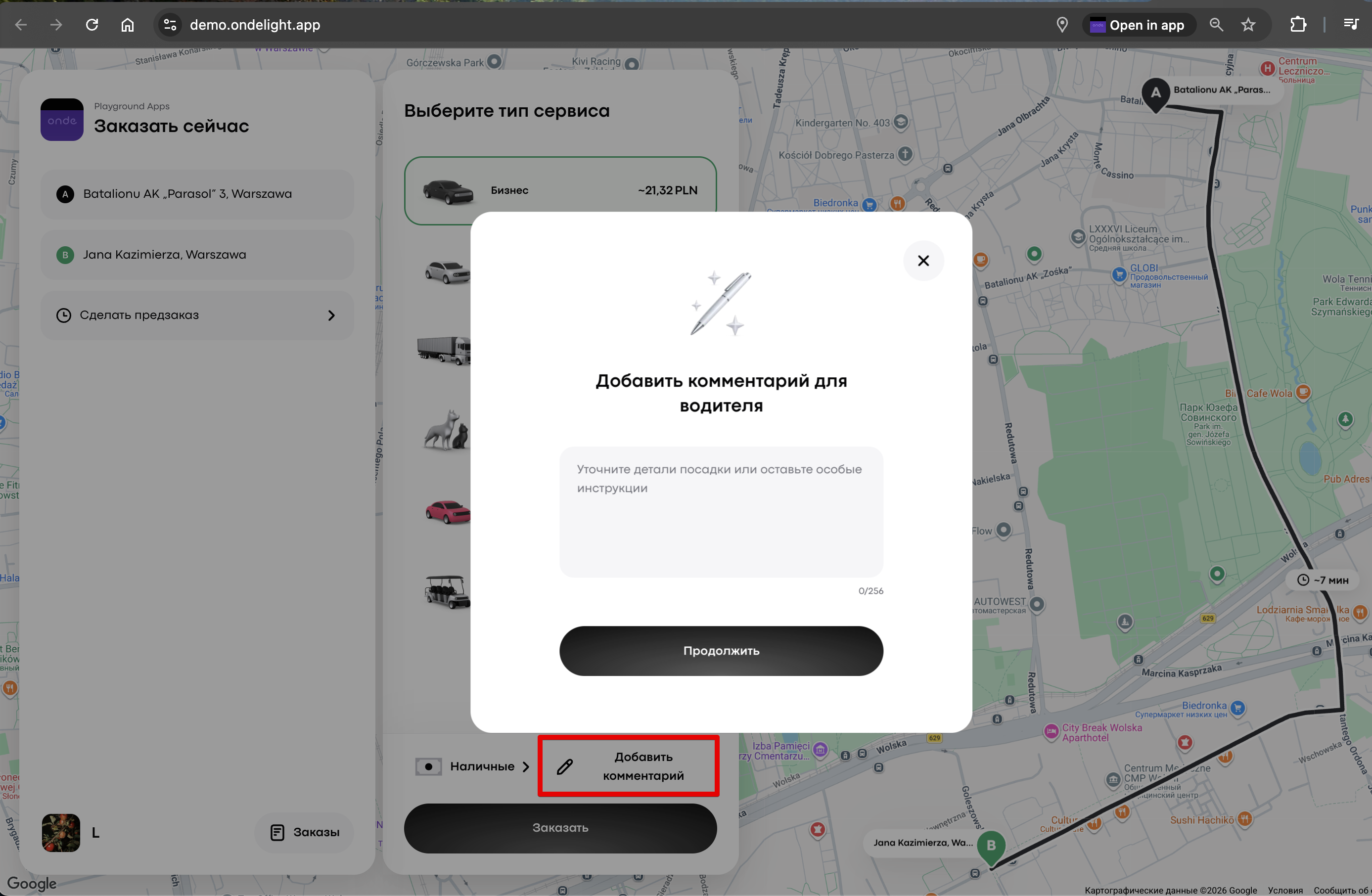
2. Оставьте заметку для водителя (при необходимости) и выберите нужный тип сервиса, нажав на соответствующую иконку.
3. Проверьте детали заказа:
-примерный маршрут, время и расстояние в пути
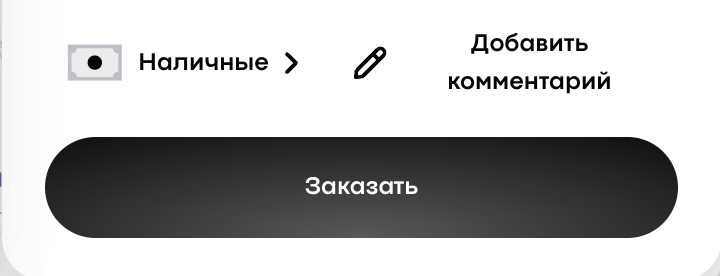
-примерная/фиксированная стоимость заказа (на кнопке “ЗАКАЗАТЬ”)
4. Нажмите “ЗАКАЗАТЬ”, чтобы завершить создание заказа.
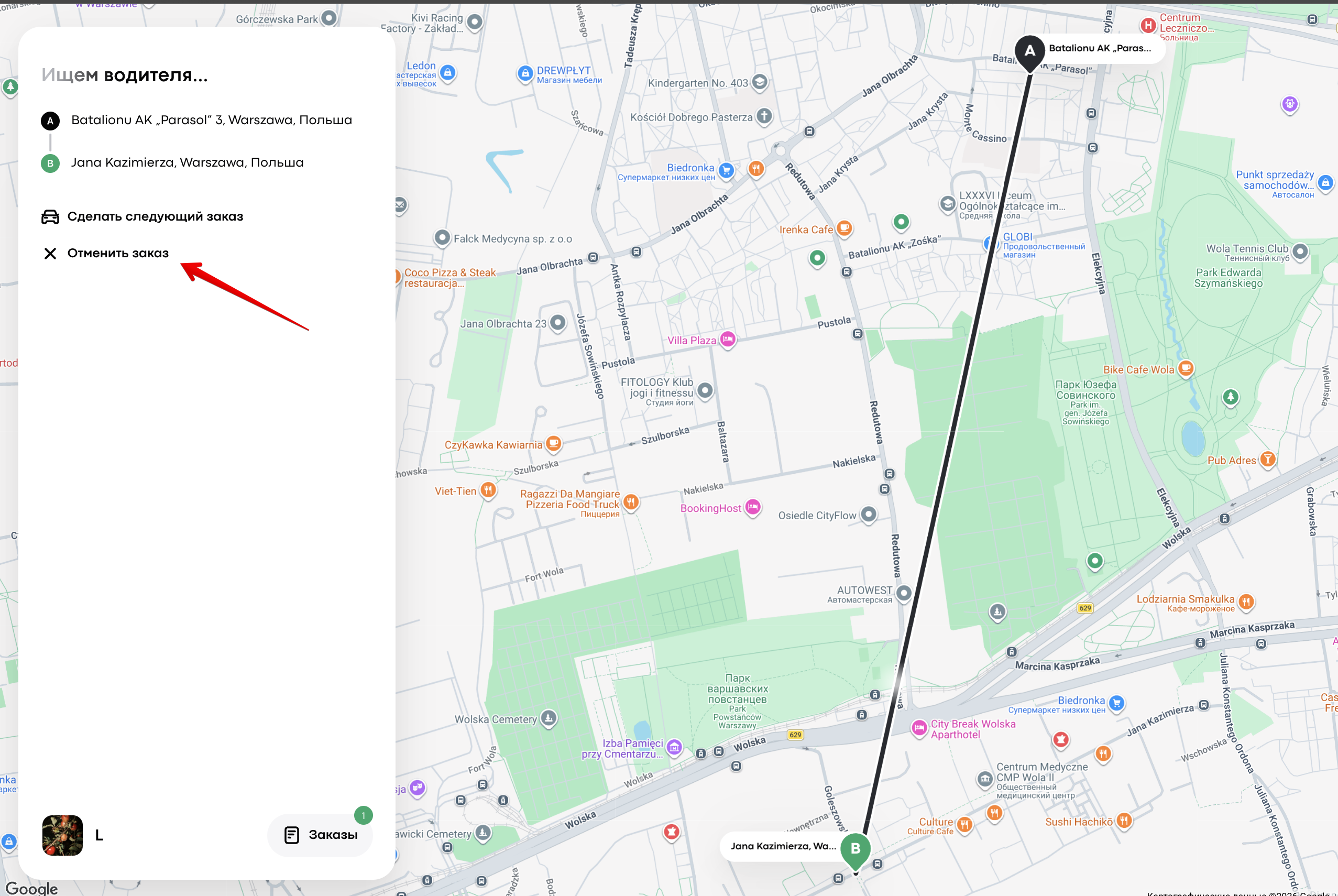
5. Отслеживайте статус заказа и информацию о водителе в графе с деталями заказа.
Вы можете отменить заказ, нажав на кнопку “Отменить заказ”:
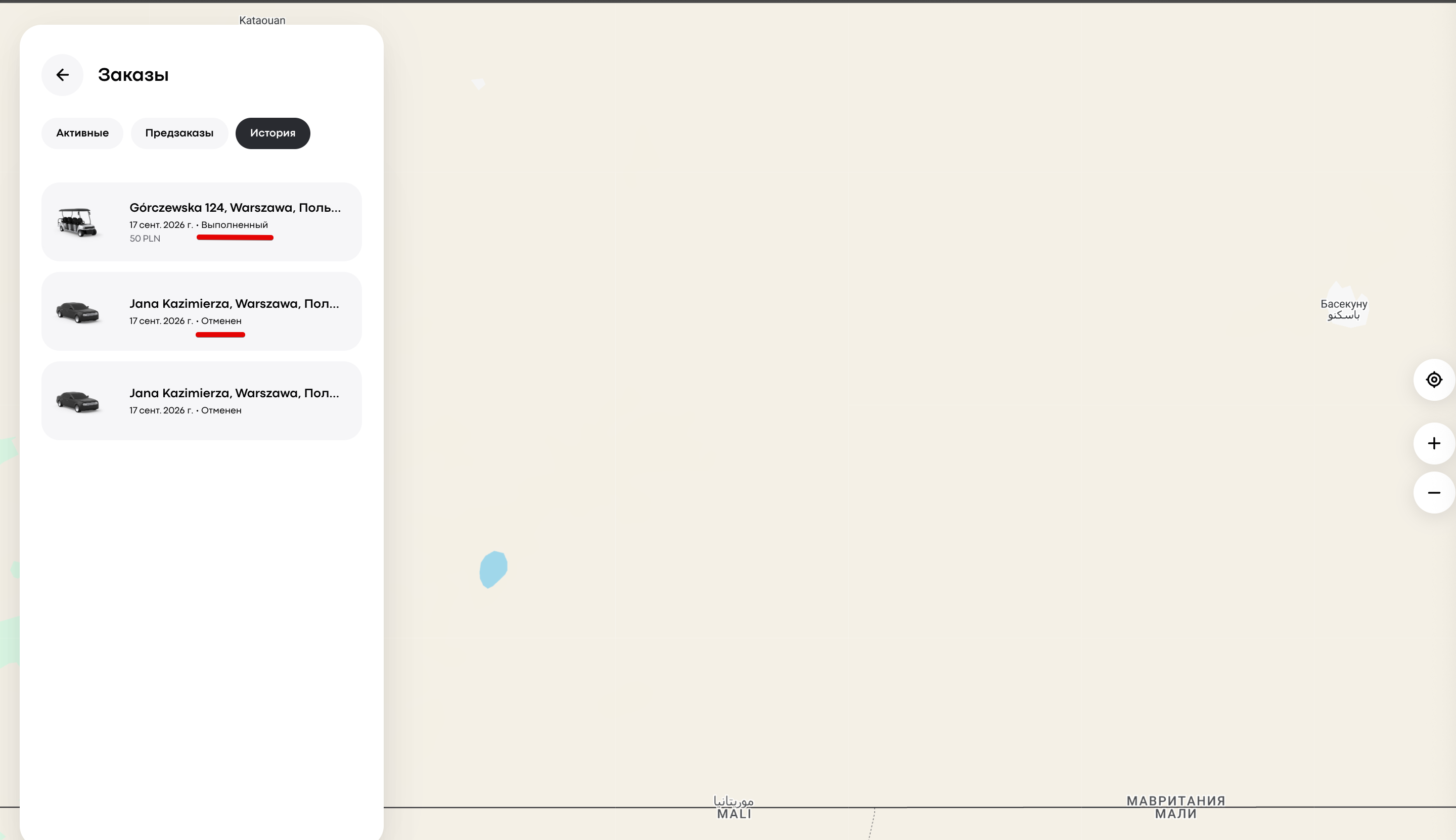
Чтобы создать несколько заказов веб-приложении, повторите шаги выше. Вы можете создать одновременно любое количество заказов.
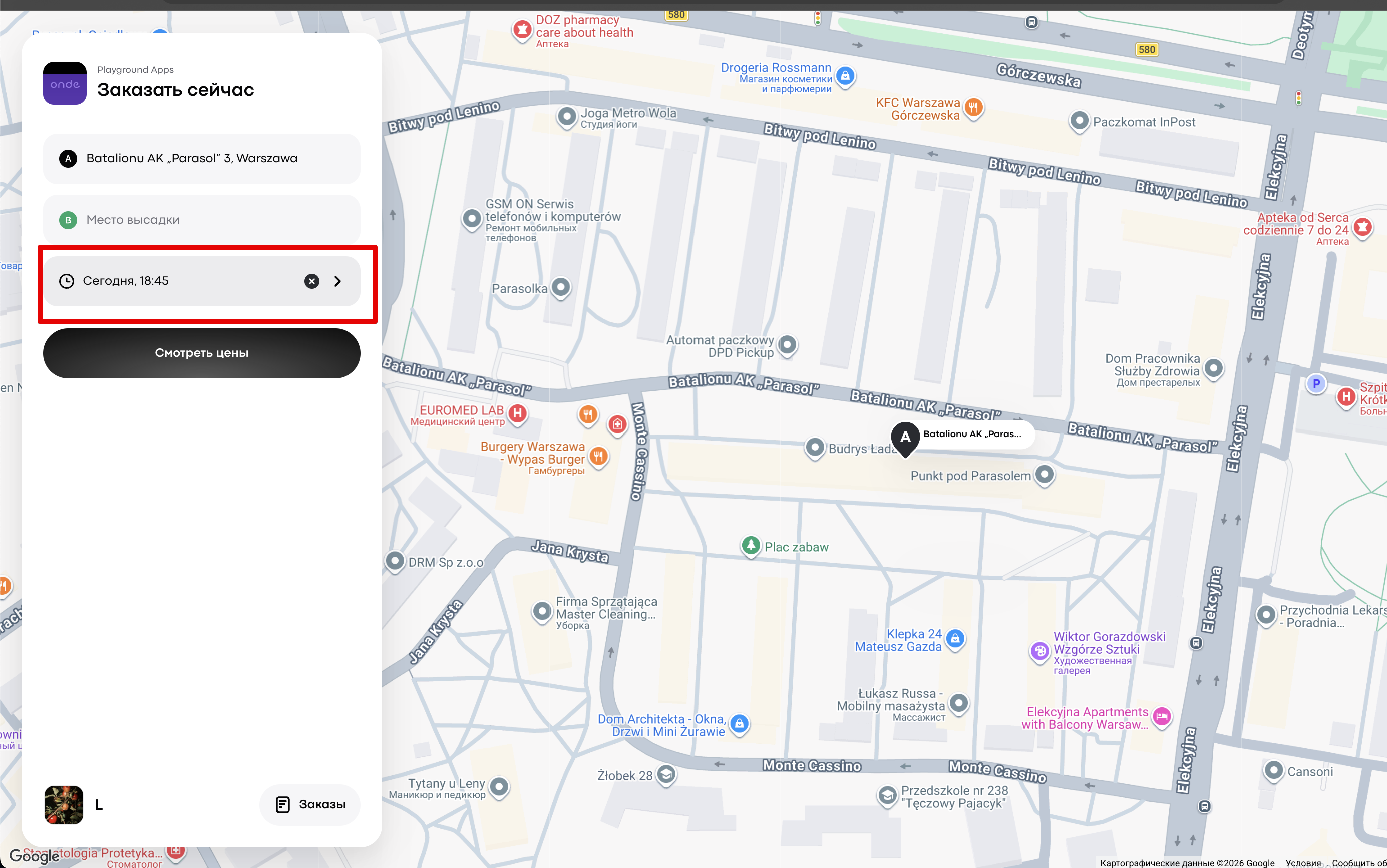
1. Укажите место подачи
2. Переключите кнопку “Cделать предзаказ”, чтобы увидеть сервисы, которые принимают предварительные заказы
3. Выберите дату и время предзаказа
4. Разместите заказ, нажав на кнопку “ЗАКАЗАТЬ”
Вы можете создавать предзаказы за 7 месяцев до их начала.
Желаем удачи в привлечении новых клиентов веб-приложения!
Узнайте больше о веб-приложении в статьях Работа с веб-приложением: краткий обзор, Как разместить веб-приложение на главном экране и Как разместить веб-приложение на своем сайте.