Центр уведомлений - это функция, которая помогает компаниям общаться со своими водителями и клиентами через уведомления в приложениях.
Компания может использовать уведомления для информирования клиентов и водителей об обновлениях сервиса, новостях компании, распространения промокодов для клиентов и т. д.
Каждый водитель, начавший регистрацию в компании, добавляется в пул водителей, которые могут получать уведомления от компании.
Каждый клиент с установленным брендированном приложением добавляется в пул пользователей на этапе регистрации профиля (после предоставления доступа к геолокации) или при первой попытке создать заказ с точкой посадки в зоне работы компании.
При создании кампании уведомлений аудитория выбирается на основе активности пользователей за последние 30 дней.
Это значит, что в момент отправки уведомлений аудитория формируется по активности клиента/водителя в течение последних 30 дней:
если водитель/клиент не заходил в приложение более 30 дней, он не получит уведомление;
если водитель/клиент просто открыл приложение в течение последних 30 дней, будучи авторизованным (даже без другой активности в профиле), он получит уведомление.
Кампанию уведомлений могут создавать:
- менеджер расчетного центра
- пользователь с полным доступом
- пользователь с доступом к маркетингу
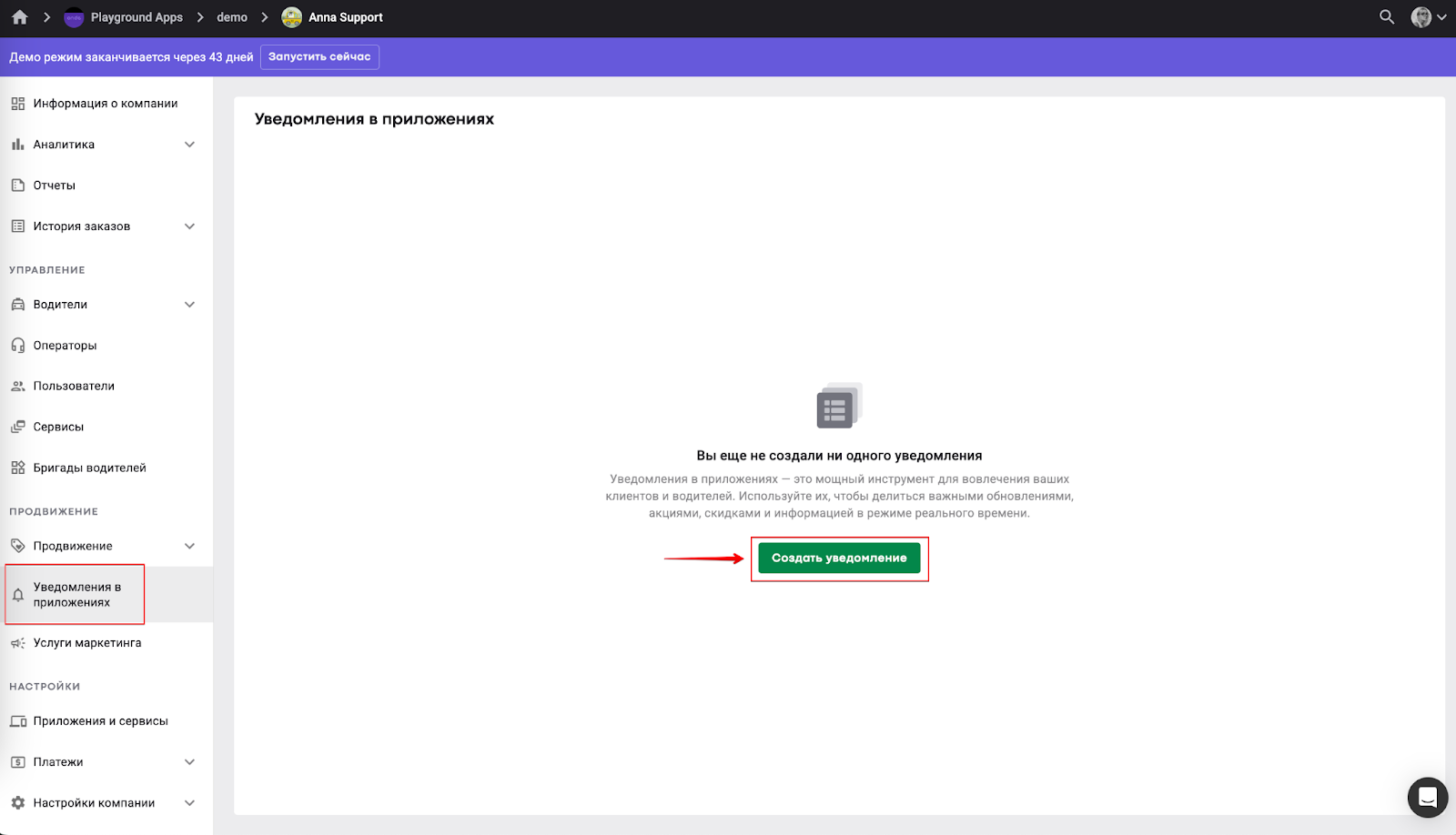
Откройте My hub > ПРОДВИЖЕНИЕ > “Уведомления в приложениях” > нажмите “Создать уведомление”.
1) Включите опцию “Показывать на главном экране до прочтения”, если хотите сделать уведомление приоритетным. Приоритетное уведомление будет отображаться на главном экране приложения (первый экран, который пользователь видит, открыв приложение) и во вкладке “Уведомления”.
Если эта опция выключена, уведомление будет отображаться только во вкладке “Уведомления” в боковом меню.
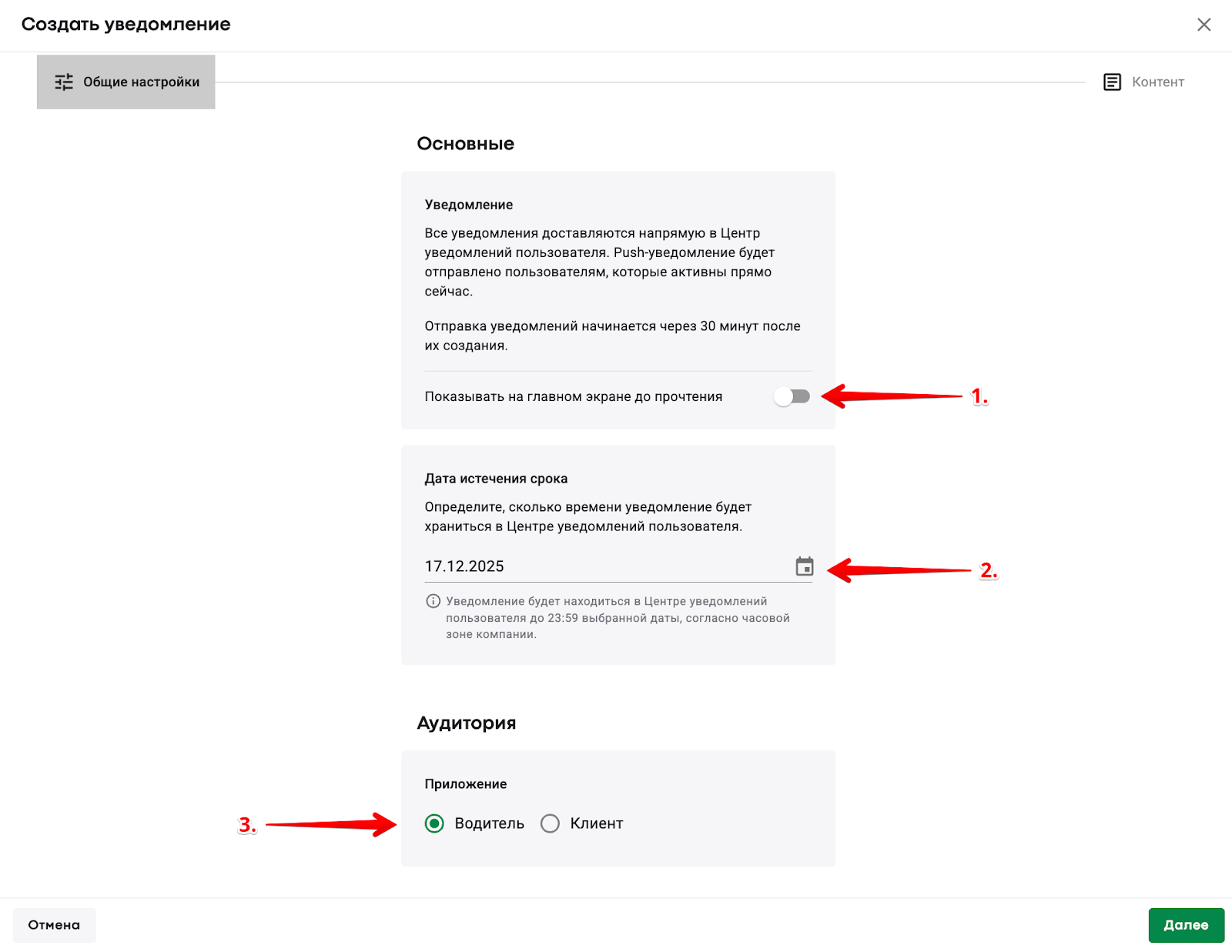
2) Укажите срок действия кампании. По умолчанию - 90 дней (минимум 7, максимум 180). После истечения срока действия кампании уведомления исчезнут из приложений, а статус кампании в My hub изменится на Expired. Дата и время истечения срока действия кампании устанавливаются в соответствии с часовым поясом компании.
3) Выберите аудиторию кампании: водители или клиенты. Уведомление можно отправить только одному типу аудитории.
Нажмите “Далее”, чтобы заполнить содержание уведомления:
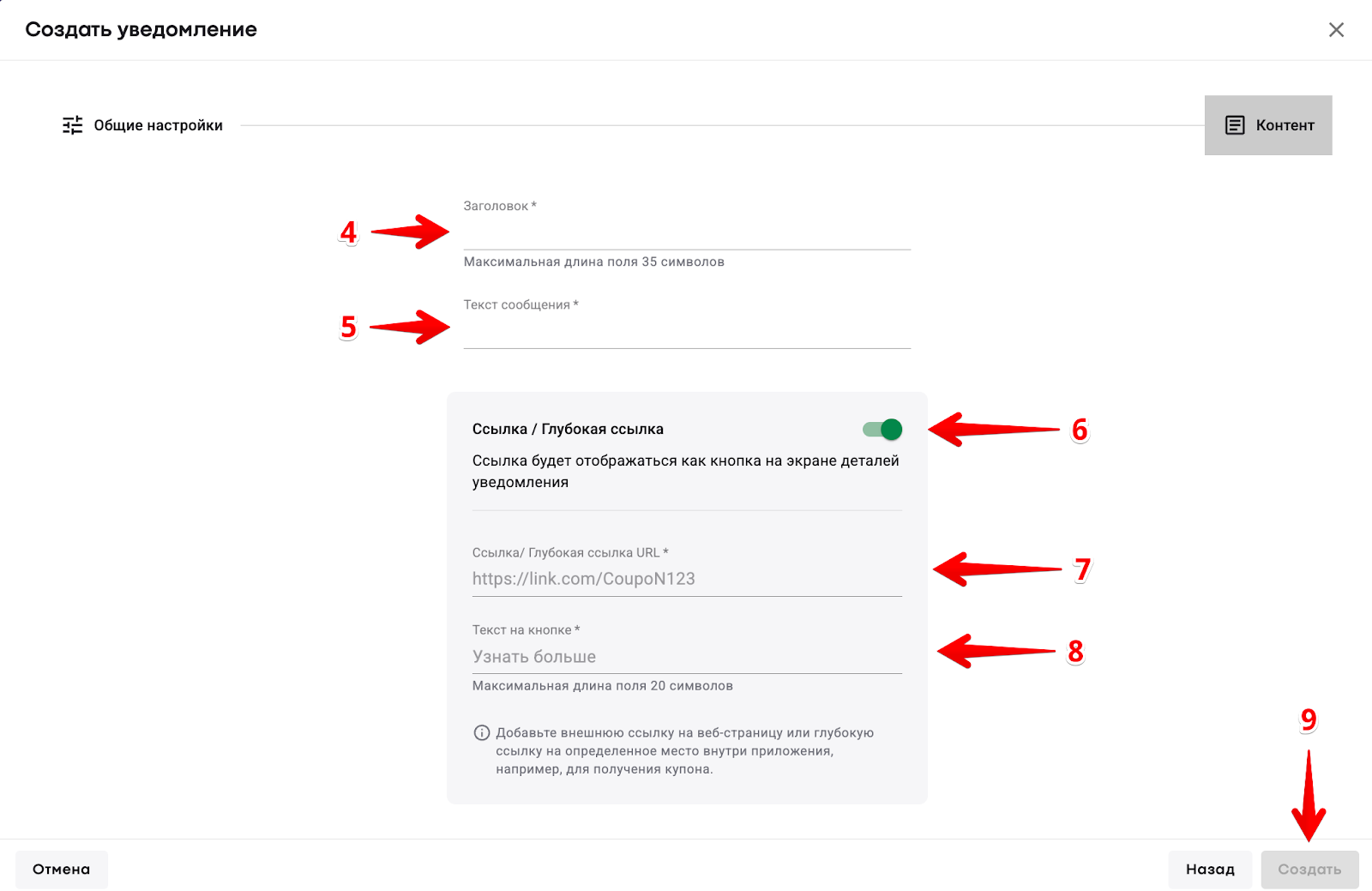
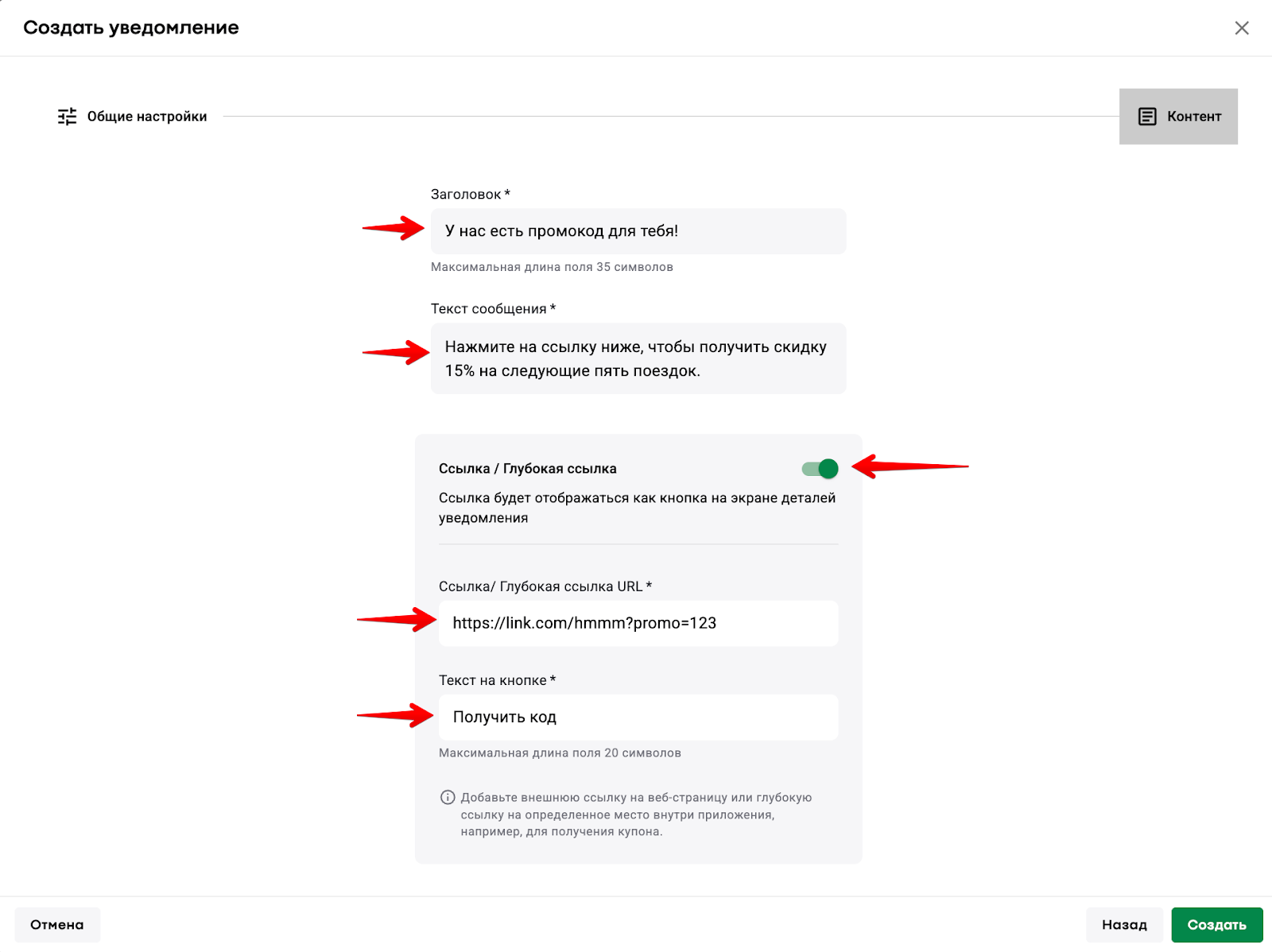
4) добавьте заголовок, чтобы привлечь внимание пользователей (максимум 35 символов).
5) введите текст сообщения (максимум 1500 символов).
6) при необходимости включите “Ссылку/глубокую ссылку”, если хотите вместе с уведомлениями отправлять ссылки/глубокие ссылки.
7) укажите URL ссылки.
8) заполните поле “Текст на кнопке”. Этот текст отобразится на кнопке, при нажатии на которую пользователь будет перенаправлен по указанной ссылке.
9) нажмите “Создать”, чтобы завершить настройку.
Важно:
После создания кампании уведомления не рассылаются в течение 30 минут, кампания находится в статусе Pending. Это время дано для того, чтобы вы могли удалить кампанию в случае неверного текста/ссылок/и т.д.
Максимум 5 кампаний могут находиться в статусе Pending.
Поиск кампаний уведомлений доступен по заголовку и дате создания.
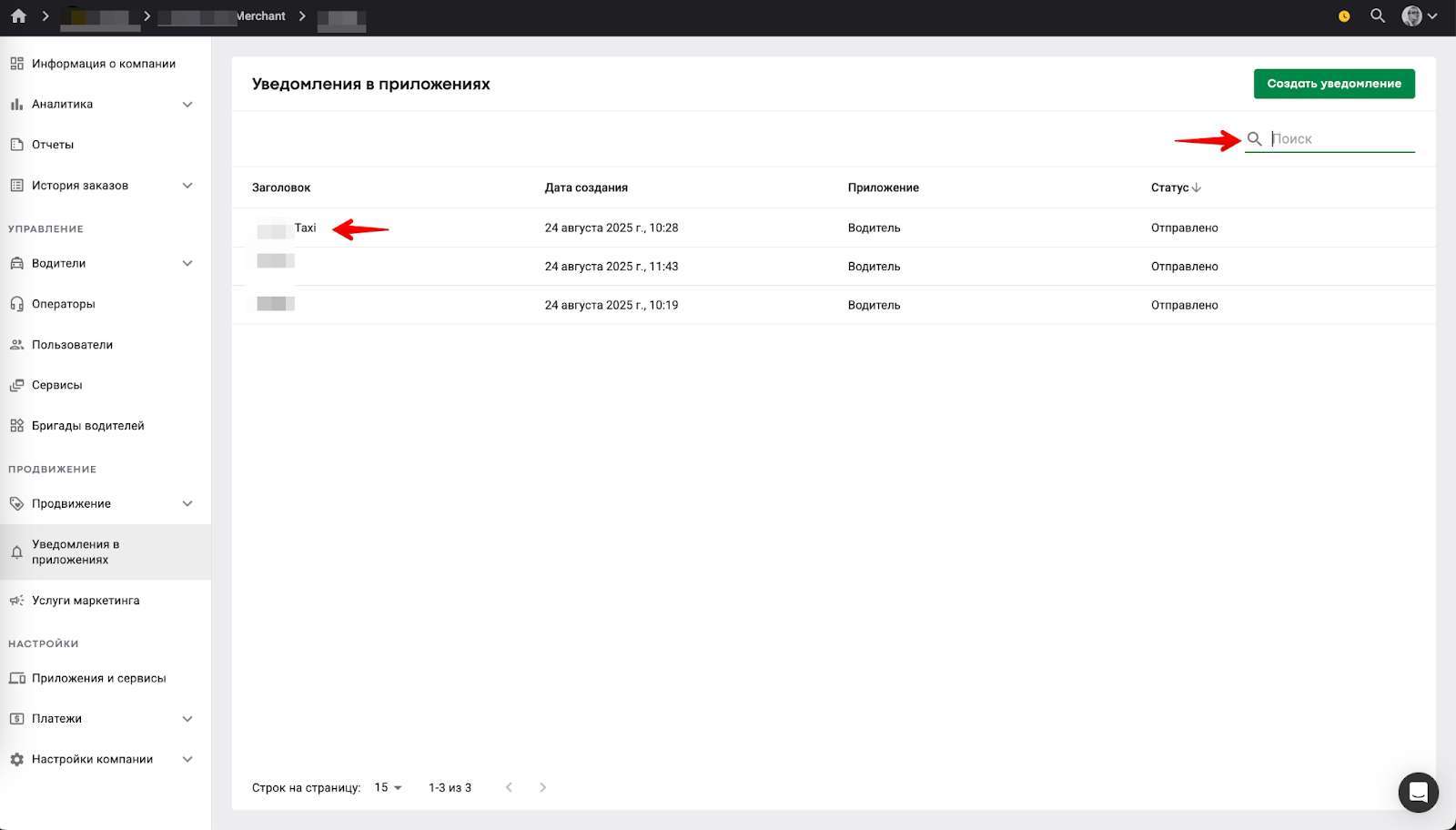
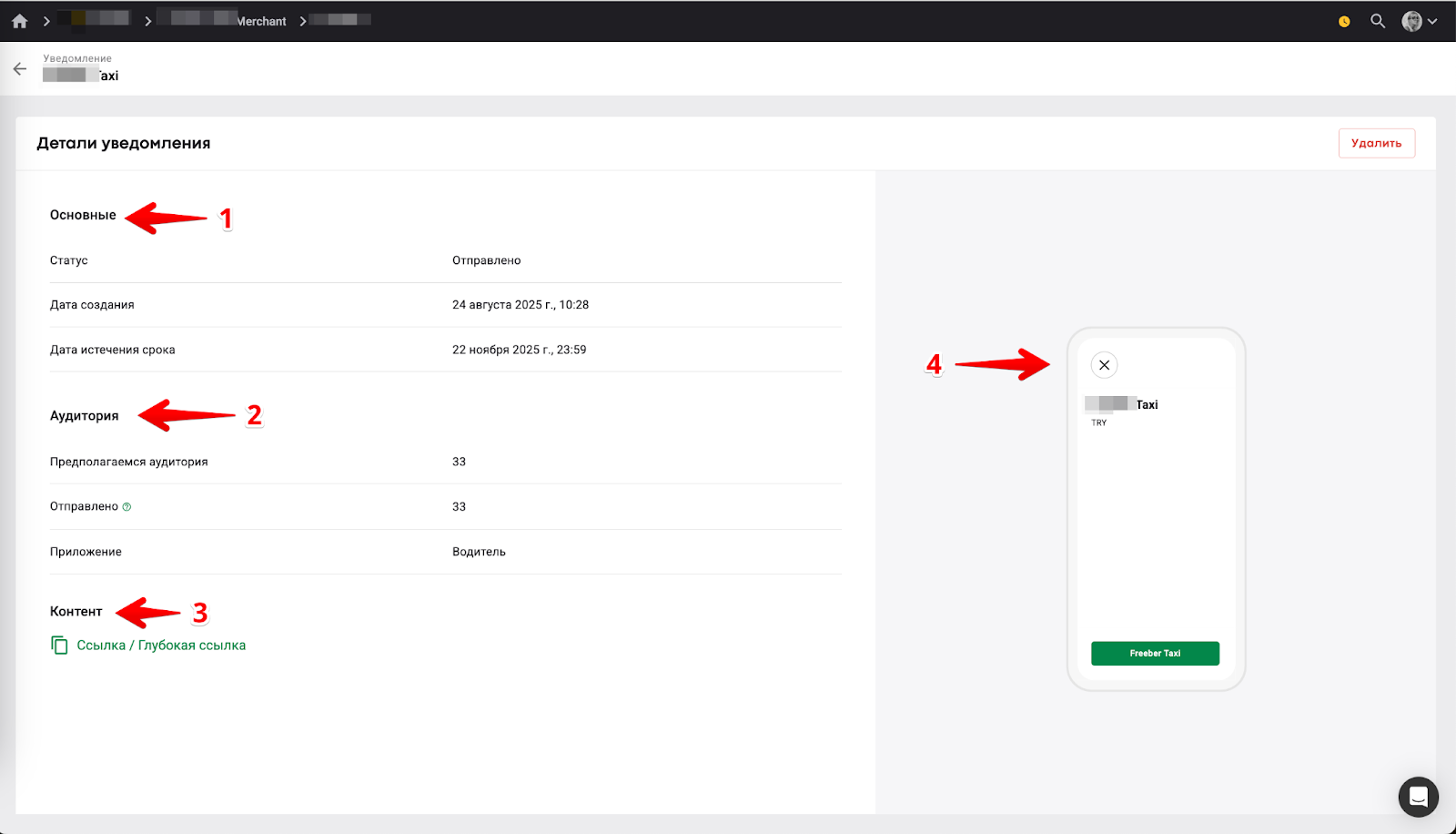
Нажмите на строку с нужной кампанией, чтобы открыть ее детали:
1. Основные
Статус: статус уведомлений:
Отправлено
Ожидает отправки (формируется целевая аудитория)
Отправляется (отправка уведомлений для кампаний с большой целевой аудиторией может занять часы)
Ошибка отправки (уведомления не были отправлены из-за технического сбоя)
Истекло (если срок действия кампании истек)
Дата создания - дата, когда кампания была создана (в часовом поясе компании)
Дата истечения срока - дата, когда срок действия кампании истекает (в часовом поясе компании)
2. Аудитория
Предполагаемая аудитория - примерное количество пользователей, которые должны были получить уведомление. Аудитория формируется в момент создания кампании.
Отправлено - фактическое количество пользователей, которым было отправлено уведомление. Это число постоянно обновляется, пока уведомления отправляются большой аудитории.
Приложение - приложение, в которое были отправлены уведомления (водительское или клиентское).
3. Контент
Копируемая ссылка в кампаниях, где была использована ссылка/глубокая ссылка.
4. Отображение уведомления в центре уведомлений в приложении - то, как пользователь видит уведомление в своем приложении.
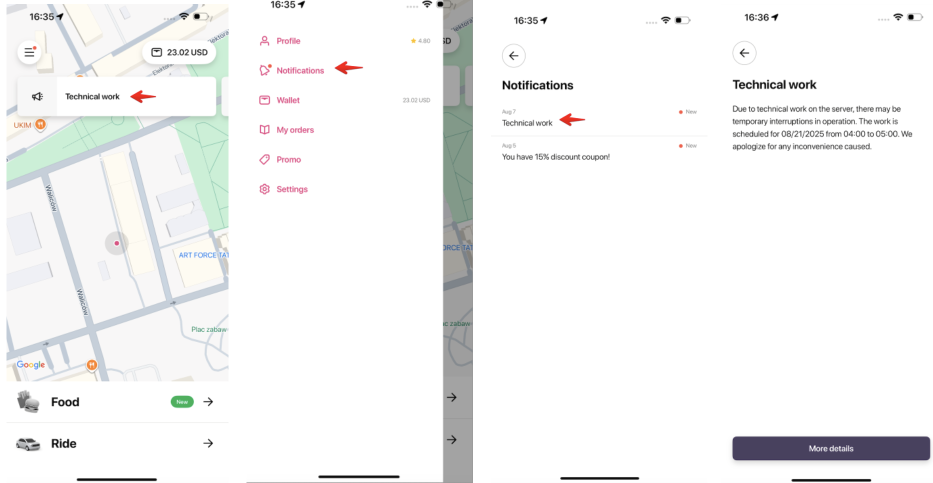
Когда кампания уведомлений создана, каждый пользователь из сформированной аудитории получает уведомление в своем приложении.
1. Пользователь увидит уведомление на главном экране, если кампания приоритетная (включена опция “Показывать на главном экране до прочтения”). Главный экран приложения отображает до 5 уведомлений, отправленных в рамках последних 5 кампаний.
Уведомление на главном экране исчезает со статусом “Прочитано”, когда пользователь нажимает на него.
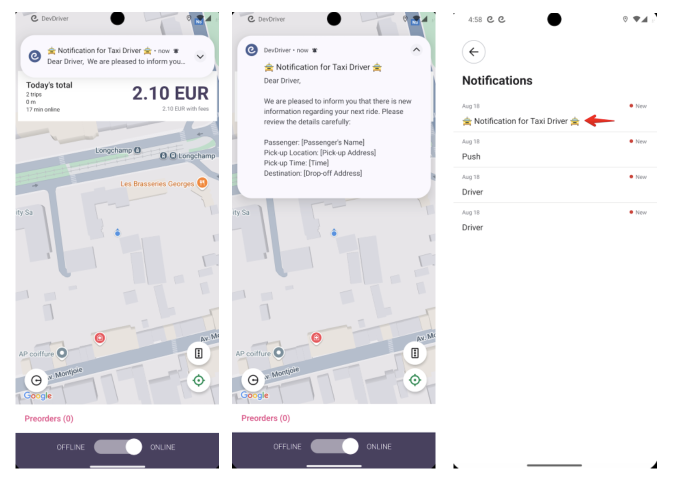
2. Пользователь увидит новое уведомление в боковом меню > вкладка “Уведомления”. Каждое новое уведомление помечается красной точкой. После открытия уведомления его статус меняется на “Прочитано”.
Уведомления отправляются в раздел “Уведомления” бокового меню приложения как для обычных, так и для приоритетных кампаний. Они хранятся там в статусе “прочитано” и “непрочитано”, при этом новые отображаются вверху списка.
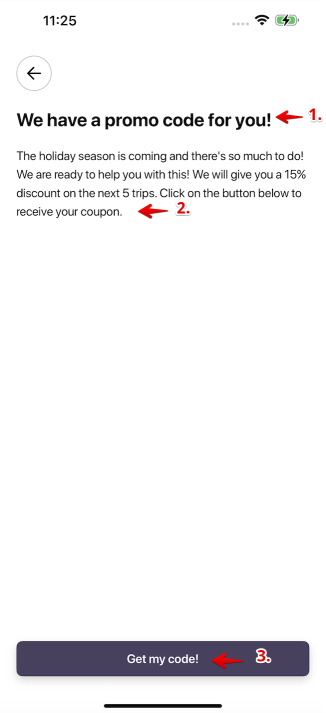
Открытое уведомление имеет следующий формат:
заголовок
“текст сообщения” = содержание уведомления
кнопка с кликабельным текстом (эта часть доступна для кампаний со ссылками/глубокими ссылками)
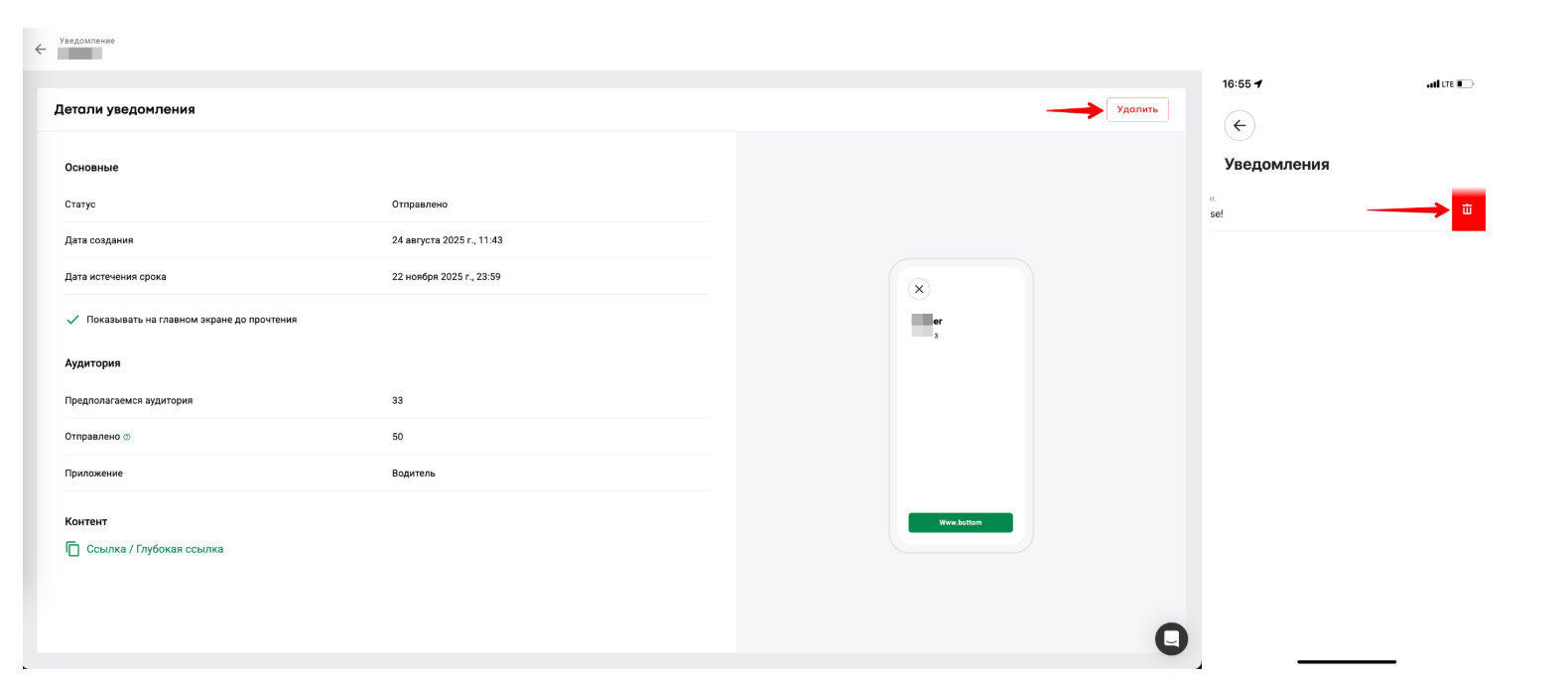
а) Пользователь может удалить уведомление в приложении. Для этого откройте “Уведомления” в боковом меню приложения и сдвиньте уведомление влево до упора, пока не появится значок корзины.
б) Кампания уведомлений может быть удалена в My hub менеджером с соответствующими правами доступа.
Для этого откройте уведомление в My hub и нажмите “Удалить” в правом верхнем углу. Действие необратимо и полностью удаляет все данные о:
кампании из My hub
всех уведомлениях, отправленных пользователям в рамках этой кампании (на главном экране и в боковом меню, прочитанных или нет)
Глубокие ссылки позволяют распространять промокоды наиболее эффективно. Ознакомьтесь с инструкцией по созданию глубоких ссылок с промокодом для приложения клиента в статье Глубокие ссылки в приложении клиента.
После создания глубокой ссылки с промокодом создайте новую приоритетную кампанию уведомлений в My hub и добавьте глубокую ссылку в соответствующее поле.
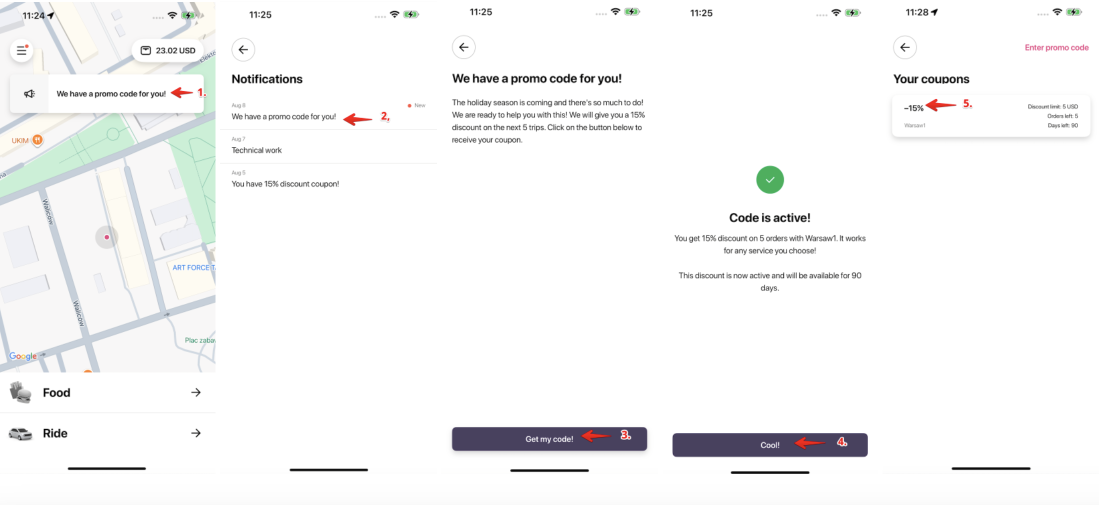
После создания кампании уведомлений с промокодом пользователь из целевой аудитории может:
открыть уведомление
нажать на кнопку с глубокой ссылкой
автоматически применить промокод во вкладке “Промо” своего приложения
Чтобы привлечь внимание пользователя к кампании уведомлений, можно запустить параллельную кампанию всплывающих уведомлений через Firebase. Например:
создать промо-кампанию уведомлений с глубокой ссылкой в My hub (см. пример выше)
отправить всплывающие уведомления через Firebase всем клиентам с сообщением: “Проверьте вкладку “Уведомления” в приложении и получите скидку 50% на следующую поездку”.
Аналитика кампании уведомлений доступна в Google Analytics. Можно отслеживать статистику по следующим событиям:
открытые уведомления из бокового меню
открытые уведомления с главного экрана приложения
открытые глубокие ссылки
Уведомления не доставляются в роуминге. Это означает, что если пользователь находится за пределами рабочей зоны компании в момент запуска кампании, он исключается из целевой аудитории независимо от активности за последние 30 дней.
Уведомления не отправляются клиентам в статусе “турист”. Если компания предоставляет “Сервис для туристов”, такие пользователи не входят в целевую аудиторию уведомлений.
Наряду с уведомлением в приложении пользователь, авторизованный в приложении, может получить всплывающее уведомление на устройство.
Всплывающие уведомления доступны для пользователей Android и iOS
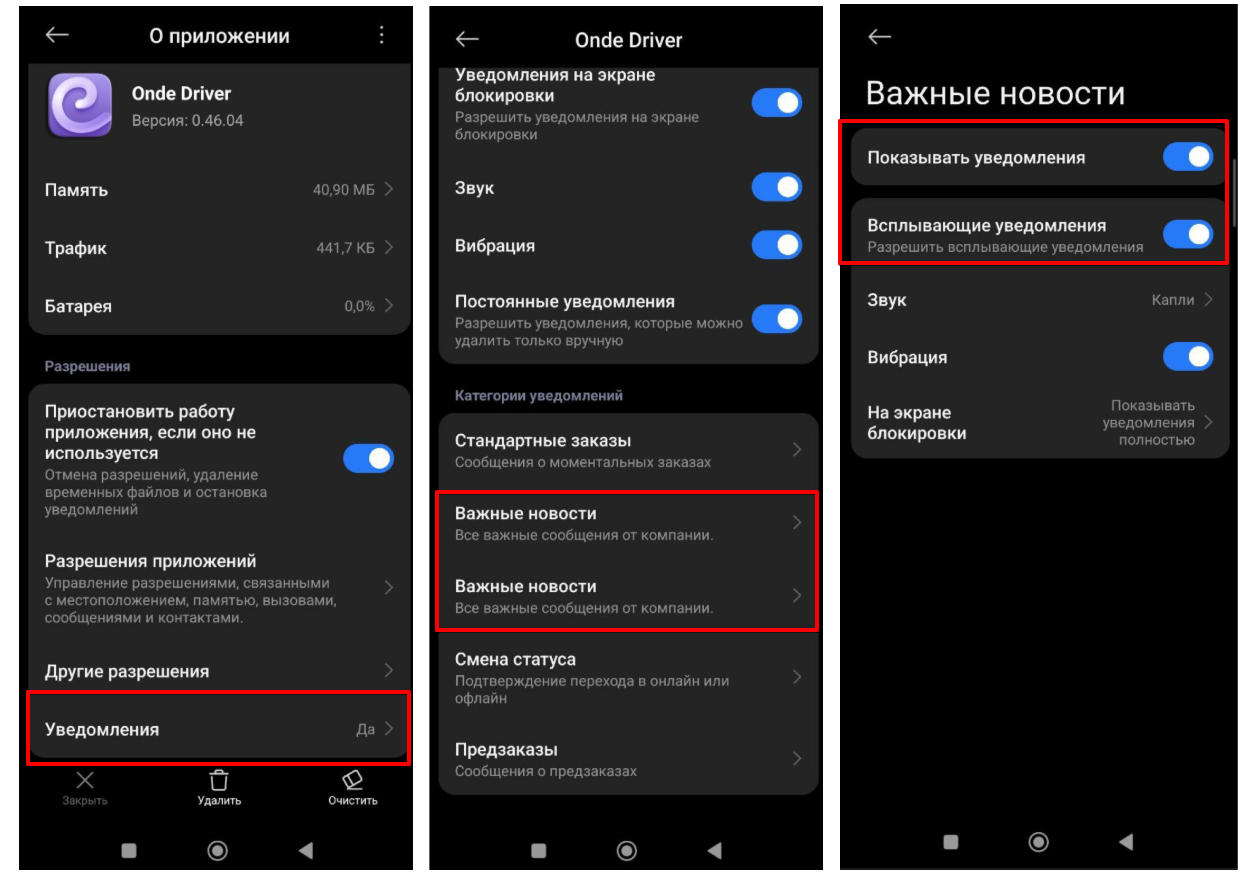
Пользователь Android должен разрешить всплывающие уведомления для уведомлений My hub на устройстве:
Настройки > Дополнительно > Диспетчер приложений > Driver App > включить “Показывать уведомления” > включить “Важная информация компании”.
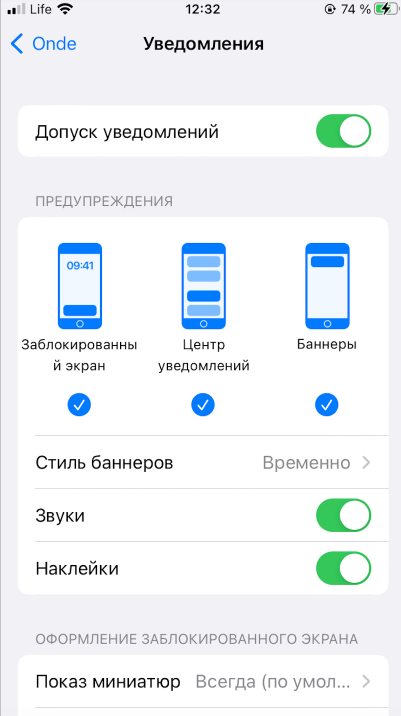
Пользователю iOS необходимо разрешить все уведомления приложений в разделе «Настройки» > «Приложение для водителей/клиентов» > «Уведомления» > «Допуск уведомлений».
Всплывающее уведомление состоит из:
логотипа бренда
заголовка уведомления
“текста сообщения” = содержание (отображается частично или полностью в зависимости от размера сообщения)
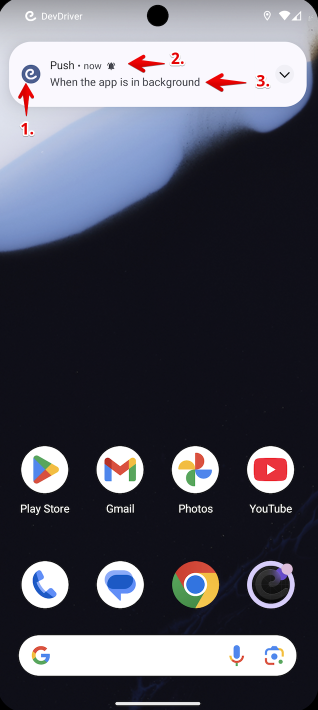
Если водитель/клиент без текущего заказа нажимает на всплывающее уведомление, он перенаправляется во вкладку “Уведомления” в боковом меню приложения.
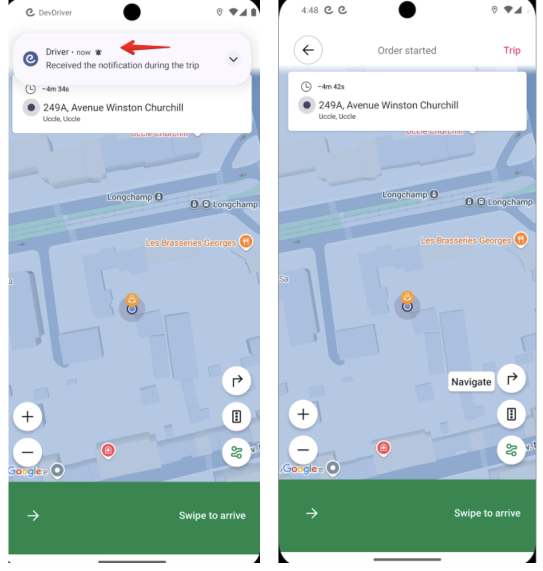
Если водитель/клиент с Android устройством имеет активный заказ и нажимает на всплывающее уведомление, он перенаправляется на экран заказа, а не во вкладку “Уведомления” бокового меню приложения.
Следите за новостями о доступности всплывающих уведомлений для iOS устройств.
Уведомления из My hub помогут вам вывести коммуникацию с клиентами и водителями на новый уровень!