Вся информация о заказах, деятельности водителей и клиентов, операторах и платежах хранится в отчетах.
На уровне компании доступны 7 видов отчетов, которые могут скачать пользователи компании с уровнями доступа “Полный” или “Финансы и учет”:
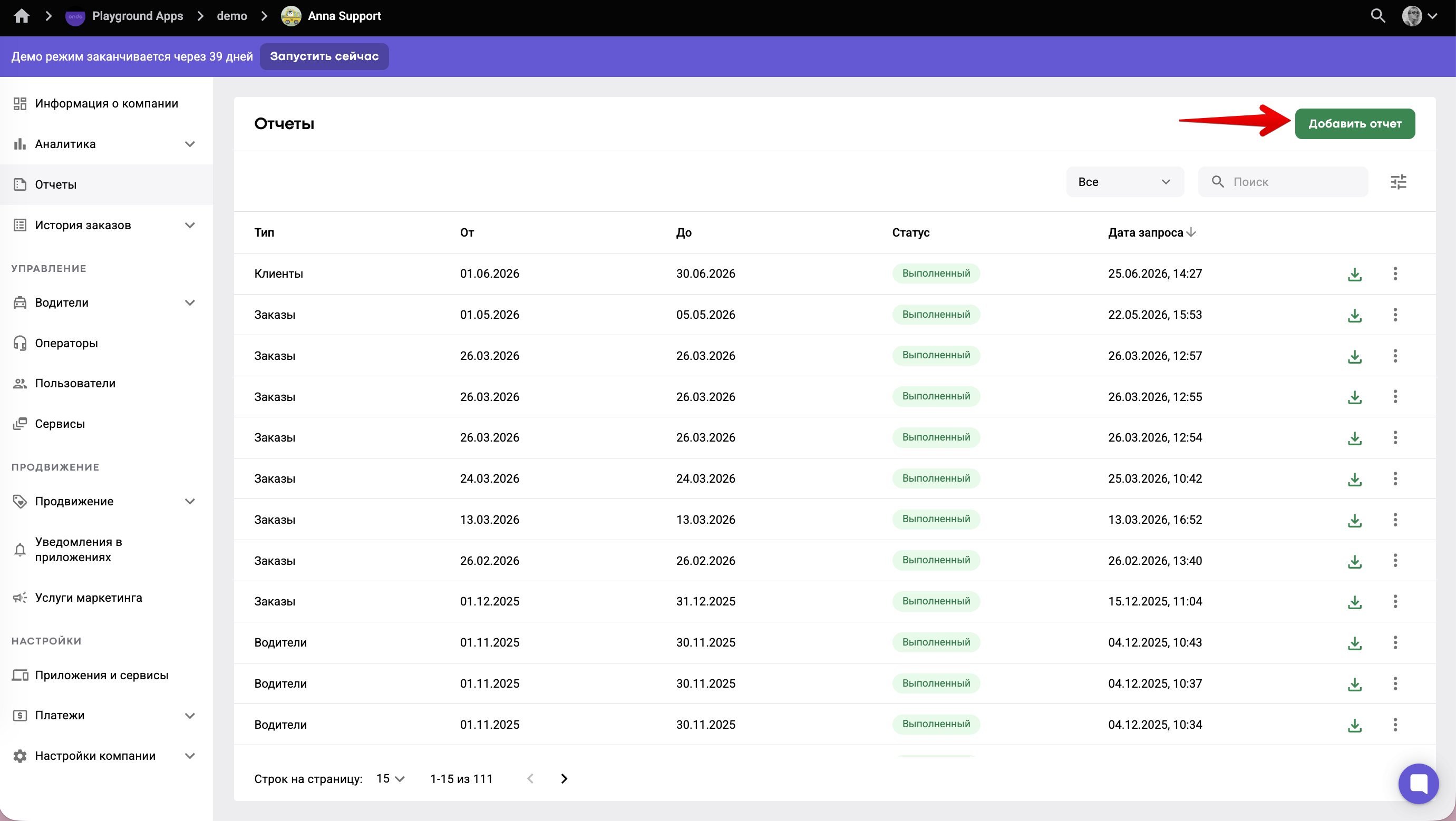
Чтобы создать отчет, зайдите в My hub >> «Отчеты». Нажмите “Добавить отчет” в верхнем правом углу экрана.
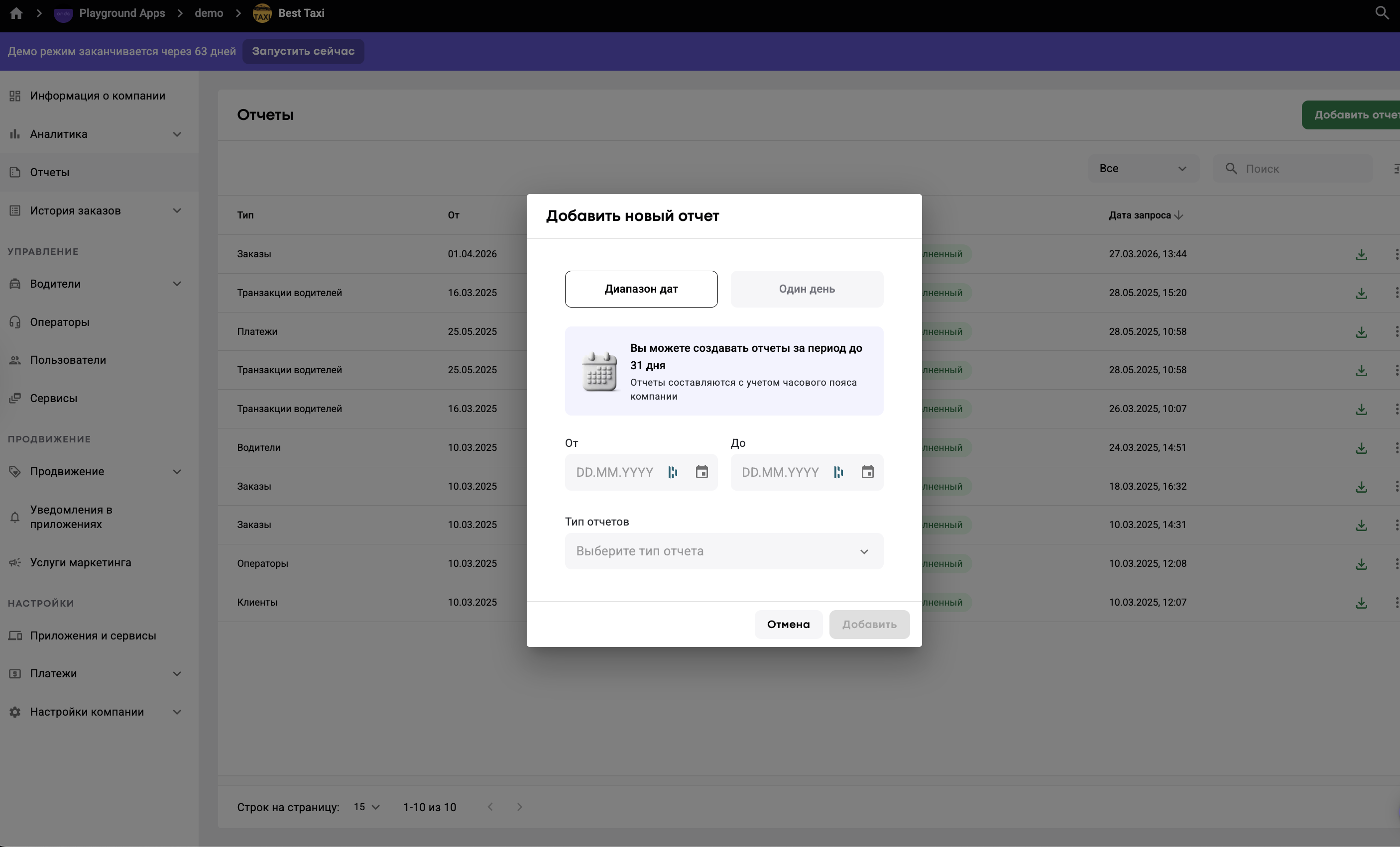
В появившемся окне “Добавить новый отчет” укажите:
1. диапазон дат или один день
2. тип(ы) отчета
После этого нажмите “Добавить” - и отчет начнет генерироваться.
В списке отчетов новый отчет появится со статусом “Новый”. Подождите немного и нажмите “Обновить”. Статус отчета должен измениться на “Выполненный”.
Если вы случайно запросили лишний отчет, всегда можно отменить его, нажав “Отменить”.
Получить сгенерированные отчеты можно двумя способами:
1. Скачать отчет прямо на компьютер (отчеты загружаются в формате CSV и должны быть открыты в Excel. В этой статье вы можете узнать, как открыть отчет формата CSV в Excel).
2. Сохранить на Google Drive (выберите аккаунт Google, в котором хотите сохранить отчет, и загрузка сразу начнется. Вы сможете легко открыть и просмотреть сохраненный отчет в Excel).
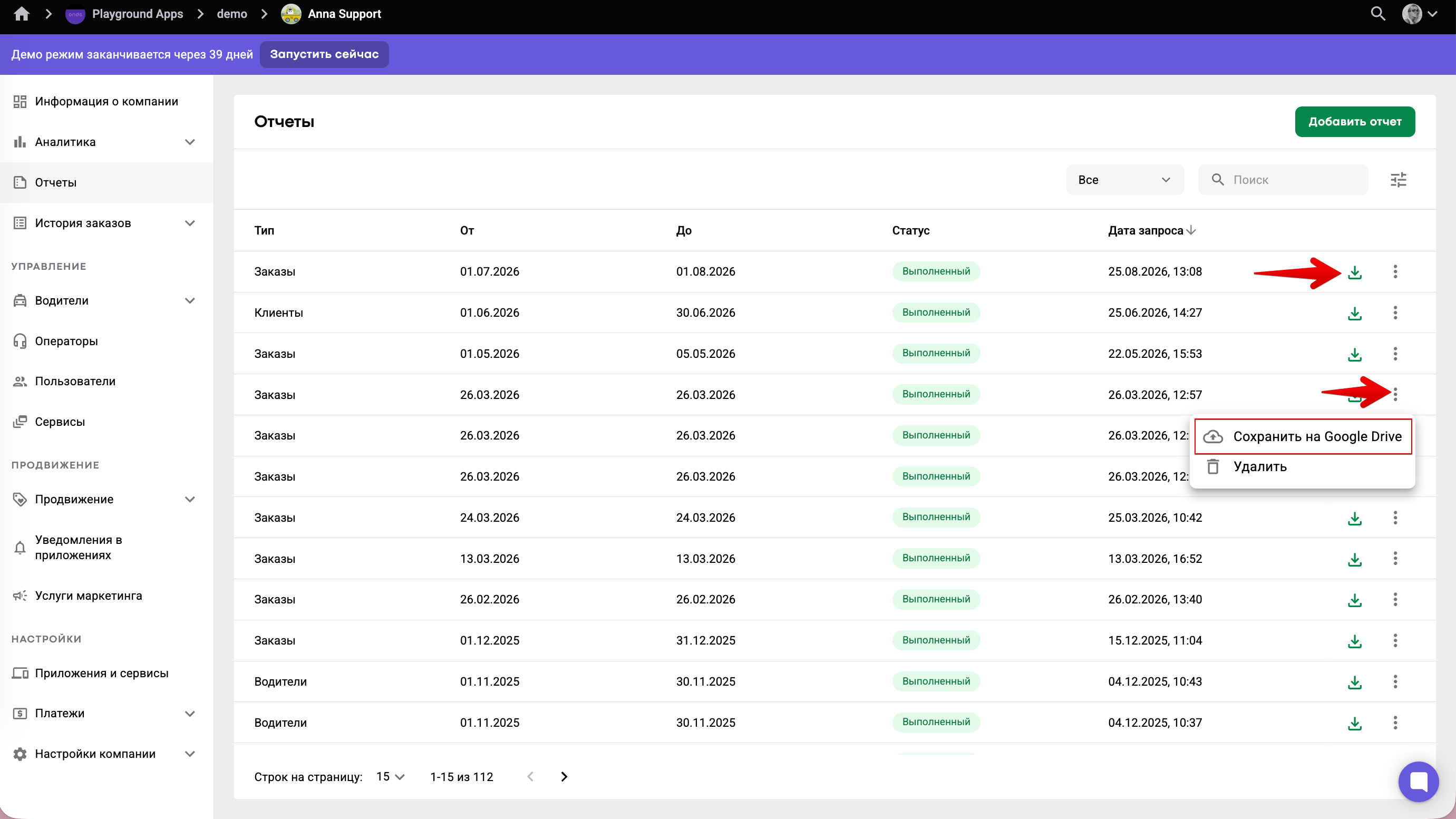
Новые отчеты можно скачать по одному.
чтобы скачать отчет, нажмите на иконку “Скачать”
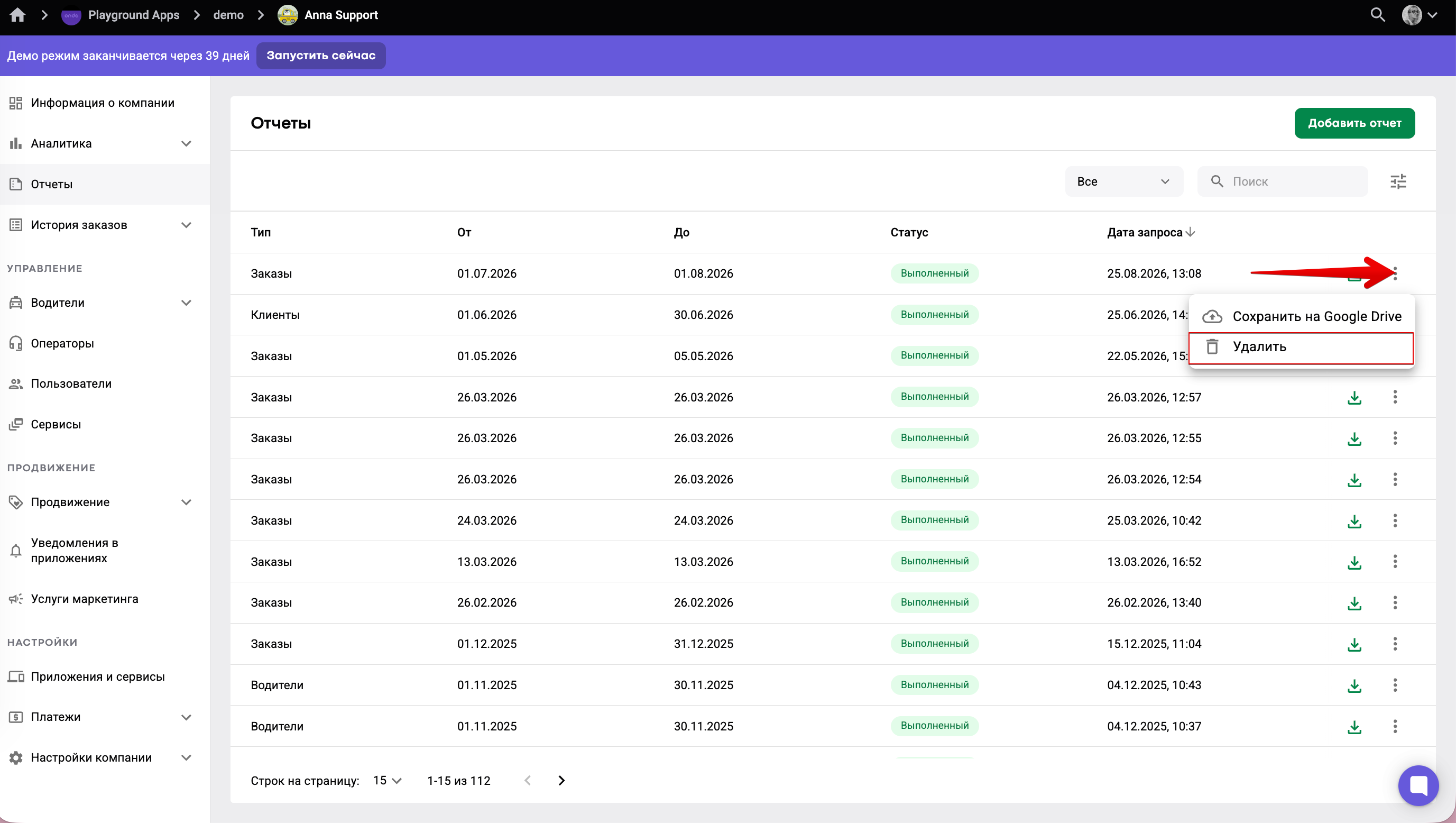
чтобы загрузить отчет на Google Drive, откройте расширенное меню и выберите опцию “Сохранить на Google Drive”.
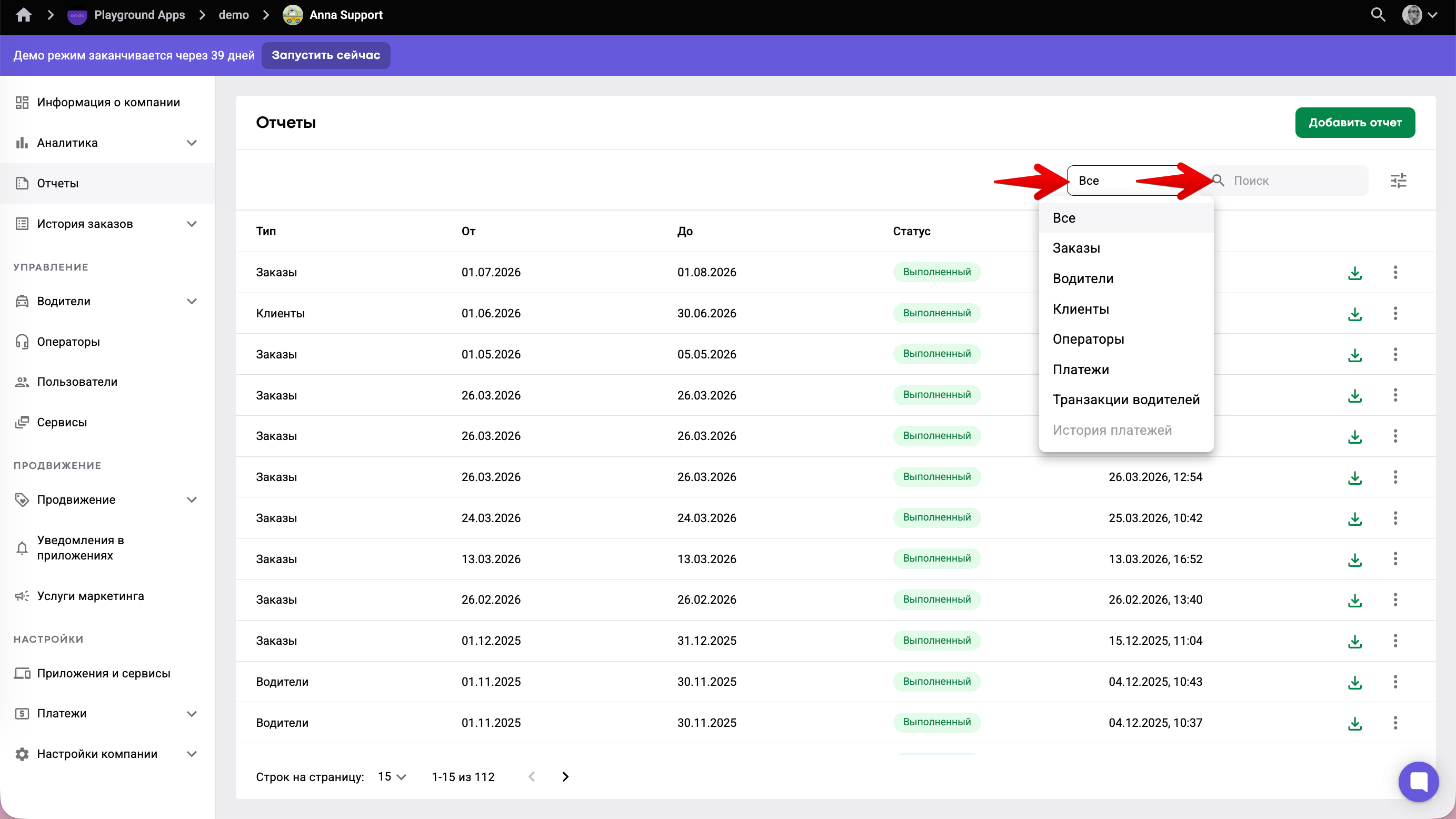
Созданные отчеты хранятся на уровне компании во вкладке “Отчеты”. Нужный отчет можно быстро найти по его типу - просто выберите нужный тип отчета из выпадающего списка.
Поле “Поиск” работает по типу и статусу отчета.
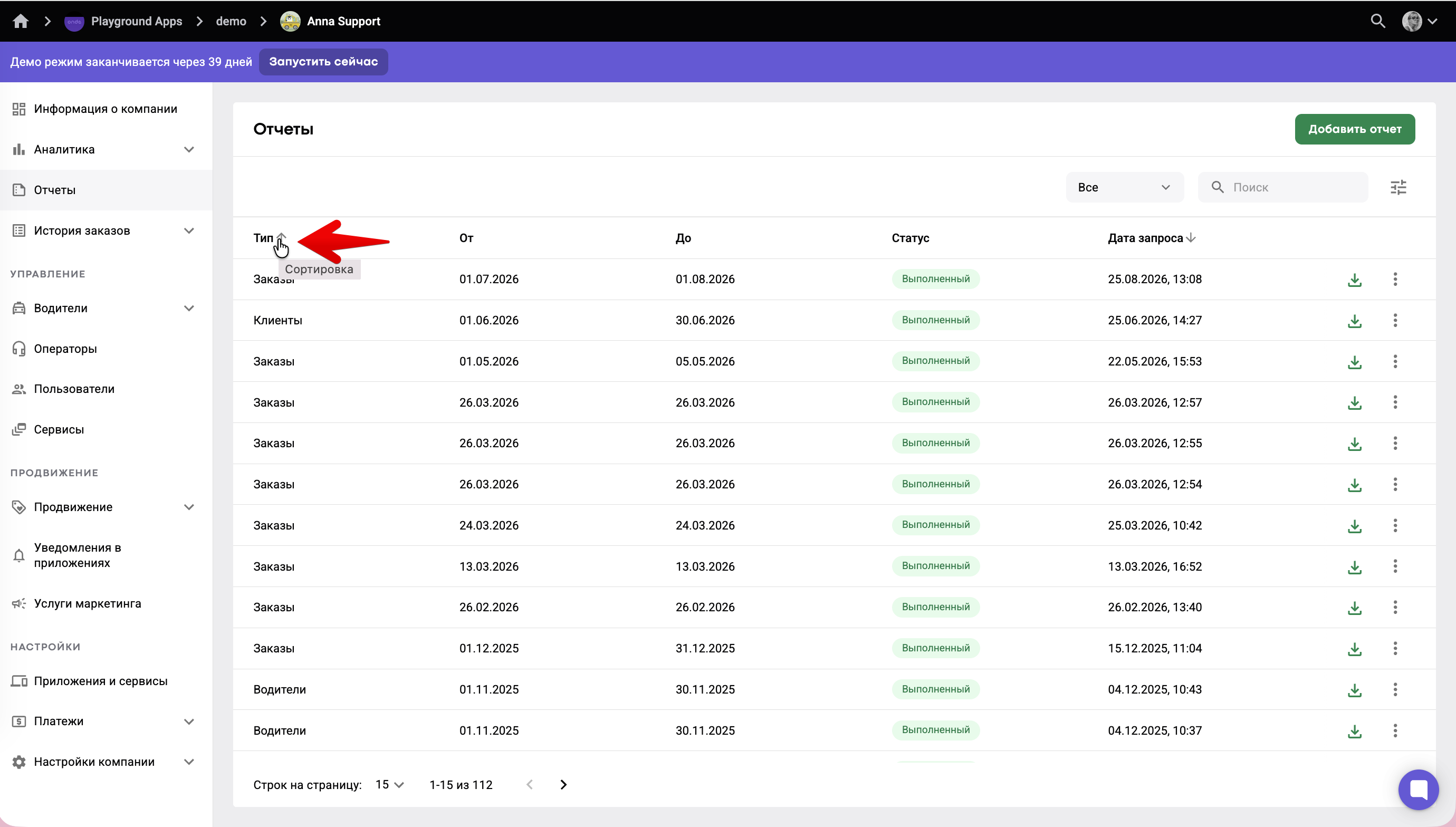
Отчеты можно отсортировать по любому значению столбца: тип/от/до/статус/дата запроса.
Просто наведите курсор на столбец «Тип», чтобы появилась опция «Сортировка».
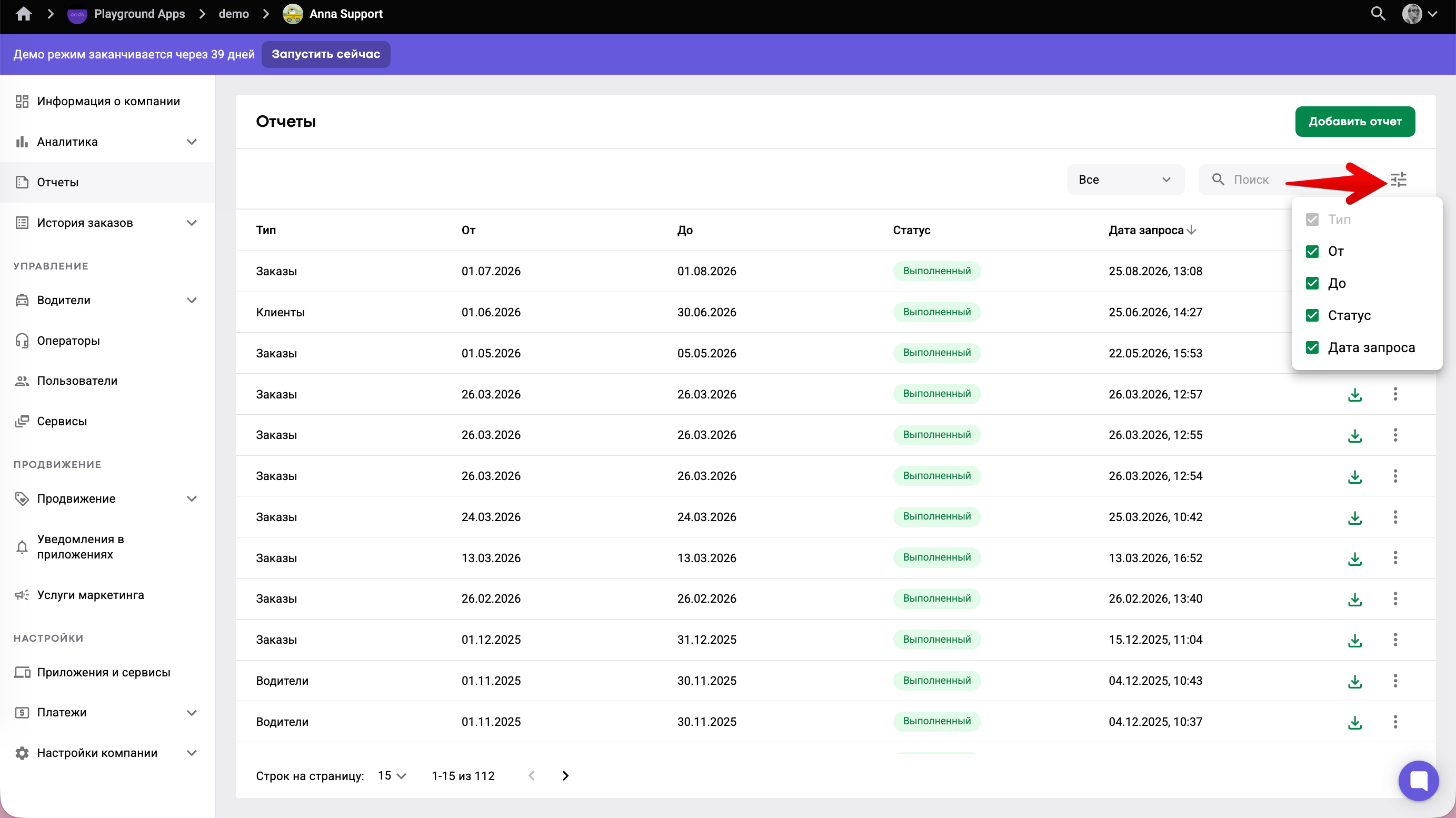
Также вы можете выбрать, какие колонки будут отображаться в вашей панели. Это можно сделать в поле “Показать колонки”:
Как только отчет успешно сохранен, и вам больше не нужно хранить его в компании, вы можете легко удалить его. Просто откройте расширенное меню возле отчета и выберите “Удалить”.
Все данные в отчете отсортированы по фильтрам. Любой пользователь, знакомый с Excel, без проблем справится с управлением стандартными Excel командами.
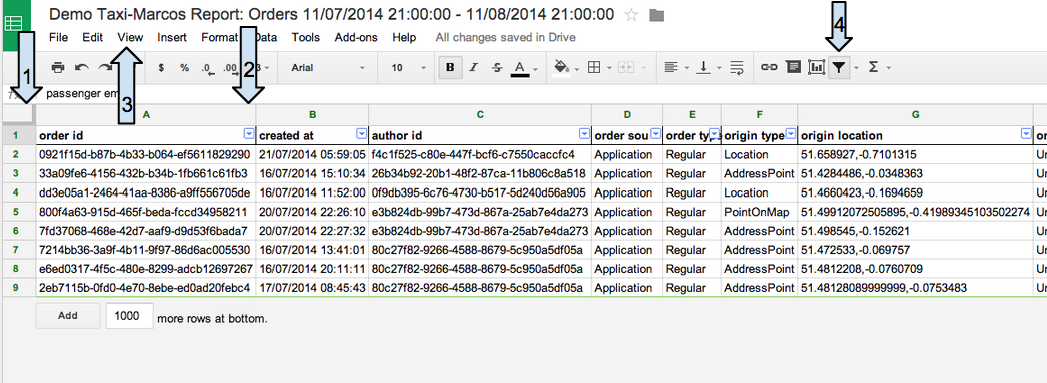
1. Нажмите курсором на #1, чтобы выделить всю таблицу.
2. Для удобного отображения колонок переместите курсор между колонками A и B и щелкните дважды, когда курсор изменит вид.
3. В разделе «Вид» выберите функцию «Закрепить» >> 1 строку.
4. Чтобы включить фильтр, нажмите на значок фильтра, на который указывает стрелка 4.
Перейдите к статье “Как работать с отчетами на уровне расчетного центра?", чтобы узнать подробнее об отчетах для менеджеров расчетного центра.
Теперь вы можете без проблем при помощи отчетов управлять данными своей компании!