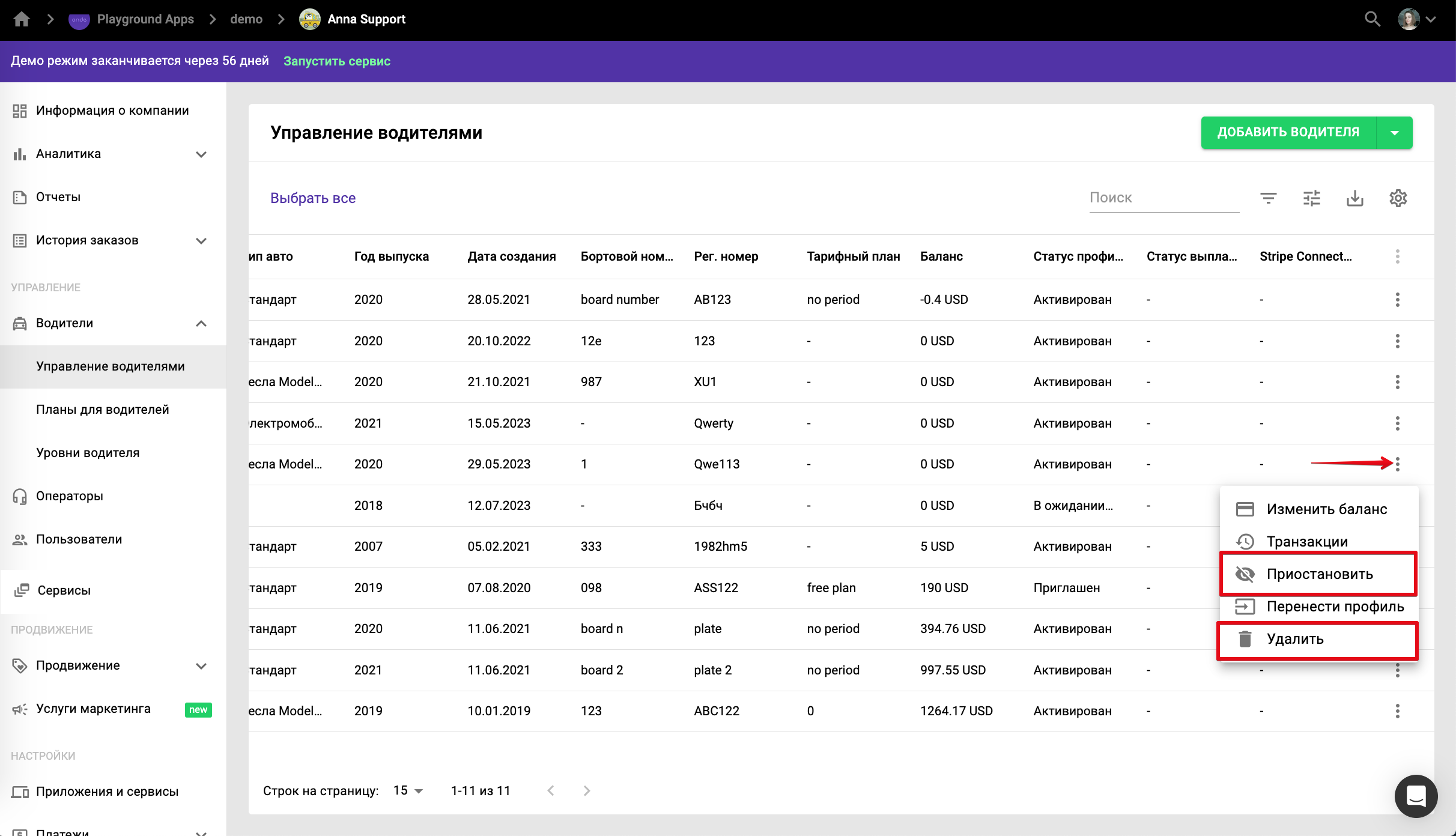
Владелец компании может добавлять или удалять водителей в разделе «Водители» >> «Управление водителями».
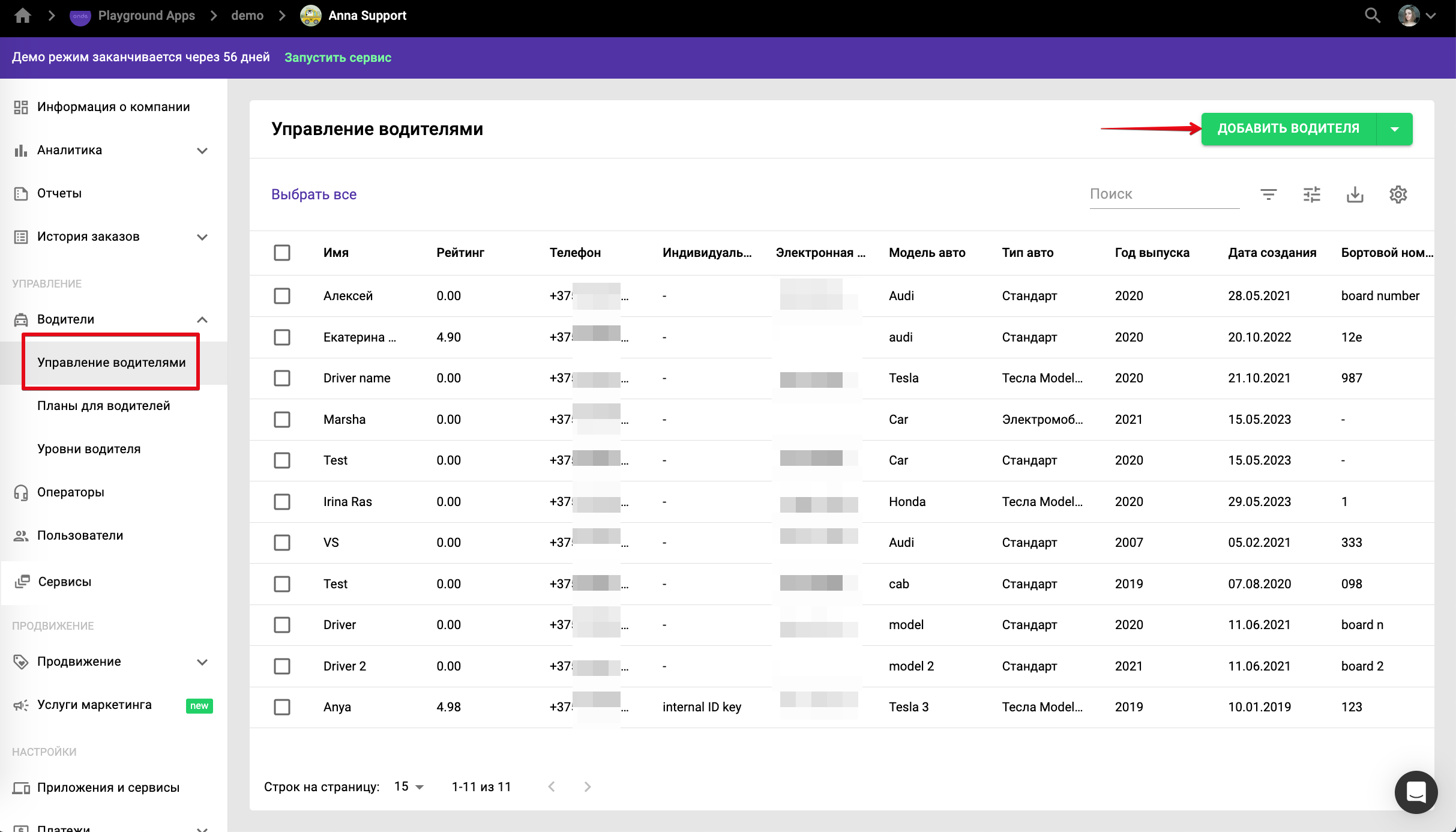
1. Перейдите во вкладку «Управление водителями» и нажмите на кнопку «Добавить водителя».
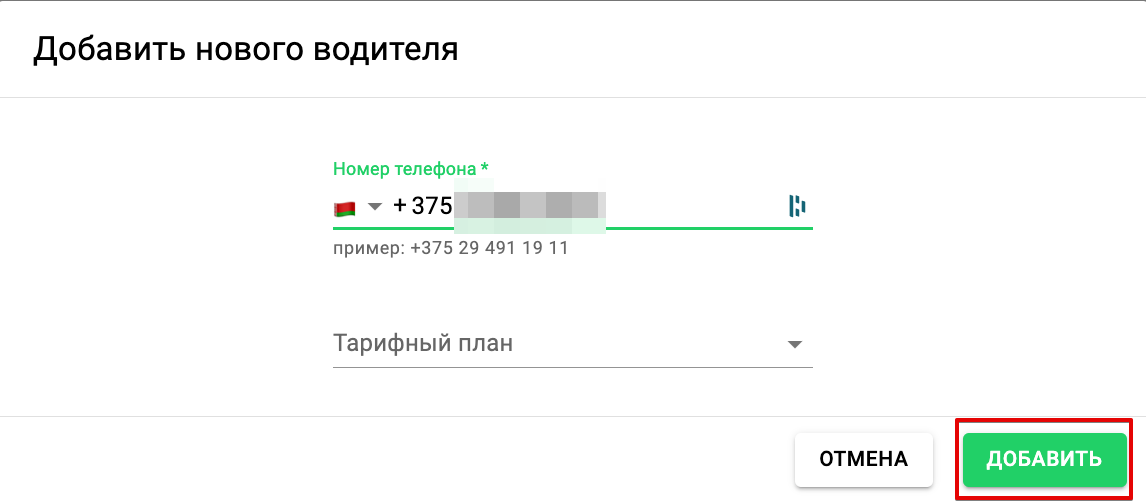
2. Введите номер телефона водителя. Кроме того, Вы можете задать тарифный план, на котором водитель будет работать. После этого нажмите “Добавить”.
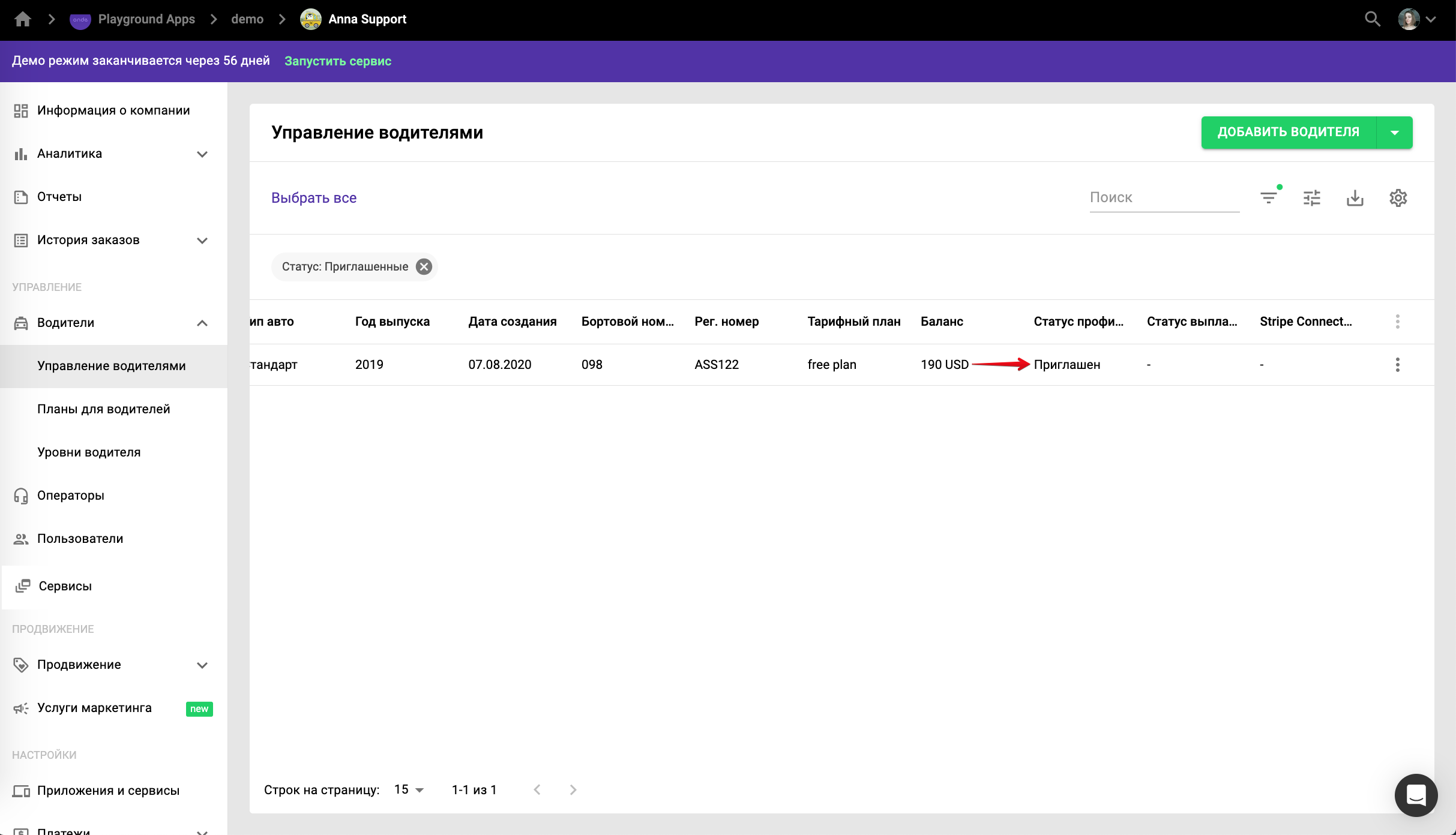
Водитель приглашен. Он получит СМС с приглашением на номер телефона, указанный при регистрации.
3. Теперь водителю нужно скачать приложение по ссылке, указанной в СМС, заполнить свой профиль и отправить его компании на проверку.
После этого водитель увидит сообщение ниже. Теперь водителю нужно подождать, пока компания проверит его профиль, назначит тип авто и активирует профиль.
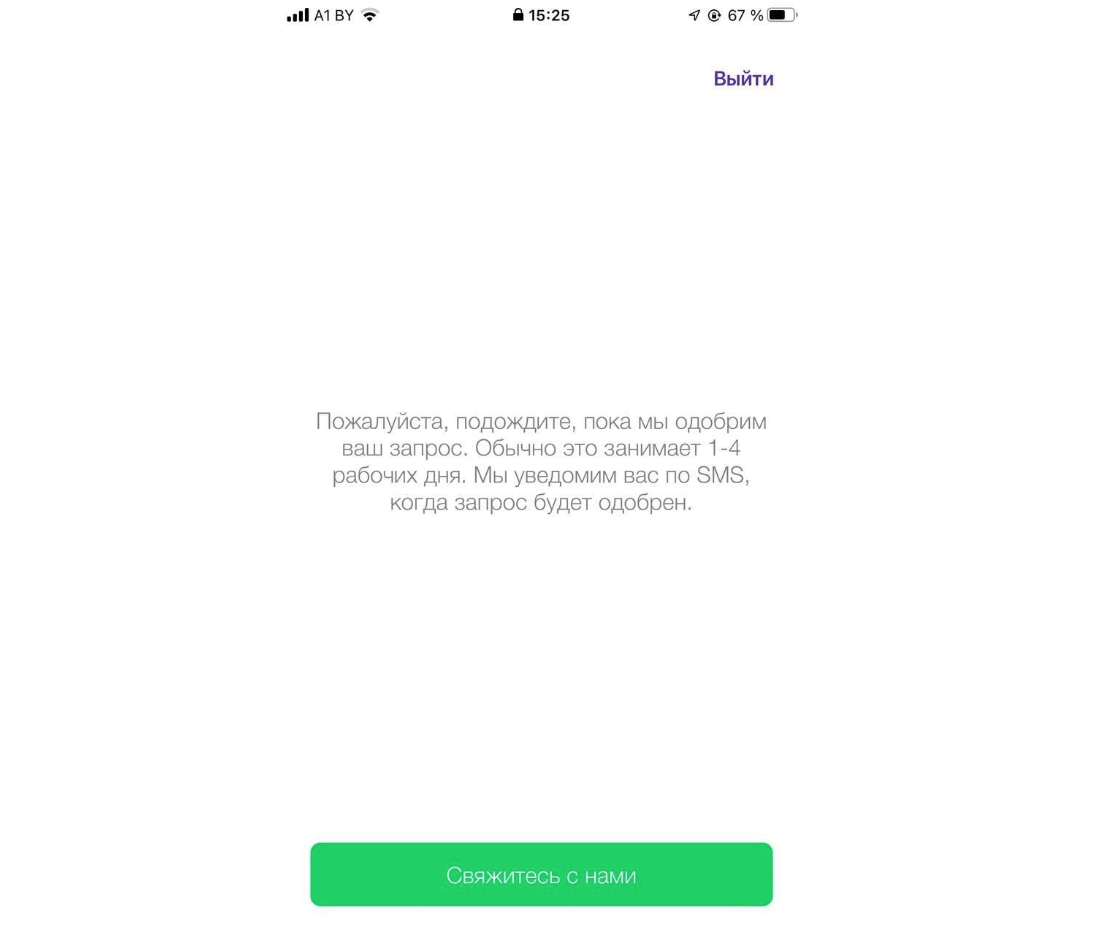
Примечание: если водитель не получил СМС, он может зарегистрироваться, найдя приложение для водителя в App Store или Play Market.
Чтобы начать работать, водителю нужно:
1. Скачать приложение из Play Market или App Store.
2. Зайти в приложение, используя свой номер мобильного телефона.
3. После этого статус водителя в My hub изменится на “В ожидании активации”.
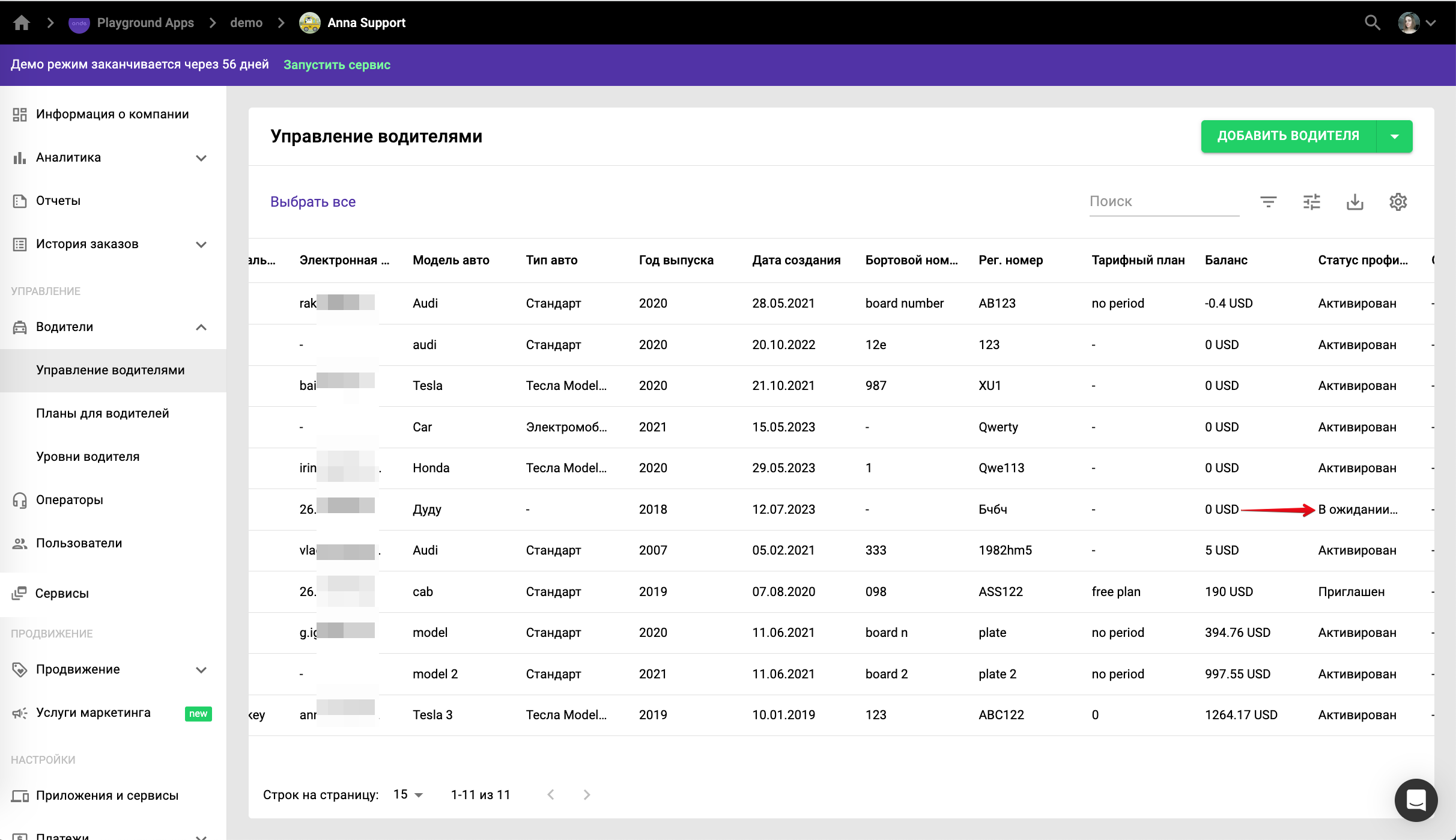
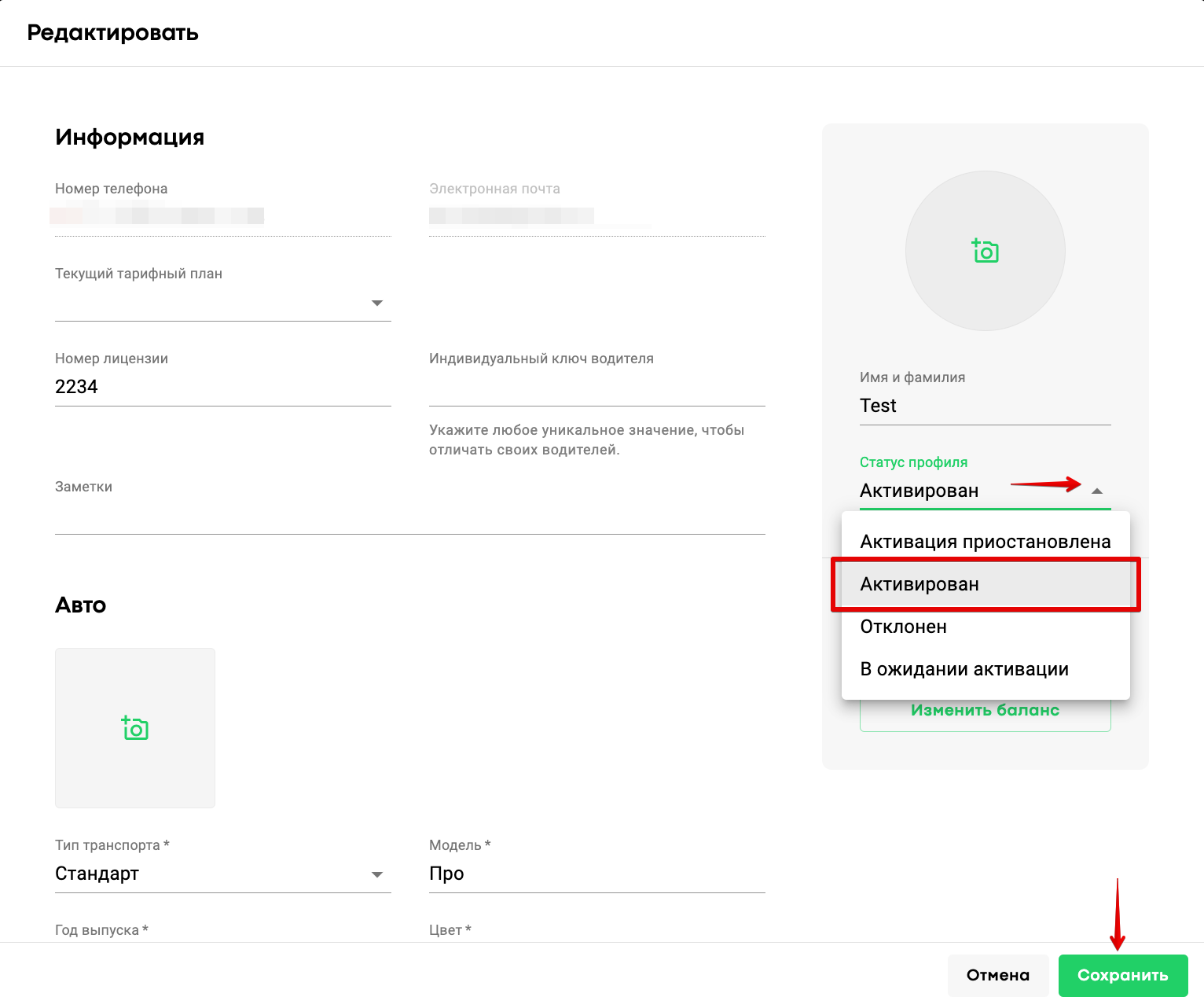
Откройте профиль водителя и просмотрите заполненную информацию. Проверьте, не пропущены ли обязательные для заполнения поля (эти поля отмечены значком *). Задайте водителю тип транспорта, измените статус с "В ожидании активации" на "Активирован" и нажмите на кнопку «Активировать».
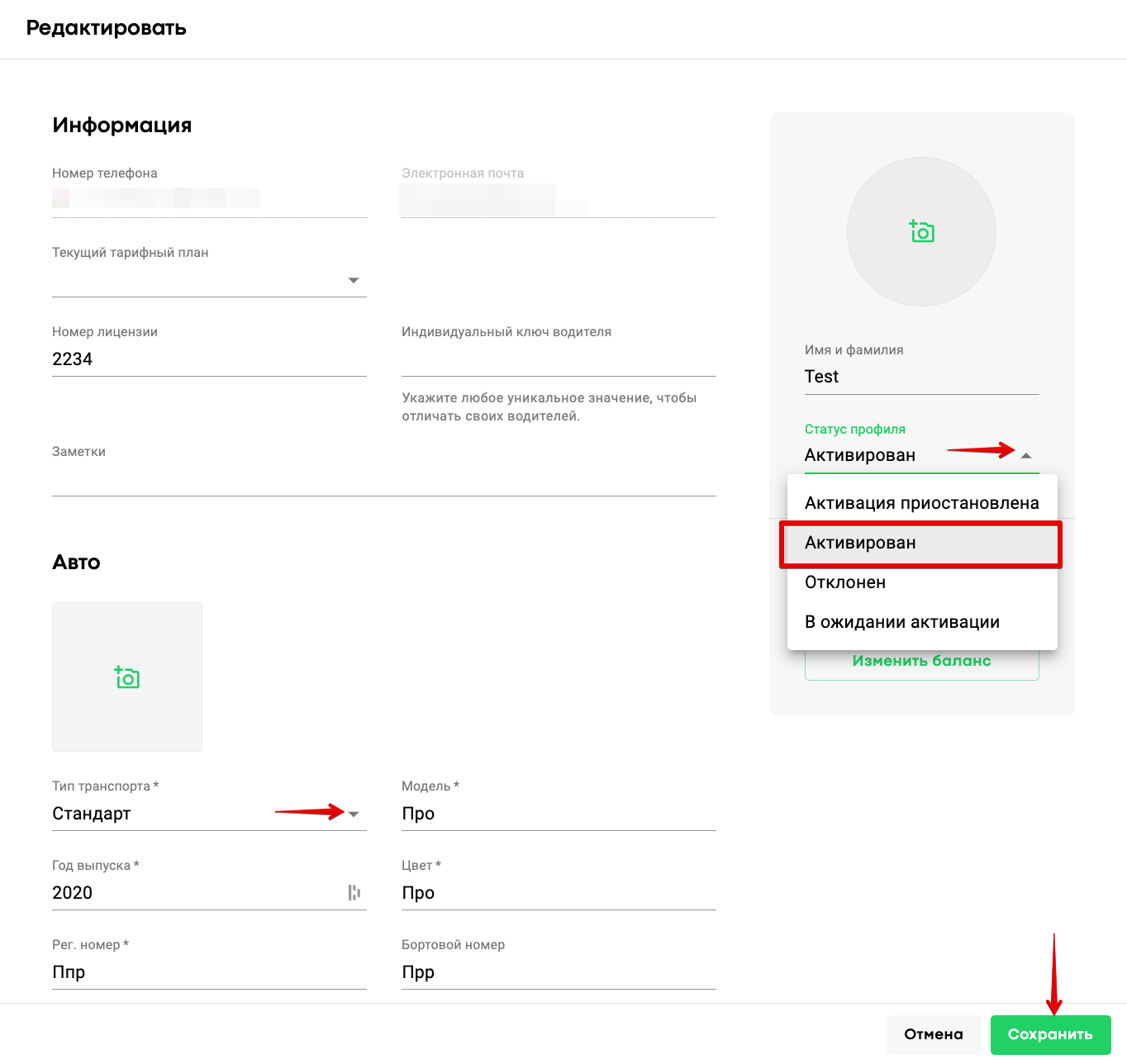
Все готово, водитель активен и может получать заказы.
Важно: Вы также можете разрешить водителям регистрацию через приложение. Для этого зайдите в «Настройки водителей» и выберите нужную опцию из списка.
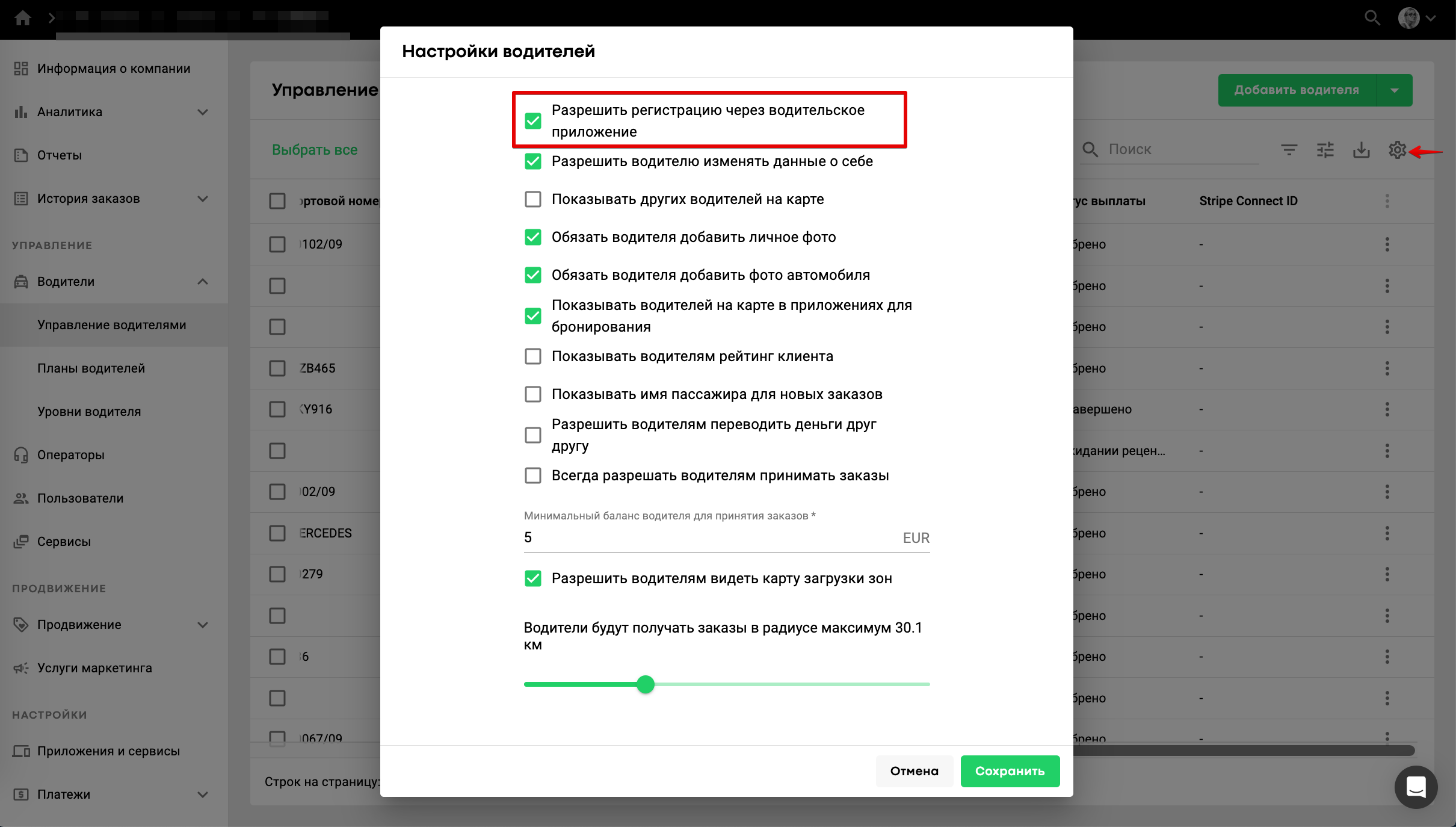
Водители смогут подавать заявки на работу прямо из приложения, никаких приглашений из My hub не требуется. Водитель появится в статусе “В ожидании активации”, и вам останется только просмотреть информацию в профиле данного водителя и активировать его.
Если водитель начал регистрацию и не завершил ее, его профиль получит статус "Неполная регистрация". В таком случае есть два сценария активации водителя:
менеджер компании связывается с водителем и просит завершить регистрацию;
менеджер компании заполняет все оставшиеся поля в профиле водителя прямо в My hub. Но после этого водителю нужно снова зайти в свой профиль через приложение и подтвердить введенные данные.
После того, как водитель подтвердил новые данные в своем профиле, его статус изменится на "В ожидании активации". Теперь менеджер может активировать водителя в My hub, сменив его статус с "В ожидании активации" на "Активирован". Готово! Водитель может приступать к работе.
Зайдите во вкладку «Управление водителями» (My hub).
Выберите водителя и откройте расширенное меню (три точки) в правой части экрана. Если вы не видите этот значок, попробуйте уменьшить масштаб страницы или прокрутите страницу вправо.
В выпадающем списке выберите «Удалить» или «Приостановить».
Обратите внимание, что удаление водителя - необратимое действие. Удалить водителя можно независимо от того, в каком статусе он находится и какой баланс имеет.