Чтобы добавить новый тип сервиса, откройте My hub, перейдите во вкладку “Сервисы” и нажмите на кнопку “Добавить сервис” в правом верхнем углу экрана.
Подробная инструкция к предыдущим шагам настройки приведена в статьях:
Настройка сервисов 1: Общие настройки
Настройка сервисов 2: Методы оплаты: способы расчета стоимости заказов
Прокрутите вкладку “Методы оплаты” вниз, чтобы увидеть доступные методы оплаты.
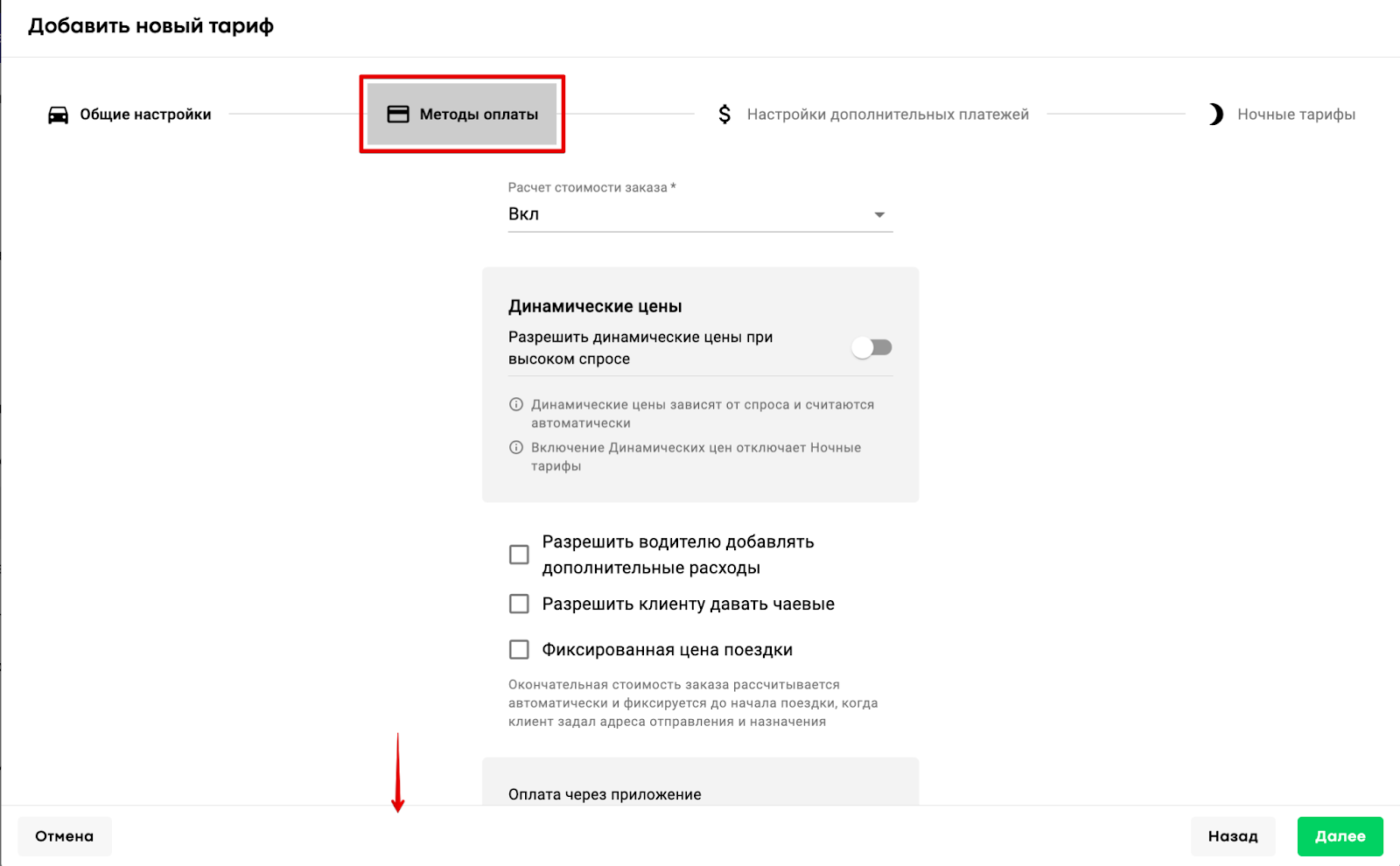
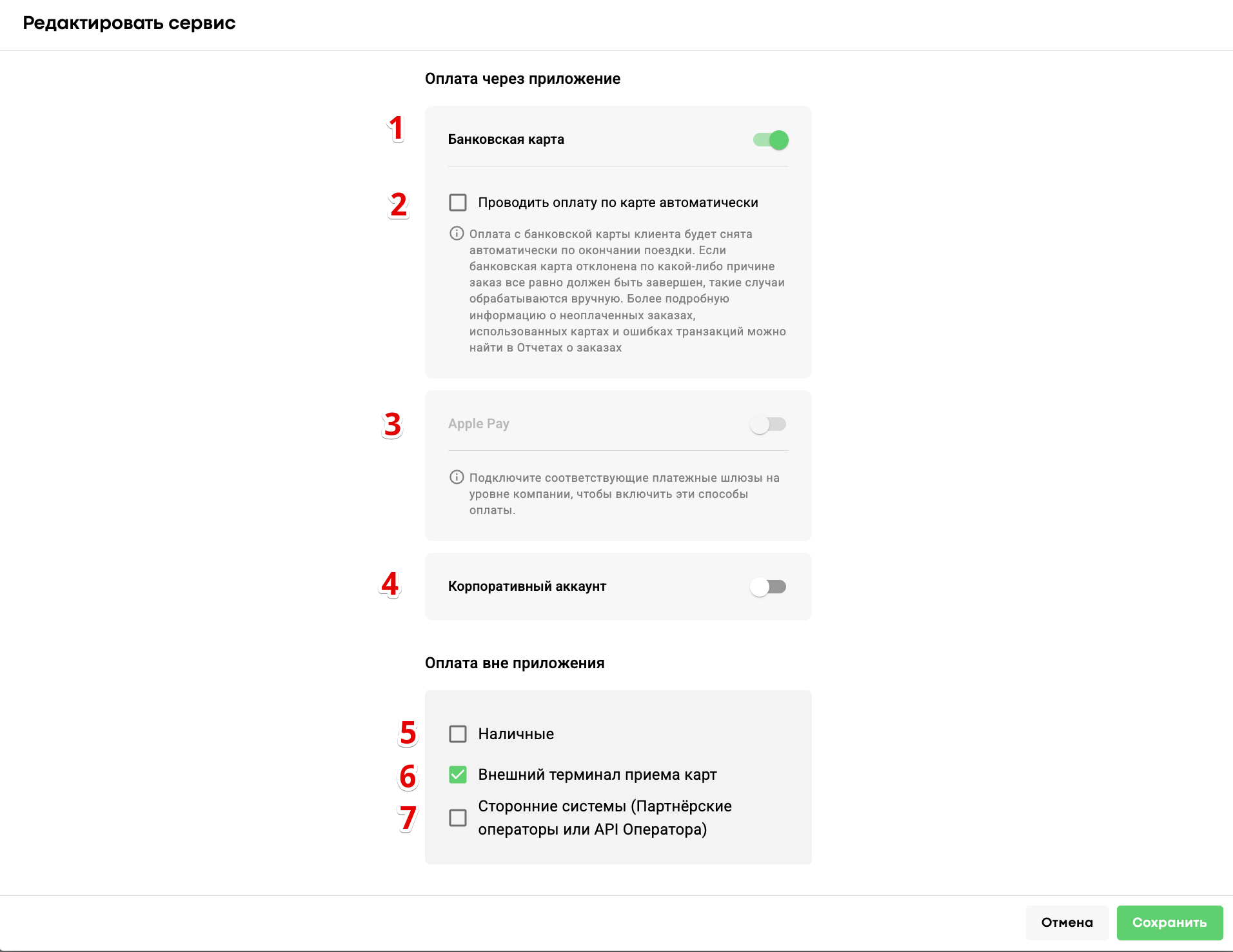
Широкий выбор способов оплаты обеспечит клиентам лучший пользовательский опыт.
Все методы оплаты можно разделить на две группы:
Банковская карта
Apple Pay
Корпоративный аккаунт
Кошелек клиента
Наличные
Внешний терминал приема карт
Сторонние системы (Партнёрские операторы или API оператора)
1. Способ оплаты “банковская карта” позволяет клиентам добавлять в свой профиль банковские карты и использовать их для оплаты заказов через приложение. Чтобы активировать этот метод оплаты, компании необходимо сначала подключить платежную систему.
Способ оплаты “банковская карта” доступен для заказов, созданных в приложении клиента. Если сервис поддерживает оплату только картами, его нельзя будет заказать из приложения оператора или веб-приложения.
Способ оплаты “банковская карта” можно активировать для сервиса вместе с любым другим способом оплаты: корпоративный аккаунт/наличные/терминал/сторонние системы.
2. Опция “Проводить оплату по карте автоматически” позволяет взимать плату за заказ с карты клиента автоматически в конце поездки. Если карта будет отклонена по какой-либо причине, заказ все равно будет завершен; такие случаи нужно обрабатывать вручную.
«Проводить оплату по карте автоматически» исключает любые другие способы оплаты. Если эта опция активирована и при преавторизации на карте недостаточно средств, заказ не будет отправлен водителям. Это связано с тем, что других вариантов оплаты нет.
Если включены “банковская карта” + наличные, терминал и при преавторизации на карте недостаточно средств, заказ будет отправлен водителям. Даже если платежа по карте отклонен, заказ можно оплатить наличными или другим способом.
Чтобы уменьшить количество неоплаченных заказов из-за недостатка средств на карте, в настройках платежной системы можно включить преавторизацию.
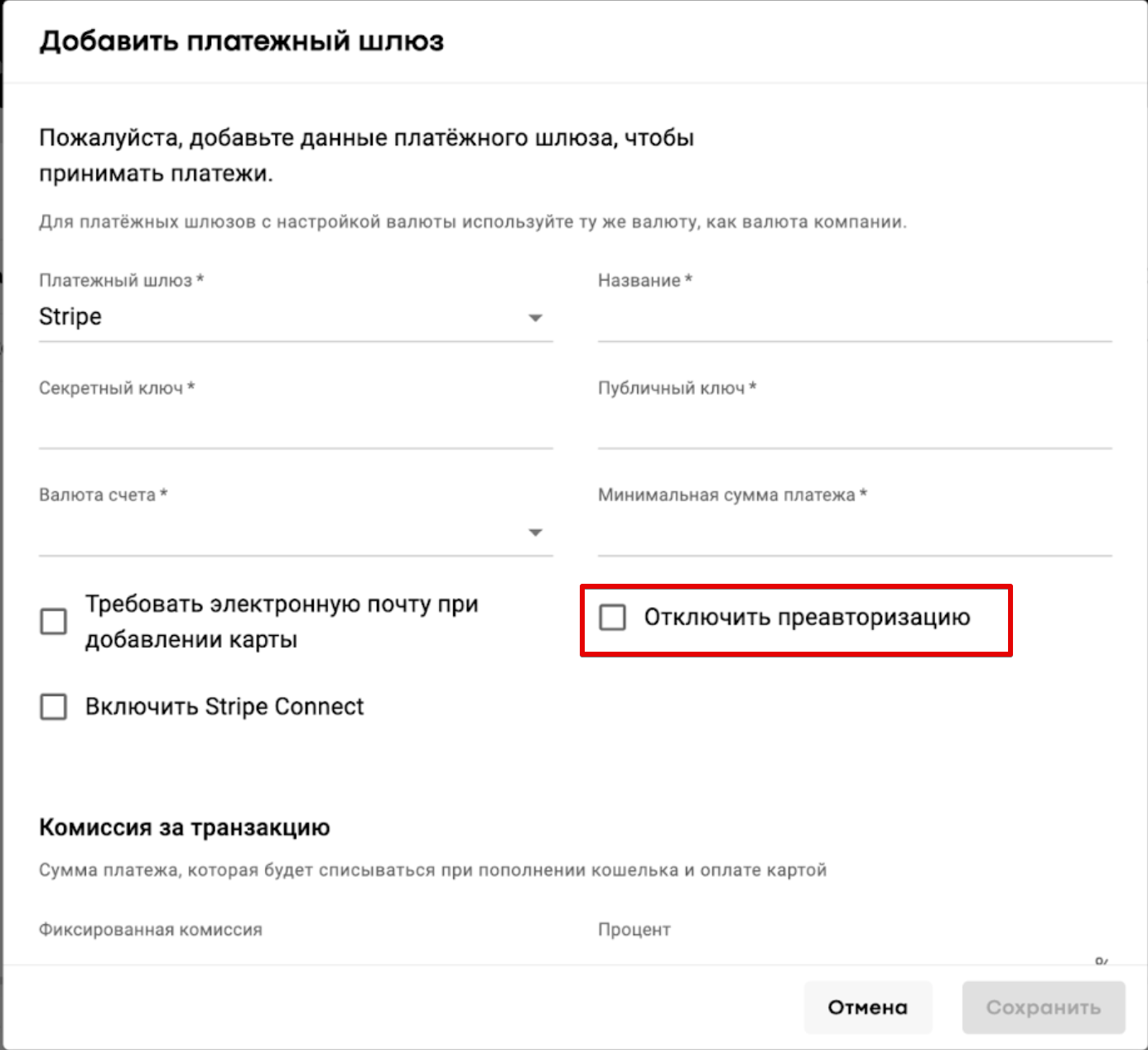
Если преавторизация включена, то на этапе, когда водитель принимает заказ, карта клиента проверяется на наличие средств. Если средств недостаточно и в методах оплаты включена опция “Проводить оплату по карте автоматически”, заказ не будет отправлен водителям. Если средств недостаточно и в методах оплаты включены банковские карты либо банковские карты + корпоративный аккаунт/наличные/терминал/сторонние системы, заказ будет предложен водителям. Это связано с тем, что клиенту доступны альтернативные способы оплаты (другая карта либо любой другой доступный метод оплаты).
3. Apple Pay позволяет клиентам оплачивать заказы через Apple Pay.
4. Способ оплаты “Корпоративный аккаунт” нацелен на охват сегмента корпоративных клиентов, готовых оплачивать поездки своих сотрудников/клиентов. Такой способ оплаты доступен для заказов, созданных только в приложении клиента. Для более подробной информации по созданию и использованию этого метода оплаты, пожалуйста, прочтите статью “Корпоративный аккаунт”.
Кошелек клиента представляет собой предоплаченный баланс, который может быть использован клиентами для оплаты заказа. Кошелек клиента можно подключить на уровне расчетного центра. Если клиент активировал кошелек в своем приложении, он сможет использовать баланс кошелька для оплаты заказов по любому сервису компании, которая принадлежит расчетному центру с включенным кошельком клиента. Подробнее о кошельке клиента можно почитать в статье “Кошелек клиента”.
5 и 6. Оплата наличными и через терминал доступна для заказов, созданных в приложении клиента, приложении оператора, веб-приложении и через кнопку Taxi Butler.
При оплате наличными или через терминал клиент передает деньги напрямую водителю или переводит средства при помощи терминала в авто. Водитель при этом должен подтвердить оплату в приложении, нажав на кнопку “Оплачено наличными” или “Оплачено через терминал”.
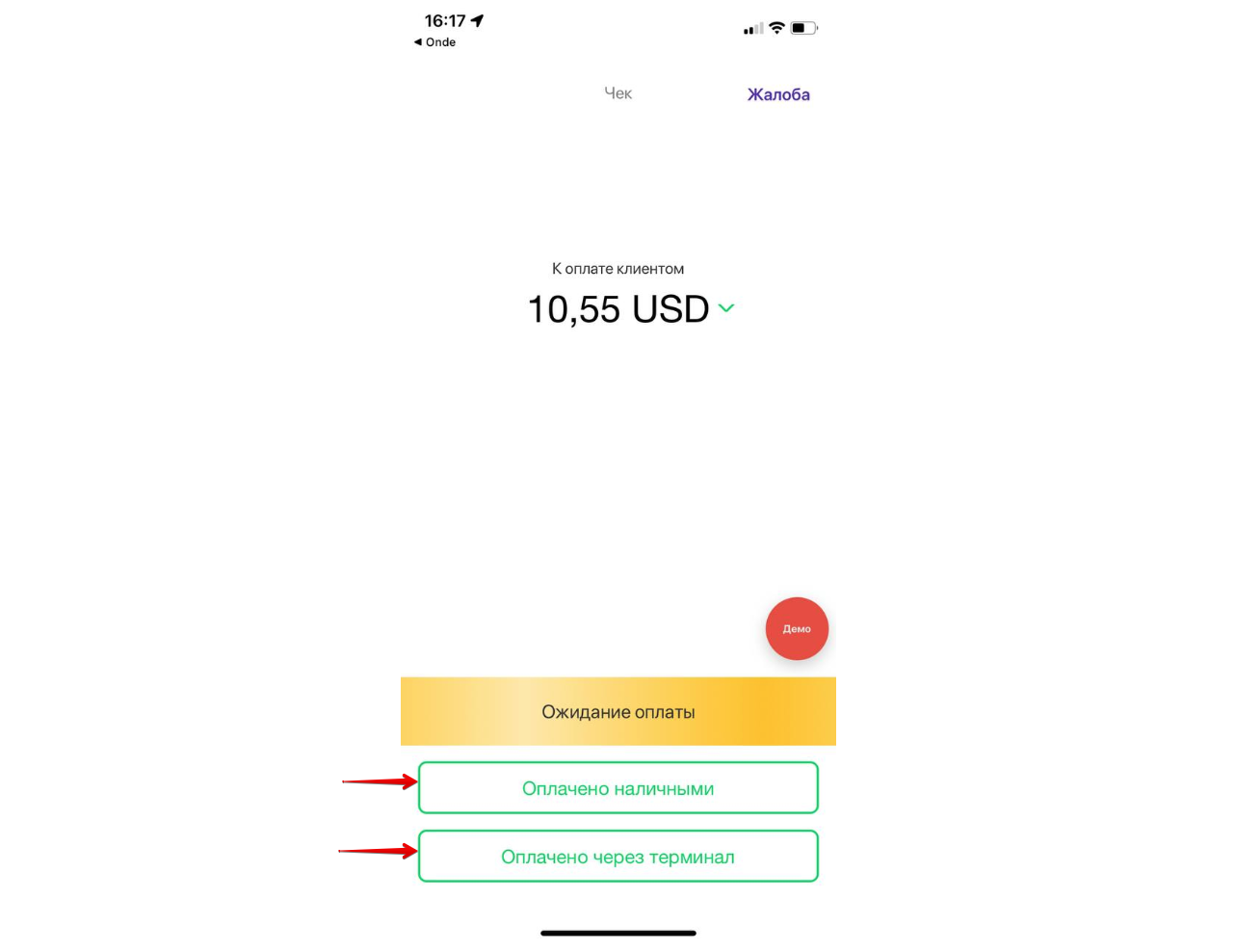
Водитель получает деньги напрямую (наличные) или средства поступают на его банковский счет, соединенный с терминалом, вне нашей системы. После оплаты система списывает с баланса водителя комиссию за заказ (если она настроена).
При оплате через терминал средства не поступают на баланс водителя в приложении, так как он получил их напрямую на банковский счет, привязанный к терминалу в его авто. Транзакции через терминал не регистрируются и не обрабатываются через платежную систему компании, они проходят вне системы. Условия установки устройства и работы с терминалом оговариваются между компанией и водителем.
7. Сторонние системы (Партнёрские операторы или API оператора) используются как способ оплаты для:
Заказов, созданных при помощи API оператора (кнопка Taxi Butler и другие внешние интеграции)
Заказов от партнерских операторов (созданных через приложение оператора на территории партнера: отель, ресторан и т.п.)
Заказы, созданные партнерскими операторами, не требуют моментальной оплаты. Расчет с партнерами (отель, ресторан и т.д.) производится позже на основе отчетов по заказам, которые были созданы конкретным партнерским оператором. Если водитель работает на тарифном плане и завершил заказ с методом оплаты «сторонние системы», стоимость заказа будет добавлена на его баланс, после чего с него спишется комиссия за заказ в соответствии с тарифным планом.
Клиент может увидеть доступные способы оплаты для каждого сервиса прямо в приложении клиента на странице со списком сервисов.
Нажмите на выбранный тип сервиса, чтобы проверить доступные способы оплаты.
Способ оплаты, установленный по умолчанию, отображается в правом нижнем углу экрана. Нажмите на способ оплаты по умолчанию, чтобы просмотреть и при необходимости выбрать другие методы оплаты.
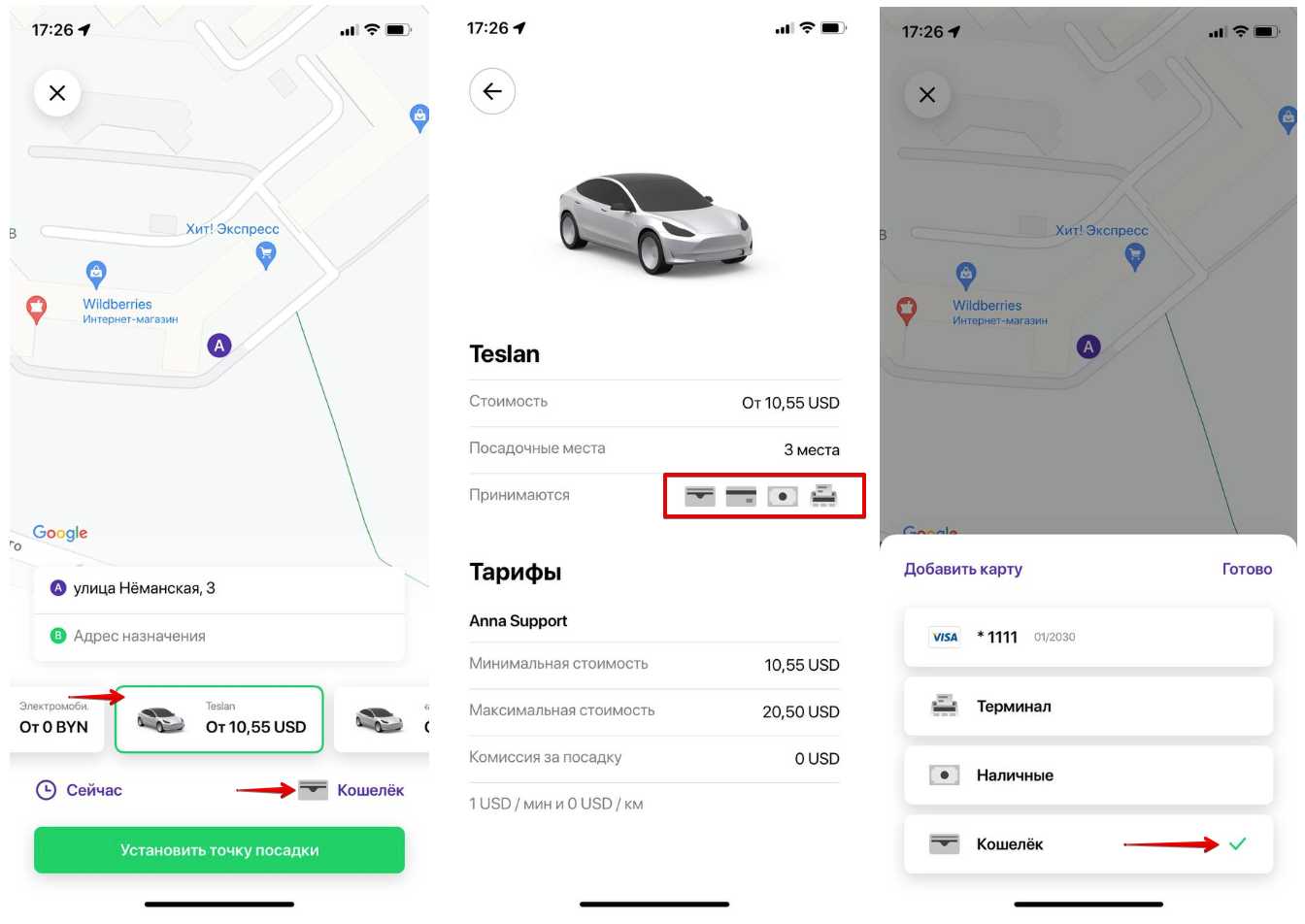
Обратите внимание: если у клиента не добавлена в профиль банковская карта, он не сможет сделать заказ по сервису, где банковская карта - единственный доступный способ оплаты.
Предлагаем ознакомиться со статьей “Способы оплаты” в приложении клиента, чтобы узнать подробнее о вкладке “Кошелек” в приложении клиента.
Нажмите “Далее”, чтобы продолжить настройку сервиса и переходите к статье Настройка сервисов 4: Дополнительные платежи: режим таксометра и тарифы”.